
Jak podłączyć Logitech F710? szczegółowa instrukcja krok po kroku
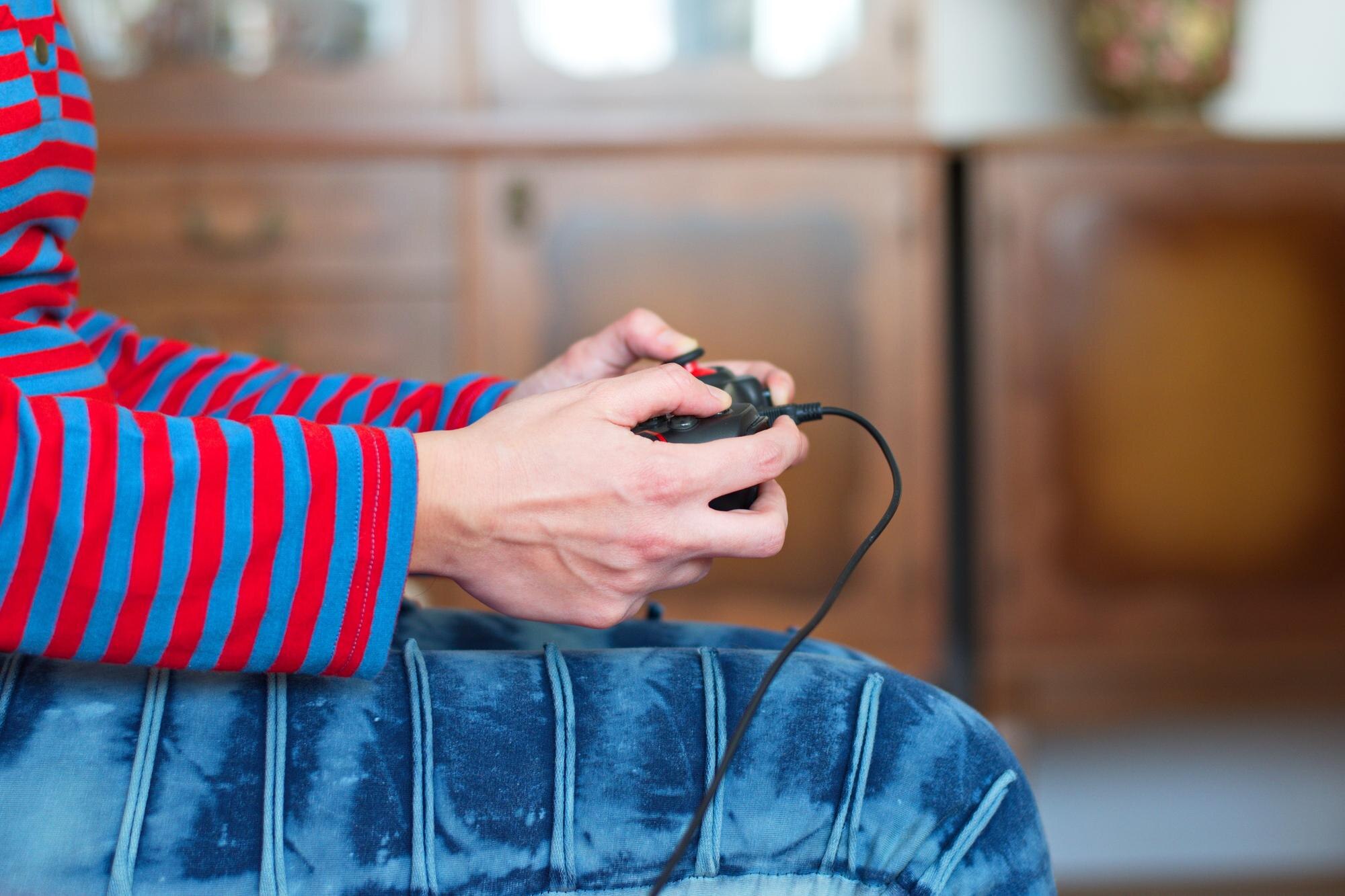
Logitech F710 to bezprzewodowy gamepad do PC z łącznością 2,4 GHz przez nanoodbiornik USB, kompatybilny z Windows (XP, Vista, 7 i nowszymi); najlepszą zgodność zapewnia tryb XInput.
Wymagania wstępne
Zanim zaczniesz, przygotuj i sprawdź poniższe elementy:
- komputer z portem USB 2.0 lub nowszym – najlepiej port z pełnym zasilaniem; unikaj hubów bez zewnętrznego zasilania;
- 2 baterie AA – zalecane nowe, jednorazowe baterie dla stabilnego połączenia;
- system operacyjny Windows – w nowszych wersjach działa plug-and-play; starsze edycje mogą wymagać sterowników;
- opcjonalnie: przedłużacz USB z zestawu – przydatny w razie zakłóceń sygnału lub dużej odległości od odbiornika.
Krok 1 – włóż baterie
Wykonaj poniższe czynności:
- Otwórz klapkę na tylnej części gamepada (użyj paznokcia lub monety).
- Włóż 2 baterie AA zgodnie z polaryzacją (+/–). Upewnij się, że styki są dociśnięte – luźny kontakt powoduje awarie.
- Zamknij klapkę.
Wskazówka: używaj nowych baterii, aby uniknąć przerw w połączeniu.
Krok 2 – wybierz tryb pracy
Na boku gamepada znajdziesz przełącznik trybu (XInput/DirectInput).
Przesuń przełącznik na XInput (oznaczony „X”) – to zalecany tryb dla większości gier i najlepszej kompatybilności. DirectInput przydaje się wyłącznie w starszych tytułach i bywa mniej kompatybilny.
Nie zmieniaj trybu podczas gry – zmiana może wymagać restartu komputera.
Krok 3 – podłącz nanoodbiornik USB
Postępuj zgodnie z poniższymi krokami:
- Wyjmij nanoodbiornik USB z gamepada lub opakowania.
- Włóż odbiornik do wolnego portu USB komputera (najlepiej tylny panel dla stabilniejszego zasięgu).
- Nie używaj huba USB bez własnego zasilania – odbiornik wymaga stabilnego prądu.
Wskazówka: podłącz do portu USB 2.0/3.0; typowy zasięg to ok. 10 m bez przeszkód.
Krok 4 – sparuj gamepad z odbiornikiem
Po włożeniu odbiornika i włączeniu gamepada (przełącznik zasilania w pozycji ON) parowanie zwykle następuje automatycznie – diody LED zamigoczą i po chwili się ustabilizują.
Jeśli automatyczne parowanie nie zadziała, wykonaj parowanie ręczne:
- Naciśnij przycisk sync na odbiorniku (mały przycisk na obudowie).
- W ciągu 10 sekund naciśnij przycisk sync na gamepadzie (zwykle pod klapką baterii lub obok przełącznika trybu).
Krok 5 – sprawdź połączenie w systemie
Aby potwierdzić działanie kontrolera w Windows, wykonaj:
- Otwórz Panel sterowania > Urządzenia i drukarki (lub wyszukaj „ustawienia kontrolerów gier”).
- Znajdź Logitech F710 – status powinien być OK, a ID kontrolera = 1.
- Uruchom test w „Ustawieniach kontrolerów gier” i sprawdź reakcję gałek, przycisków oraz D-pada.
W Windows 10/11 F710 działa jako kontroler Xbox 360 (plug-and-play); w starszych systemach pobierz najnowsze sterowniki ze strony Logitech.
Krok 6 – uruchom grę i skonfiguruj
Aby rozpocząć rozgrywkę i dopasować sterowanie, wykonaj poniższe czynności:
- uruchom grę – platformy takie jak Steam zwykle wykrywają F710 automatycznie;
- skonfiguruj przyciski – w opcjach gry przypisz A/B/X/Y, gałki analogowe, D‑pad oraz czułość;
- włącz wibracje – aktywuj w ustawieniach gry dla lepszej immersji.
Rozwiązywanie problemów – najczęstsze błędy i porady
Poniższa tabela pomoże szybko znaleźć typowe problemy i sprawdzone rozwiązania:
| Problem | Rozwiązanie |
|---|---|
| Gamepad nie działa | Sprawdź port USB i baterie; podłącz odbiornik do innego portu (najlepiej z tyłu); zrestartuj komputer. |
| Przerwy w połączeniu | Użyj przedłużacza USB, aby zbliżyć odbiornik; odsuń źródła zakłóceń (router 2,4 GHz, mikrofalówka); wymień baterie. |
| Nie widać urządzenia w Panelu sterowania | Przełącz na XInput; zmień port USB; sprawdź, czy status to „OK” i ID = 1; zainstaluj sterowniki. |
| Przyciski działają nieprawidłowo | Ustaw tryb XInput; wykonaj kalibrację/test w „Ustawieniach kontrolerów gier”; uruchom ponownie grę. |
| Brak wibracji | Włącz wibracje w menu gry; upewnij się, że kontroler jest w trybie XInput i gra obsługuje wibracje. |
Dodatkowe wskazówki
Poniższe praktyki poprawią komfort i niezawodność użytkowania:
- zasięg – do ok. 10 m; w razie zakłóceń skorzystaj z przedłużacza USB, aby ustawić odbiornik bliżej miejsca gry;
- konserwacja – wyjmuj baterie, gdy nie używasz pada przez dłuższy czas; okresowo czyść styki baterii i włącznika;
- kompatybilność – kontroler przeznaczony głównie do PC; w wielu przypadkach działa też z Android TV/TV Box przy standardowym mapowaniu;
- gwarancja – 3 lata; pełna instrukcja PDF oraz wsparcie dostępne na stronie Logitech.