
Konfiguracja systemu Mercusys AC1900 jest intuicyjna i nie wymaga zaawansowanej wiedzy technicznej. Poniżej znajdziesz szczegółową instrukcję, która przeprowadzi Cię przez każdy etap procesu krok po kroku.
Krok 1 – przygotowanie i zbieranie komponentów
Przed rozpoczęciem konfiguracji upewnij się, że posiadasz wszystkie niezbędne elementy z opakowania:
- router/urządzenie Halo AC1900,
- zasilacz (12V/1A),
- kabel Ethernet (RJ45),
- instrukcja szybkiej instalacji.
Sprawdzenie kompletności zestawu oszczędzi czas i zapobiegnie problemom w kolejnych krokach.
Krok 2 – podłączenie urządzenia do zasilania i internetu
Wykonaj następujące czynności:
- Podłącz zasilacz do gniazda elektrycznego, umieszczając adapter blisko urządzenia w łatwo dostępnym miejscu.
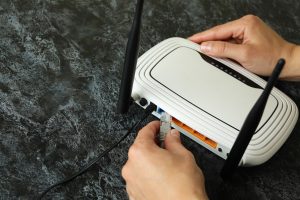
- Podłącz kabel Ethernet do portu WAN routera oraz do modemu dostarczającego dostęp do internetu.
- Umieść router w centralnym miejscu domu, aby uzyskać możliwie najlepszy zasięg sygnału.
Ważne wskazówki bezpieczeństwa:
- trzymaj urządzenie z dala od wody, ognia, wilgoci i gorącego otoczenia,
- nie używaj uszkodzonych ładowarek lub kabli,
- temperatura robocza powinna wynosić 0°C–40°C.
Krok 3 – pobieranie i instalacja aplikacji MERCUSYS
Proces konfiguracji odbywa się przez aplikację mobilną:
- Pobierz aplikację MERCUSYS ze sklepu Google Play (Android) lub Apple App Store (iOS).
- Możesz również zeskanować kod QR dostępny w instrukcji lub na stronie: www.mercusys.com/app/download-app.
- Zainstaluj aplikację na swoim telefonie lub tablecie.
Krok 4 – rejestracja konta i logowanie
Po uruchomieniu aplikacji wykonaj następujące działania:
- Zarejestruj się przy użyciu adresu e-mail, aby utworzyć identyfikator Mercusys.
- Jeśli masz już konto, po prostu się zaloguj.
Krok 5 – konfiguracja urządzenia Halo
Po pomyślnym zalogowaniu postępuj zgodnie z tymi wskazówkami:
- Otwórz aplikację i kliknij przycisk „Rozpocznij” (Start).
- Podążaj za instrukcjami krok po kroku wyświetlanymi na ekranie.
- Poczekaj, aż urządzenie będzie gotowe do konfiguracji (sprawdź wskaźniki LED).
Aplikacja automatycznie przeprowadzi Cię przez cały proces – bez konieczności wchodzenia w zaawansowane ustawienia.
Krok 6 – monitoring wskaźników LED
Zwróć uwagę na kolory i stany diody LED, które informują o aktualnym statusie urządzenia:
| Kolor i stan LED | Znaczenie |
|---|---|
| Jednolity żółty | Halo się uruchamia |
| Pulsujący żółty | Halo jest resetowane |
| Stały niebieski | Halo się przygotowuje |
| Pulsujący niebieski | Halo jest gotowe do instalacji |
| Jednolity biały | Halo jest zarejestrowane – wszystko w porządku |
| Pulsujący biały | Halo aktualizuje oprogramowanie (czekaj) |
| Jednolity czerwony | Halo ma problem |
| Pulsujący czerwony | Halo jest odłączone od głównego urządzenia |
Gdy dioda pulsuje na niebiesko, urządzenie jest gotowe do instalacji; stałe światło białe oznacza pomyślne zakończenie konfiguracji.
Krok 7 – finalizacja i dodawanie dodatkowych urządzeń
Po pomyślnej konfiguracji w aplikacji zrobisz to szybko i wygodnie:
- Przejdź do pulpitu nawigacyjnego, aby sprawdzić status wszystkich urządzeń Halo.
- Aby dodać kolejne urządzenia (np. w zestawie wielopakowym), kliknij przycisk „+” w prawym górnym rogu aplikacji.
- Powtórz kroki konfiguracji dla każdego dodatkowego urządzenia.
Dodatkowe porady i funkcje
Po zakończeniu instalacji uzyskasz dostęp do rozbudowanego panelu zarządzania. Oto kluczowe funkcje, które warto włączyć lub skonfigurować:
- Zarządzanie urządzeniami – podgląd i kontrola urządzeń podłączonych do sieci, z możliwością ograniczania przepustowości i blokowania dostępu;
- Szybki roaming – płynniejsze przełączanie się między punktami Halo bez utraty połączenia;
- Beamforming – inteligentne ukierunkowanie sygnału Wi‑Fi na aktywne urządzenia dla wyższej jakości połączenia;
- WPS – szybkie dodawanie nowych klientów do sieci jednym przyciskiem, bez ręcznego wpisywania hasła;
- Powiadomienia i diody LED – konfiguracja alertów oraz sterowanie intensywnością lub pracą wskaźników;
- Zmiana trybu pracy – przełączanie między trybem routera a trybem punktu dostępowego w zależności od potrzeb.
Rozwiązywanie problemów
W razie trudności skorzystaj z poniższych wskazówek:
- Resetowanie urządzenia – naciśnij i przytrzymaj przycisk reset przez 1 sekundę, aby przywrócić ustawienia fabryczne;
- Czerwona dioda LED – sygnalizuje problem; sprawdź zasilanie, okablowanie i połączenie z internetem;
- Brak połączenia – upewnij się, że kabel Ethernet jest prawidłowo podłączony do portu WAN w Halo i do modemu.