
Co to jest sieć Wi‑Fi mesh i jak ją podłączyć?
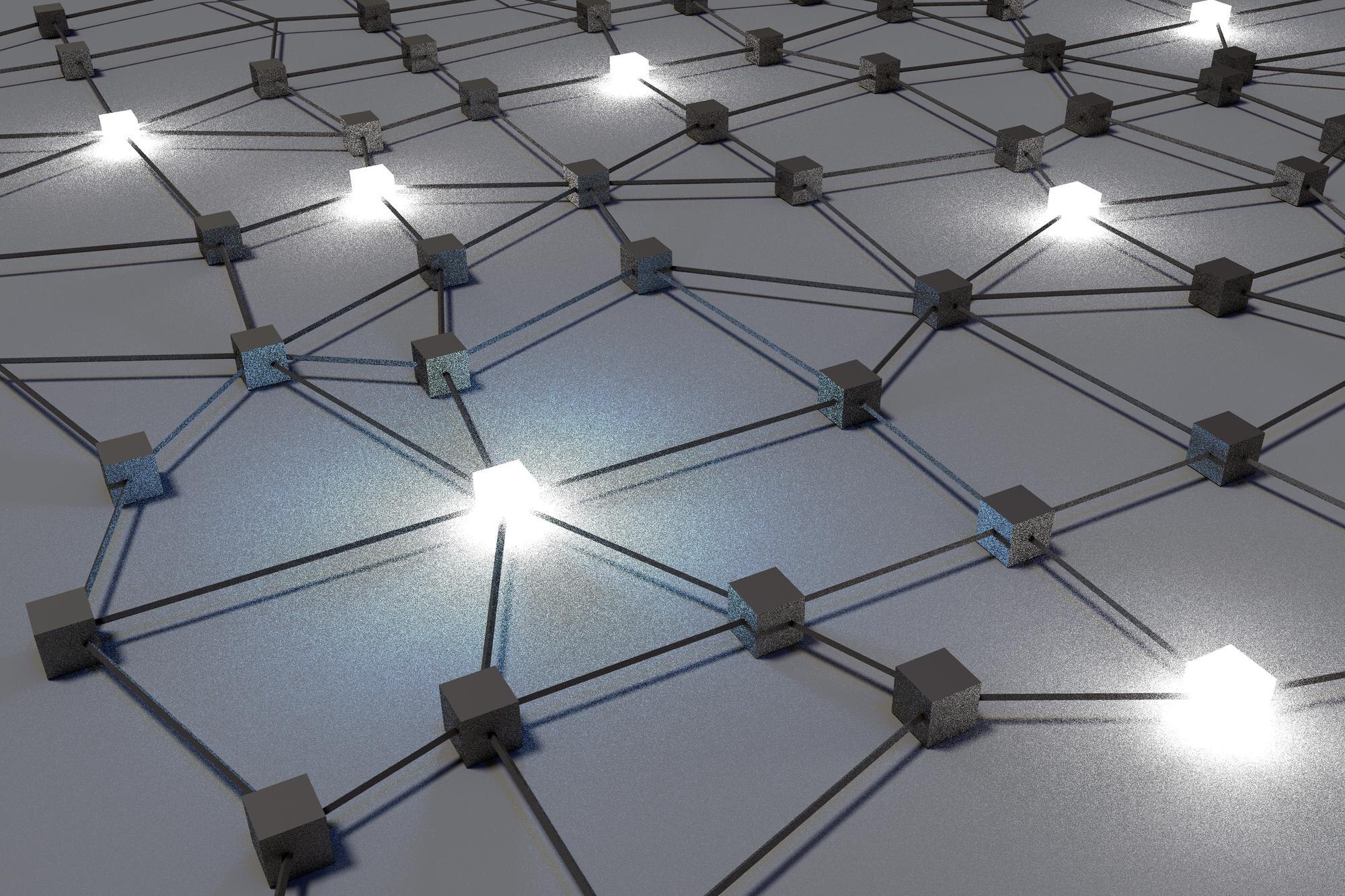
Sieć Wi‑Fi Mesh to system złożony z kilku urządzeń (węzłów), które współpracują, aby stworzyć jedną, spójną sieć bezprzewodową o dużym zasięgu.
Główny węzeł (router) łączy się z internetem, a satelitarne węzły rozszerzają sygnał i automatycznie przełączają Twoje urządzenia między sobą, eliminując martwe strefy.
Poniżej znajdziesz uniwersalną instrukcję krok po kroku, opartą na popularnych systemach (np. Cudy, TP‑Link EasyMesh, Deco). Proces zwykle zajmuje 10–30 minut. Przed zakupem sprawdź kompatybilność urządzeń (zalecany standard Wi‑Fi 6), obecność portów RJ‑45 do połączeń przewodowych oraz aplikację producenta. Repeatery bez trybu mesh nie zadziałają w tej konfiguracji.
Przygotowanie (ważne wskazówki przed startem)
Zanim zaczniesz, zastosuj te praktyczne wskazówki, które przyspieszą konfigurację i zmniejszą ryzyko błędów:
- sprawdź sprzęt – główny router musi mieć aktywne łącze internetowe (światłowód/kabel); dodatkowe węzły wymagają jedynie zasilania; dla najwyższej stabilności i prędkości preferuj połączenie przewodowe (Ethernet);
- lokalizacja – ustaw główny węzeł centralnie (np. korytarz); satelity umieść w miejscach słabego zasięgu, ale wciąż w zasięgu głównego (oddzielne pokoje/piętra; nie ustawiaj bliżej niż 5 m przy połączeniu bezprzewodowym);
- reset – zresetuj wszystkie węzły do ustawień fabrycznych (przycisk reset szpilką przez 6–10 s przy włączonym zasilaniu);
- narzędzia – przygotuj aplikację mobilną (np. TP‑Link Deco, Cudy), przeglądarkę internetową (adresy:
http://192.168.10.1lubcudy.net) oraz kable Ethernet (jeśli łączysz przewodowo); - porada – na czas parowania umieść wszystkie węzły w jednym pokoju; unikaj ustawiania ich blisko kuchenki mikrofalowej i grubych ścian nośnych.
Krok po kroku – podłączenie sieci mesh
Wykonaj poniższe kroki, aby poprawnie uruchomić i zoptymalizować swoją sieć:
-
Podłącz główny węzeł (router bazowy)
Włóż kabel Ethernet z modemu do portu WAN/Internet na routerze i podłącz zasilanie. Ustaw router w możliwie centralnym miejscu i poczekaj, aż dioda wskaże gotowość (najczęściej stałe światło białe/niebieskie/fioletowe). Przykład – Cudy: wejdź na
http://cudy.netlub192.168.10.1, zaloguj się, w sekcji „Stan systemu” wybierz „+” i skonfiguruj połączenie z internetem. -
Skonfiguruj główny router
Użyj aplikacji producenta lub przeglądarki, włącz tryb Mesh/EasyMesh (np. Menu: Zaawansowane → EasyMesh). Ustal jedną nazwę sieci (SSID) i silne hasło dla całej sieci, po czym zapisz ustawienia. W przypadku routerów 4G/5G używaj ich wyłącznie jako głównego węzła. W TP‑Link wybierz „DODAJ URZĄDZENIA SATELITARNE”.
-
Przygotuj satelitarne węzły
Przywróć ustawienia fabryczne i na czas parowania ustaw węzły obok głównego, podłączając jedynie zasilanie (dioda powinna migać – gotowość do parowania). Zarządzaj nimi wyłącznie z poziomu głównego węzła lub aplikacji, bez logowania do interfejsów satelitów.
-
Sparuj węzły (bezprzewodowo lub przewodowo)
Bezprzewodowo (WPS) – naciśnij przycisk WPS/Paruj na głównym węźle, a następnie na satelicie; w aplikacji uruchom skanowanie i dołączanie urządzeń; po 2–3 minutach dioda powinna świecić na niebiesko, co oznacza powodzenie.
Przewodowo (zalecane) – połącz port LAN głównego węzła z portem WAN satelity kablem Ethernet; w aplikacji ustaw tryb AP/satelita (w TP‑Link – tryb satelitarny); każde dodanie węzła trwa zwykle 1–3 minuty; powtórz dla kolejnych węzłów.
-
Rozmieść węzły i przetestuj sieć
Przenieś satelity do docelowych pomieszczeń, pamiętając o zachowaniu stabilnego sygnału z głównego węzła. Sprawdź status w aplikacji (zielona/niebieska dioda = OK), ujednolić SSID i hasło oraz przetestuj zasięg i prędkości. W razie potrzeby użyj funkcji mapy zasięgu w aplikacji. Porty RJ‑45 na satelitach możesz wykorzystać do podłączenia TV/PC dla pełnej prędkości bez strat Wi‑Fi.
-
Finalizacja i optymalizacja
Zaktualizuj oprogramowanie (firmware) wszystkich węzłów. Skonfiguruj sieć gościnną i QoS/prioritety (gry, wideokonferencje, streaming). Monitoruj w aplikacji liczbę węzłów, obciążenie i jakość połączeń. W razie problemów wykonaj reset i ponów parowanie; przy słabym zasięgu dodaj kolejne węzły lub połącz je przewodowo.
Porównanie metod połączenia (bezprzewodowo vs. przewodowo)
Poniższe zestawienie ułatwi wybór metody łączenia węzłów w Twoim domu:
| Metoda | Zalety | Wady | Kiedy wybrać? |
|---|---|---|---|
| Bezprzewodowo (WPS) | Brak kabli, bardzo prosta konfiguracja | Niższa prędkość (często do 50% strat), większa podatność na zakłócenia | Małe mieszkania, miejsca bez instalacji Ethernet |
| Przewodowo (Ethernet) | Pełna prędkość i stabilność, niskie opóźnienia | Konieczność poprowadzenia kabli/skrętki | Większe domy, praca zdalna, granie online, streaming 4K/8K |
Najczęstsze błędy i wskazówki
Aby uniknąć problemów, zwróć uwagę na najczęściej spotykane potknięcia i dobre praktyki:
- błąd – węzły ustawione zbyt daleko i brak udanego parowania; rozwiązanie: paruj blisko, a następnie przenieś w docelowe miejsca;
- różne SSID – w mesh powinna być jedna nazwa sieci i hasło, aby urządzenia przełączały się płynnie bez zrywania połączeń;
- ile węzłów? zwykle 3–5 dla domu ok. 200 m²; standard Wi‑Fi 6 ułatwia obsługę 100+ urządzeń;
- alternatywy – powerline (przesył przez instalację elektryczną) przy braku kabli Ethernet, jednak z reguły wolniejsze i mniej stabilne niż skrętka;
- bezpieczeństwo – natychmiast zmień hasła domyślne i włącz WPA3 (jeśli dostępne).
Po instalacji sieć działa jako całość – jedna nazwa, wspólny zasięg i płynny roaming bez przerw. Jeśli korzystasz z systemu specyficznego (np. Reyee, Synology), sprawdź szczegółową instrukcję producenta.