
Co to jest system mesh i jak go podłączyć do istniejącego routera?
System Wi‑Fi mesh tworzy jedną, spójną sieć z płynnym roamingiem i szerokim zasięgiem w całym domu. Składa się z głównego węzła (stacji bazowej) oraz dodatkowych punktów (satelitów), które wspólnie zapewniają stabilne, szybkie i równomierne pokrycie sygnałem.
Główny węzeł podłącz kablem Ethernet do portu LAN routera, a pozostałe punkty skonfiguruj bezprzewodowo lub przewodowo w trybie bridge/AP, dzięki czemu routingiem zajmuje się router, a mesh odpowiada wyłącznie za Wi‑Fi.
Poniżej znajduje się szczegółowa instrukcja krok po kroku dla popularnych zestawów (COVR, TP‑Link Deco, Reyee, ZTE). Całość trwa zwykle 10–30 minut. Wymagania wstępne:
- router z portem LAN i aktywnym internetem,
- aplikacja mobilna producenta (np. COVR, Deco, Reyee) na smartfonie (Android/iOS),
- kabel Ethernet (zwykle w zestawie),
- wyłączone Wi‑Fi na routerze po konfiguracji, aby uniknąć interferencji.
Krok 1 – przygotowanie sprzętu
Aby przygotować zestaw do pracy, wykonaj poniższe czynności:
- wyjmij z pudełka główny węzeł (Point A lub główny router mesh) – to on łączy się z routerem,
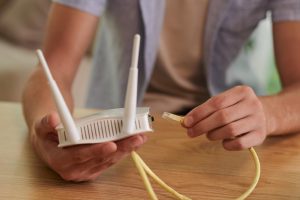
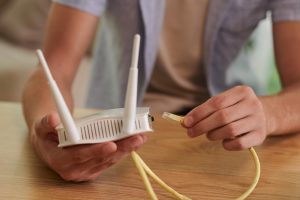
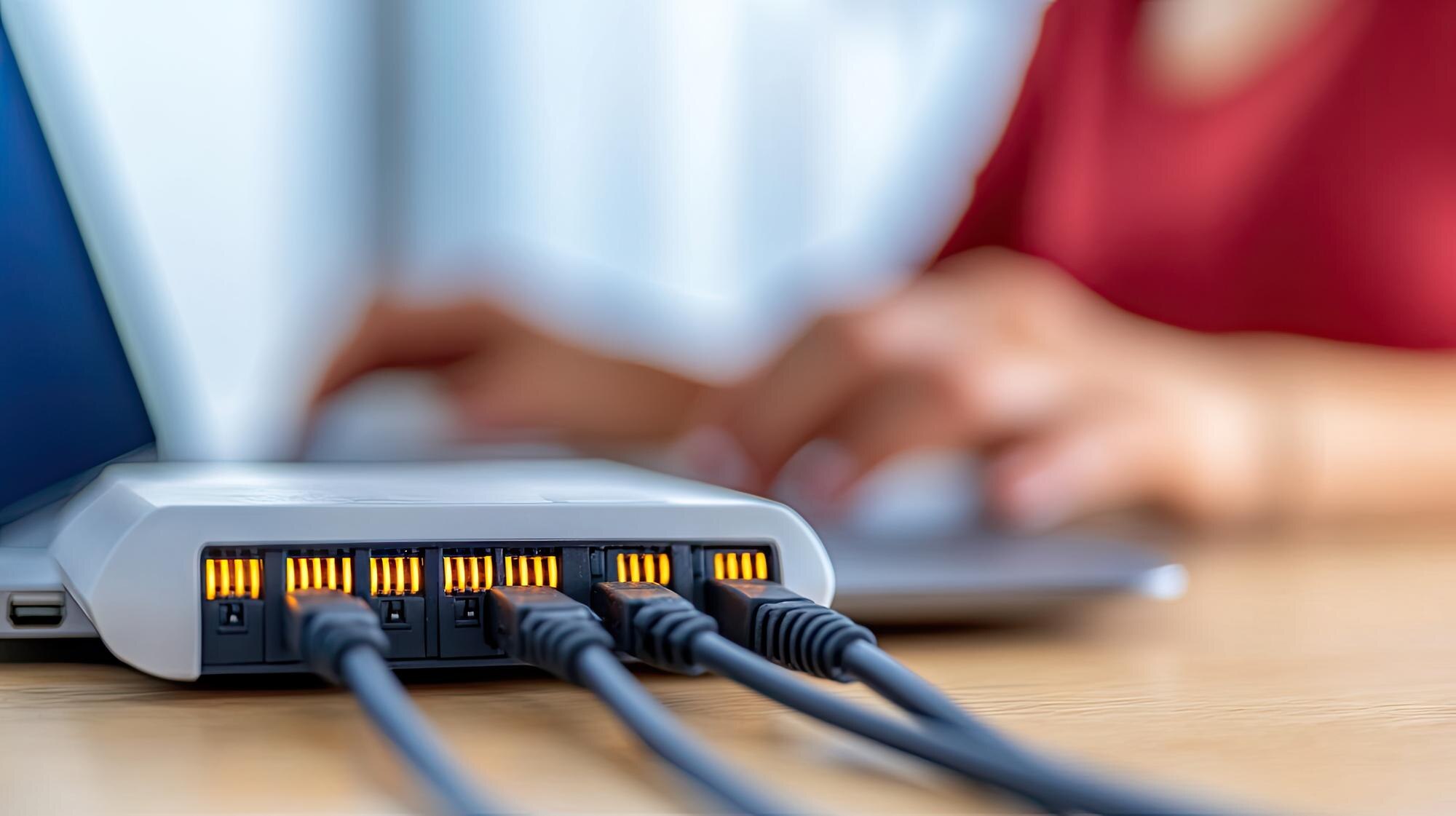
- podłącz kabel Ethernet: jeden koniec do portu WAN/IN/1 (np. GE WAN/PoE) w węźle mesh, drugi do dowolnego portu LAN w routerze,
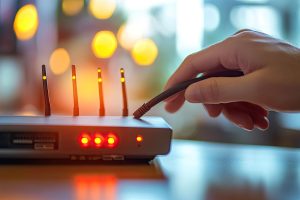
- podłącz zasilacz do gniazdka – dioda węzła zacznie migać (pomarańczowo/biało/fioletowo), co oznacza gotowość po 2–5 minutach,
- wskazówka – ustaw główny węzeł możliwie centralnie w domu, ale blisko routera, by uzyskać lepsze pokrycie.
Krok 2 – pobierz i uruchom aplikację
Zainstaluj i uruchom aplikację producenta, a następnie przejdź wstępne kroki parowania:
- pobierz aplikację dedykowaną (np. D‑Link COVR, TP‑Link Deco, Reyee) z App Store lub Google Play,
- połącz telefon z siecią Wi‑Fi generowaną przez mesh (nazwa z naklejki; możesz też wejść pod adresem
http://covr.local/– internet nie jest jeszcze wymagany), - uruchom aplikację i wybierz „Skonfiguruj nową sieć” lub „Dodaj do sieci mesh”.
Krok 3 – konfiguracja głównego węzła
Skonfiguruj podstawowe ustawienia sieci i tryb pracy urządzenia:
- po wykryciu urządzenia ustaw nazwę sieci (SSID) i hasło Wi‑Fi – jedno dla całej sieci,
- włącz tryb bridge/AP (mostkowanie), aby uniknąć podwójnego NAT; opcja zwykle znajduje się w: Zaawansowane → Tryb pracy → Bridge/AP,
- uwaga – przełączenie z trybu routera na bridge może wymagać restartu; zmiana z bridge na router zwykle wymaga pełnej rekonfiguracji,
- zapisz ustawienia – nastąpi ponowne uruchomienie (1–2 min), a dioda zacznie świecić na zielono/niebiesko/biało,
- test – połącz się z nową siecią Wi‑Fi mesh i sprawdź dostęp do internetu.
Krok 4 – dodanie satelitów (punktów mesh)
Dodaj kolejne węzły, aby rozszerzyć zasięg i stabilność sieci:
- włącz satelity – podłącz je do prądu (bez łączenia kablem z routerem),
- w aplikacji wybierz „Dodaj urządzenia satelitarne” lub naciśnij przycisk WPS/Mesh na głównym węźle (3–5 s), a następnie na satelicie,
- połączenie przewodowe – opcjonalnie podłącz kabel LAN z portu LAN głównego węzła do portu WAN satelity, co zapewnia stabilniejszy backhaul,
- poczekaj na parowanie (ok. 2 min) – wskaźniki najpierw migają na biało, a potem świecą światłem ciągłym na biało/niebiesko,
- porada – rozmieszczaj satelity co 10–15 m, unikaj grubych ścian i metalowych przeszkód; maks. liczba punktów zależy od modelu (zwykle 3–10).
Krok 5 – optymalizacja i testy
Po uruchomieniu sieci wykonaj końcową optymalizację i weryfikację działania:
- wyłącz Wi‑Fi routera w panelu routera – od tej pory Wi‑Fi zapewnia wyłącznie mesh,
- w aplikacji sprawdź mapę sieci, przeprowadź optymalizację kanałów i w razie potrzeby włącz WPS dla urządzeń IoT,
- testuj – przejdź się po domu i wykonaj pomiar prędkości (np.
speedtest.net); połączenie nie powinno przerywać, - dostęp do GUI – wejdź na
http://[IP-mesh](adres sprawdzisz w aplikacji/routerze; obowiązują login i hasło z aplikacji).
Rozwiązywanie problemów
Najczęstsze problemy i szybkie rozwiązania:
| Problem | Rozwiązanie |
|---|---|
| Brak internetu po podłączeniu | sprawdź kabel LAN, zrestartuj router/mesh, włącz tryb bridge/AP. |
| Satelita nie paruje | naciśnij WPS ponownie, zbliż urządzenia, zresetuj satelitę (przytrzymaj RESET 10 s). |
| Słaby zasięg | dodaj satelity, uruchom przewodowy backhaul (Ethernet między węzłami), zaktualizuj oprogramowanie w aplikacji. |
| Podwójny NAT | przełącz mesh w tryb AP/bridge, nie używaj trybu routera. |
Dodatkowe wskazówki
Pamiętaj o poniższych dobrych praktykach, aby sieć była szybka i bezpieczna:
- Bezpieczeństwo – ustaw silne hasło WPA3 i rozważ włączenie sieci gościnnej w aplikacji;
- Kompatybilność – większość zestawów działa z routerami TP‑Link, Netia, Orange, Play; w razie wątpliwości sprawdź model w aplikacji;
- Roaming – jedna nazwa sieci (SSID) ułatwia automatyczne przełączanie urządzeń między węzłami;
- Aktualizacje – włącz automatyczne aktualizacje oprogramowania układowego, aby poprawiać stabilność i bezpieczeństwo.