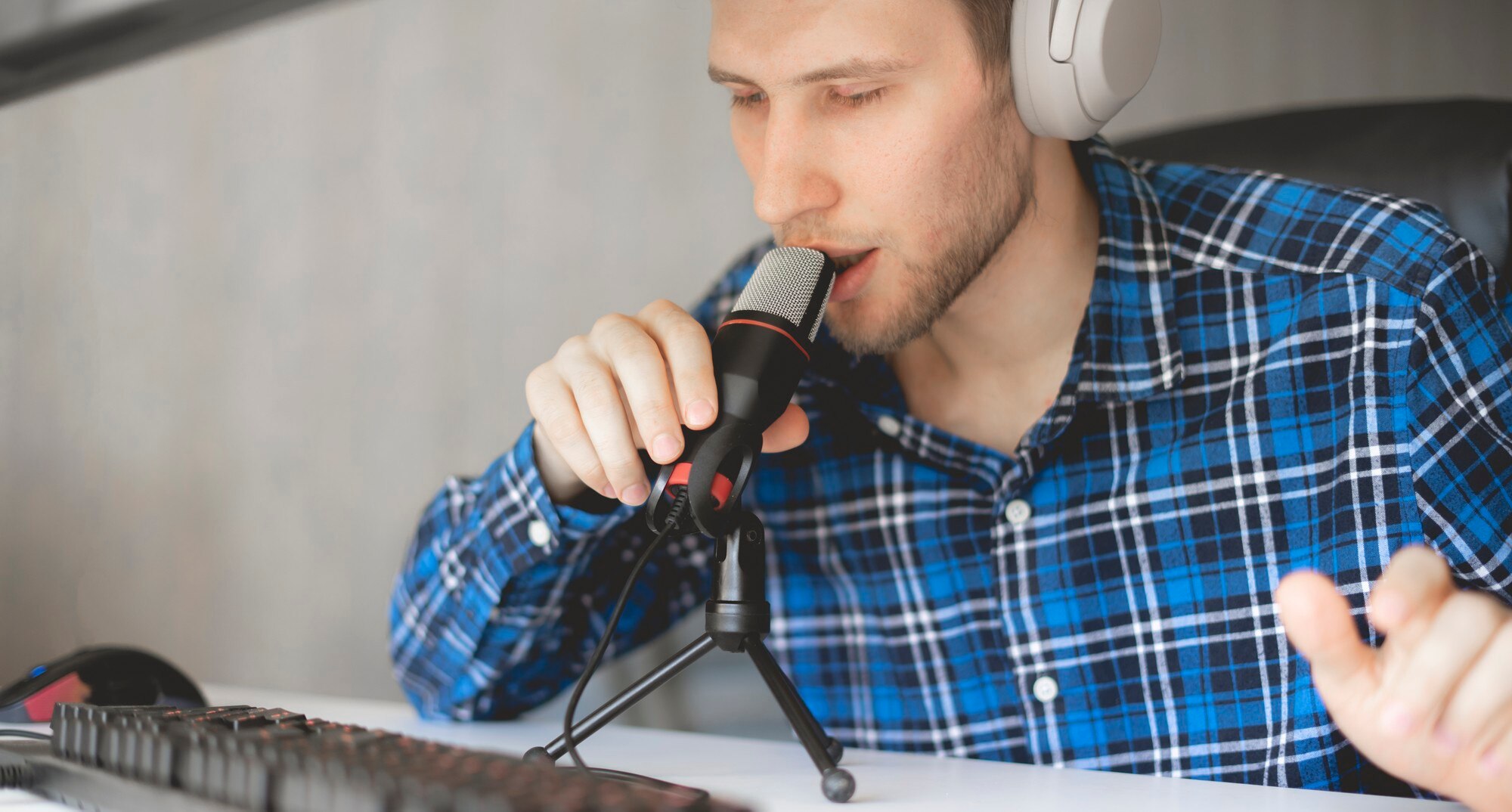

Jak podłączyć mikrofon z Action? Szczegółowa instrukcja krok po kroku
Mikrofony z Action, takie jak modele Nor‑Tec do streamingu, ręczne czy bezprzewodowe, podłącza się głównie przez USB, jack 3,5 mm lub Bluetooth, w zależności od modelu i urządzenia docelowego (komputer, telefon).
Poniżej znajdziesz prosty, praktyczny poradnik dla najpopularniejszych wariantów dostępnych w Action – skoncentrowany na szybkim montażu i czystym dźwięku.
Uwaga: przed podłączeniem zawsze sprawdź instrukcję producenta, aby uniknąć uszkodzeń – zwłaszcza delikatnych, plastikowych gwintów w statywach.
1. Przygotowanie sprzętu
Zanim zaczniesz, przygotuj i sprawdź podstawowe elementy:
- rozpakuj mikrofon – w zestawach Nor‑Tec (np. streamingowych za ok. 50–65 zł) zwykle znajdziesz statyw biurkowy (2–3 elementy do skręcenia), kabel USB (typ B lub standardowy), uchwyt oraz gniazdo jack 3,5 mm do odsłuchu;
- złóż statyw – skręcaj części ostrożnie ręcznie; gwint jest plastikowy, nie używaj narzędzi; statyw obraca się o 180°, co ułatwia ustawienie mikrofonu;
- sprawdź kompatybilność – mikrofony USB działają plug‑and‑play z Windows, macOS i wieloma smartfonami; modele ręczne zwykle mają wtyki 3,5 mm lub 6,3 mm do komputerów, radyjek i niektórych telefonów.
Porada: ustaw mikrofon 15–30 cm od ust, skieruj kapsułę w stronę źródła dźwięku (w Nor‑Tec zwykle charakterystyka kardioidalna) i testuj w cichym pomieszczeniu.
2. Podłączenie przez USB (najpopularniejsze dla Nor‑Tec streamingowych)
Większość mikrofonów Nor‑Tec z Action (ok. 56–65 zł) to modele USB z regulacją głośności i gniazdem słuchawkowym jack 3,5 mm do odsłuchu bez opóźnień.
- Wkręć mikrofon w uchwyt statywu (gwint 5/8″ lub podobny).
- Podłącz kabel USB (typ B lub standardowy) do portu mikrofonu i do USB‑A/C w komputerze lub telefonie.
- Na komputerze: system powinien wykryć urządzenie automatycznie (bez sterowników). W Windows ustaw mikrofon jako domyślny: Ustawienia > System > Dźwięk > Wejście.
- Na telefonie (Android/iOS bez jacka): jeśli masz port USB‑C, użyj odpowiedniego adaptera (OTG/USB‑C); w razie potrzeby zastosuj przejściówkę USB‑C → USB‑A.
- Ustaw czułość na mikrofonie (gałka głośności). Podłącz słuchawki do jacka 3,5 mm na mikrofonie, aby monitorować dźwięk w czasie rzeczywistym.
Wskazówka: w aplikacjach takich jak OBS, Streamlabs czy Nvidia Broadcast włącz lekką obróbkę (filtr szumów, kompresor), by budżetowe Nor‑Tec brzmiały czyściej.
3. Podłączenie przez jack 3,5 mm (mikrofon ręczny lub przewodowy)
Dotyczy mikrofonów ręcznych (np. nr 3012643) oraz starszych, przewodowych modeli.
- Sprawdź typ wtyku: 3,5 mm TRRS (CTIA) do telefonów lub 6,3 mm do wzmacniaczy/konsolet.
- Telefon z gniazdem 3,5 mm – podłącz bezpośrednio; jeśli mikrofon nie działa, użyj przejściówki CTIA/OMTP (rozdziela mikrofon i słuchawki).
- Telefon bez 3,5 mm – zastosuj adapter USB‑C → 3,5 mm z obsługą mikrofonu oraz ewentualną przejściówkę TRRS.
- Komputer/radio – wsuń wtyk do różowego portu mikrofonowego 3,5 mm lub użyj adaptera 6,3 mm.
Porada: nagraj krótką próbkę i sprawdź poziomy w aplikacji (np. Dyktafon/Voice Recorder). Unikaj bardzo długich kabli, aby zredukować szumy.
4. Podłączenie bezprzewodowe (Bluetooth, jeśli model wspiera)
Niektóre tańsze mikrofony z Action (ok. 22 zł) to proste zestawy bezprzewodowe.
- Włącz mikrofon – powinien wejść w tryb parowania (lub przytrzymaj przycisk parowania).
- Na telefonie/komputerze włącz Bluetooth i wyszukaj urządzenie (np. „Nor‑Tec Mic”).
- Sparuj i potwierdź połączenie (PIN najczęściej 0000 lub 1234).
- Wykonaj test nagrania przed właściwym użyciem, aby dobrać odległość i głośność.
Wskazówka: ładuj zestaw co 4–6 godzin pracy i zachowaj dystans do źródeł zakłóceń; zasięg Bluetooth to zwykle min. 10 m w otwartej przestrzeni.
5. Testowanie i optymalizacja
Na tym etapie wykonaj szybkie testy i wprowadź podstawowe poprawki:
- sprawdź działanie – nagraj próbkę w aplikacji (np. Dyktafon/Voice Recorder) i wyreguluj czułość (gain) na mikrofonie;
- problemy i rozwiązania – poznaj najczęstsze przypadki i proste metody naprawy (tabela poniżej);
- streaming i gry – wybierz mikrofon jako źródło wejścia w Discord/OBS; modele RGB Nor‑Tec mają podświetlenie – na słabszym PC rozważ jego wyłączenie.
Najczęstsze problemy i szybkie sposoby ich rozwiązania przedstawiamy poniżej:
| Problem | Rozwiązanie |
|---|---|
| Brak dźwięku | Ustaw mikrofon jako urządzenie domyślne w systemie; sprawdź wyciszenie oraz przetestuj inny port USB. |
| Szumy | Włącz filtry w OBS/Nvidia Broadcast; skróć lub wymień kabel; odsuń mikrofon od źródeł zakłóceń (router, zasilacz). |
| Słaby odsłuch | Podłącz słuchawki bezpośrednio do jacka 3,5 mm na mikrofonie (monitoring bez opóźnień), a nie do komputera/telefonu. |
| Brak sterowników | Mikrofony USB działają natywnie; zaktualizuj system i sterowniki audio płyty głównej. |
Ostateczna rada – Mikrofony z Action (Nor‑Tec) to budżetowy start (50–65 zł), idealny dla początkujących streamerów i vlogerów: po poprawnej konfiguracji potrafią pozytywnie zaskoczyć, choć nie zastąpią sprzętu profesjonalnego. Jeśli Twój model różni się (np. brak USB), sprawdź opis na action.com i zalecenia producenta. Czyść siatkę mikrofonu miękką, suchą ściereczką.