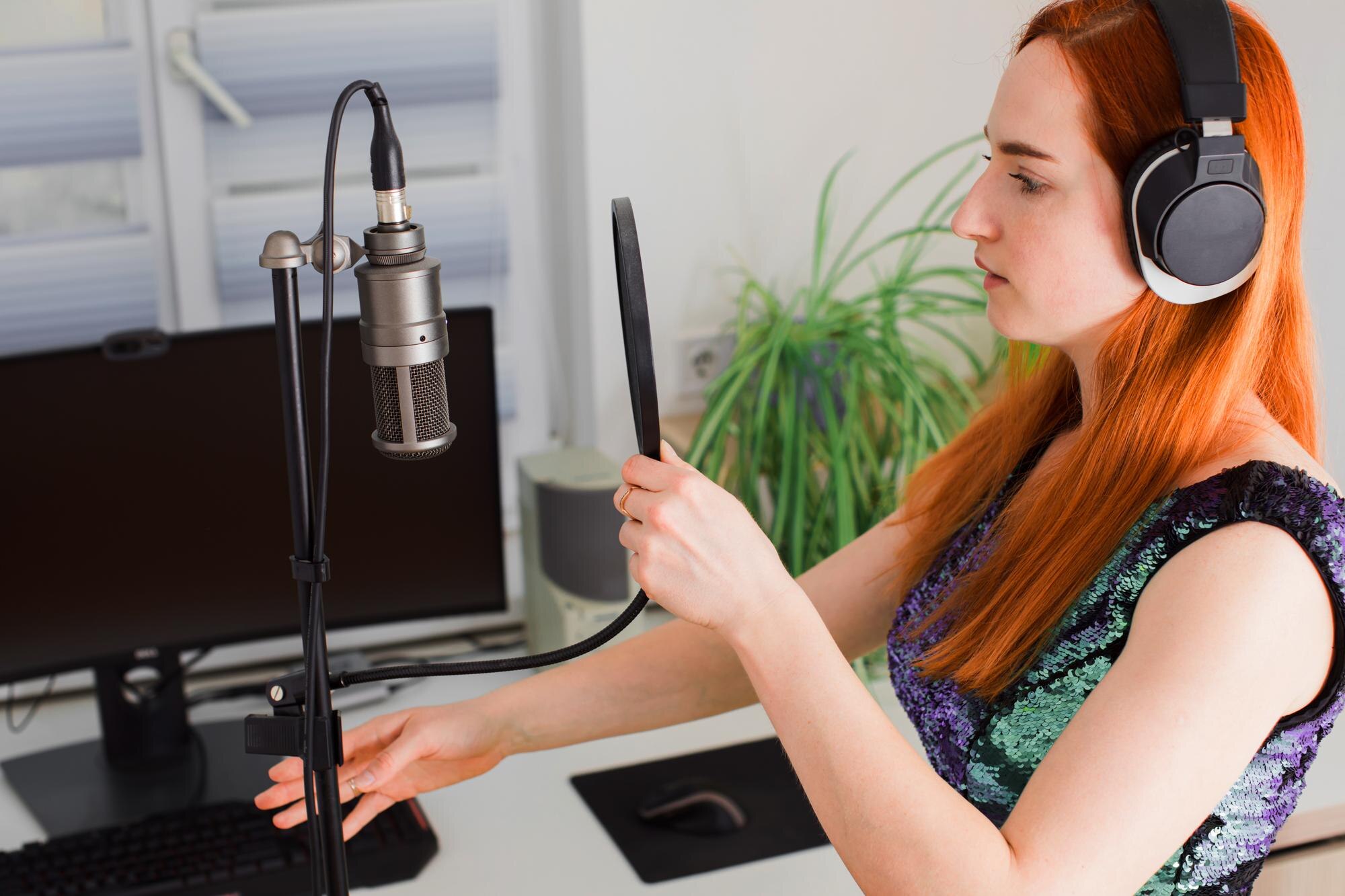

Podłączenie mikrofonu do komputera stacjonarnego jest prostsze, niż się wydaje, choć konkretne kroki zależą od typu używanego urządzenia. Poniżej znajdziesz klarowne instrukcje dla każdego rodzaju połączenia.
Mikrofon USB – najprostsza metoda
Mikrofon USB to najłatwiejsze rozwiązanie, które nie wymaga dodatkowego sprzętu.
Krok po kroku
Wykonaj poniższe kroki:
- Znalezienie portu USB – zlokalizuj wolny port USB na obudowie komputera (z przodu lub z tyłu);
- Podłączenie mikrofonu – wepnij kabel USB mikrofonu do wybranego portu i upewnij się, że port jest sprawny;
- Automatyczna instalacja sterowników – system powinien sam zainstalować niezbędne sterowniki bez potrzeby dodatkowego oprogramowania;
- Sprawdzenie połączenia – upewnij się, że mikrofon jest włączony, a kabel i wtyczka nie są uszkodzone;
- Ustawienie jako urządzenie domyślne – kliknij ikonę głośnika, wybierz „Dźwięki” > „Nagrywanie”, wskaż mikrofon i ustaw go jako domyślny.
Mikrofon z złączem 3,5 mm (jack)
Mikrofony 3,5 mm wymagają podłączenia do odpowiedniego gniazda audio, zazwyczaj oznaczonego kolorem różowym.
Procedura
Postępuj zgodnie z poniższą procedurą:
- Zlokalizuj różowe gniazdo mikrofonowe 3,5 mm na obudowie komputera;
- Wepnij wtyczkę mikrofonu do tego gniazda, dociskając do wyraźnego kliknięcia;
- Ustaw mikrofon jako urządzenie domyślne w ustawieniach dźwięku, analogicznie jak w przypadku USB.
Mikrofon studyjny pojemnościowy – zaawansowane podłączenie
Do profesjonalnych mikrofonów pojemnościowych potrzebny jest dodatkowy sprzęt audio.
Opcja 1 – interfejs audio USB
Interfejs audio jest niezbędny, aby połączyć mikrofon z komputerem i zasilić go fantomowo.
Wykonaj następujące czynności:
- Kabel XLR – połącz mikrofon z wejściem XLR interfejsu;
- Zasilanie fantomowe +48 V – upewnij się, że interfejs je obsługuje;
- Połączenie z komputerem – podłącz interfejs do komputera przez USB;
- Włączenie Phantom +48 V – aktywuj zasilanie dopiero po podłączeniu mikrofonu.
Opcja 2 – mikser audio
Możesz też użyć miksera audio z wejściami XLR i zasilaniem fantomowym.
Zrealizuj poniższe kroki:
- Podłącz mikrofon do wejścia XLR miksera;
- Włącz zasilanie „Phantom +48V” na mikserze, zgodnie z instrukcją urządzenia;
- Ustaw poziomy wzmocnienia (gain) i wyjście główne na mikserze, unikając przesterowania;
- Wyprowadź sygnał z miksera do komputera (np. przez USB lub wyjście liniowe do interfejsu) i wybierz to urządzenie w systemie jako wejście audio.
Mikrofon bezprzewodowy – połączenie Bluetooth
Dla mikrofonów bezprzewodowych wymagany jest w komputerze moduł Bluetooth.
Procedura parowania
Aby sparować mikrofon Bluetooth z komputerem, wykonaj poniższe czynności:
- Aktywacja Bluetooth – włącz Bluetooth w ustawieniach systemowych komputera;
- Tryb parowania – włącz mikrofon i przełącz go w tryb parowania;
- Dodawanie urządzenia – w ustawieniach Bluetooth wybierz opcję dodania nowego urządzenia;
- Parowanie – z listy dostępnych urządzeń wybierz nazwę mikrofonu, aby rozpocząć parowanie;
- Gotowość do pracy – po sparowaniu ustaw mikrofon jako domyślne urządzenie nagrywające.
Rozwiązanie dla laptopów – karta dźwiękowa USB
Jeśli Twój laptop nie posiada wejścia audio 3,5 mm, wystarczy kupić zewnętrzną kartę dźwiękową podłączaną przez USB i wpiąć mikrofon do jej odpowiedniego gniazda.
Porady i wskazówki
Przed nagrywaniem zwróć uwagę na poniższe wskazówki:
- Aktualizacja sterowników – regularnie aktualizuj sterowniki karty dźwiękowej i interfejsu audio;
- Test na innym urządzeniu – sprawdź mikrofon na innym komputerze, by wykluczyć uszkodzenia sprzętowe;
- Dodatkowe akcesoria – statyw mikrofonowy oraz pop filtr poprawią czytelność i komfort nagrań;
- Odsłuch bez opóźnień – w przypadku mikrofonów USB podłącz słuchawki do mikrofonu (jeśli ma wyjście) lub do komputera;
- Weryfikacja ustawień – sprawdź, czy mikrofon jest poprawnie podłączony i ustawiony jako domyślne urządzenie w systemie.