
Co to jest MirrorLink i jak działa?
MirrorLink to standard łączności przewodowej lub bezprzewodowej, który umożliwia lustrzane wyświetlanie ekranu smartfona na ekranie radia samochodowego oraz obsługę wybranych aplikacji (np. nawigacja, muzyka) bezpośrednio z panelu auta.
Działa wyłącznie z kompatybilnymi telefonami i radioodtwarzaczami – przed zakupem lub podłączeniem sprawdź listę zgodnych urządzeń na oficjalnej stronie MirrorLink.
Wymagania wstępne
Przed podłączeniem upewnij się, że spełniasz poniższe warunki:
- samochód/radio – wyposażone w funkcję MirrorLink (w części marek dostępna jako opcja, np. w Skodzie);
- smartfon – kompatybilny (najlepiej modele z Androidem 4.0–7.0, np. Samsung Galaxy S7 po doinstalowaniu sterownika; iOS nie wspiera MirrorLink, a na nowszych Androidach funkcja bywa niedostępna lub niestabilna);
- aplikacje – zainstalowane kompatybilne aplikacje (aktualna lista na stronie MirrorLink); w wybranych telefonach Samsung pomocny bywa sterownik LG Mirror Driver 1.2.1.2.apk;
- kabel USB – oryginalny, dobrej jakości (unikaj cienkich, krótkich kabli od powerbanków – stabilny kabel = stabilne połączenie);
- dla Androida – włącz debugowanie USB w opcjach programisty.
Uwaga: MirrorLink jest rozwiązaniem przestarzałym i w wielu autach zastąpionym przez Android Auto oraz Apple CarPlay. Sama „kompatybilność” nie gwarantuje działania – zawsze testuj konfigurację.
Instrukcja krok po kroku – podłączenie przewodowe (najczęstsze)
- Sprawdź port USB – użyj gniazda w radiu przeznaczonego do transmisji danych (nie tylko do ładowania).
- Włącz radio – pozostaw je włączone do czasu zestawienia połączenia.
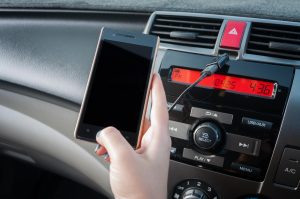
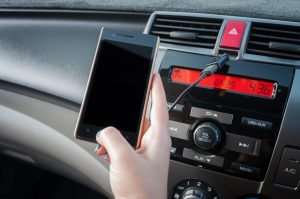
- Podłącz telefon – użyj oryginalnego kabla USB; radio powinno automatycznie wykryć urządzenie.
- Aktywuj MirrorLink na telefonie – włącz funkcję w ustawieniach, a u wybranych producentów doinstaluj wymagane oprogramowanie:
- w menu smartfona (np. ustawienia > połączenia > mirrorlink) aktywuj odpowiednią opcję,
- w telefonach samsung zainstaluj i uruchom lg mirror driver (jeśli wymagany),
- w razie problemów włącz debugowanie usb w opcjach programisty.
- Potwierdź połączenie – na ekranie radia pojawi się lista obsługiwanych aplikacji; steruj je głosem, przyciskami na kierownicy lub dotykiem.
- Rozwiąż problemy – jeśli pojawią się trudności, skorzystaj z poniższej tabeli.
Najczęstsze problemy i szybkie rozwiązania znajdziesz w tej tabeli:
| Problem | Rozwiązanie |
|---|---|
| Brak rozpoznania telefonu | Wymień kabel na oryginalny/lepszej jakości; ręcznie włącz MirrorLink w telefonie; sprawdź, czy aktywne jest debugowanie USB. |
| Aplikacje nie działają lub znikają | Zaktualizuj lub przeinstaluj aplikacje z certyfikatem MirrorLink; unikaj bardzo starych urządzeń oraz radioodtwarzaczy z wersją 1.2. |
| Szybkie rozładowanie baterii | Użyj solidnego, krótkiego kabla; zamknij zasobożerne aplikacje w tle; w razie potrzeby włącz tryb oszczędzania energii. |
Podłączenie bezprzewodowe (za pomocą aplikacji ZLink – często w radiach aftermarketowych)
W nowoczesnych radioodtwarzaczach z aplikacją ZLink możesz spróbować zestawić połączenie bez kabli:
- Pobierz ZLink – zeskanuj kod QR z ekranu radia na telefonie, zainstaluj i uruchom aplikację.
- Włącz w telefonie – aktywuj Bluetooth oraz hotspot Wi‑Fi (udostępnianie internetu bywa wymagane).
- Połącz z poziomu radia – wybierz „MirrorLink” > „Android” i postępuj według instrukcji na ekranie.
- Potwierdź w ZLink – w aplikacji wybierz „Udostępnij ekran”, aby nawiązać połączenie bezprzewodowe.
- Przetestuj – sprawdź działanie map, odtwarzacza muzyki oraz innych wspieranych aplikacji.
Wskazówka: włącz Bluetooth w obu urządzeniach i daj systemowi kilkadziesiąt sekund na zestawienie połączenia.
Porady i wskazówki
Skorzystaj z poniższych rekomendacji, aby zwiększyć szanse na stabilne działanie:
- bezpieczeństwo – używaj funkcji podczas postoju; w trakcie jazdy aplikacje mogą się blokować z uwagi na certyfikaty i ograniczenia;
- alternatywy – jeśli MirrorLink zawiedzie, rozważ przejście na Android Auto lub Apple CarPlay (zwykle podobne podłączenie przez USB);
- test kompatybilności – sprawdź doświadczenia użytkowników na forach (np. OctaviaClub) i obejrzyj filmy demonstracyjne;
- aktualizacje/wersje – starsze radia lub telefony mogą wymagać starszych wersji aplikacji albo aktualizacji oprogramowania urządzenia.