
Przed przystąpieniem do instalacji upewnij się, że masz wszystkie niezbędne elementy:
- modem Huawei OptiXstar K562,
- zasilacz 12 V DC/1 A (w zestawie),
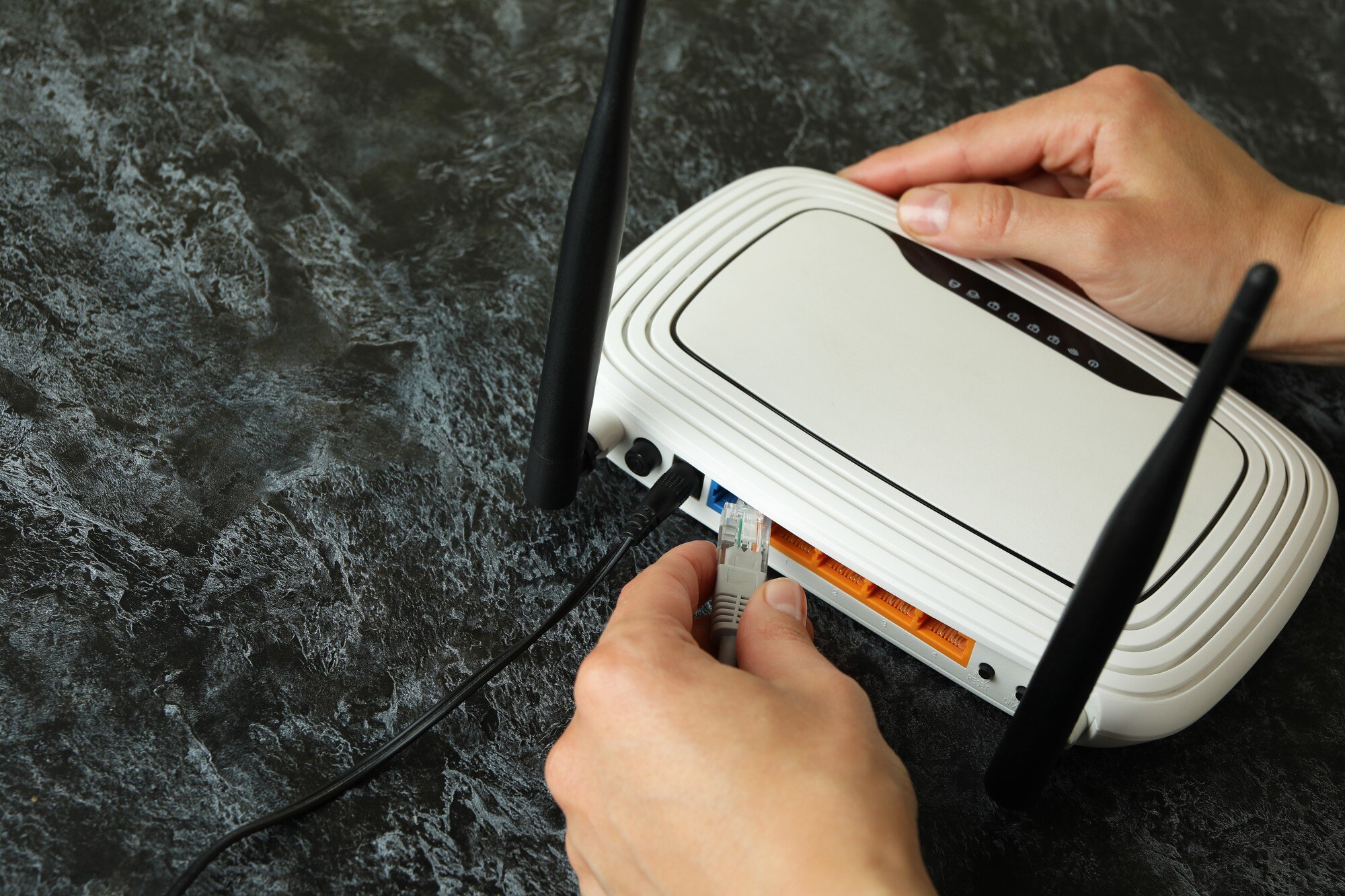
- kabel Ethernet (jeśli planujesz połączenie przewodowe),
- urządzenie internetowe (komputer, smartfon, tablet).
Wybierz odpowiednią lokalizację dla modemu. Idealne miejsce to centralna część domu lub mieszkania, aby równomiernie pokryć sygnałem Wi‑Fi cały wymagany obszar.
Krok po kroku – instalacja fizyczna
Krok 1: Podłączenie zasilania
Podłącz zasilacz 12 V DC do gniazda zasilającego modemu, a następnie włóż wtyczkę do gniazdka elektrycznego. Maksymalny pobór mocy urządzenia to 12 W.
Krok 2: Podłączenie internetu
Modem K562 posiada 3 gigabitowe porty Ethernet (10/100/1000 Mb/s), z których każdy może pracować jako WAN lub LAN – typ połączenia wykrywany jest automatycznie.
- jeśli masz internet światłowodowy, podłącz kabel od ONT (terminala) do jednego z portów Ethernet,
- jeśli chcesz połączyć komputer przewodowo, użyj drugiego portu,
- trzeci port pozostaje dostępny dla dodatkowych urządzeń.
Krok 3: Sprawdzenie statusu
Po włączeniu modemu obserwuj diodę LED statusu na urządzeniu. Jeśli świeci się na biało, połączenie zostało nawiązane i modem jest gotowy do pracy.
Połączenie bezprzewodowe – Wi‑Fi
Dla szybkiego połączenia – wykonaj poniższe kroki:
- Na swoim urządzeniu (smartfon, tablet, laptop) poszukaj dostępnych sieci Wi‑Fi.
- Wybierz sieć o nazwie modelu K562.
- Wpisz hasło Wi‑Fi z naklejki na urządzeniu.
Modem K562 pracuje jednocześnie w pasmach 2,4 i 5 GHz, obsługuje standard Wi‑Fi 6 i osiąga do 574 Mb/s w 2,4 GHz oraz do 2402 Mb/s w 5 GHz.
Rozszerzanie zasięgu sieci – funkcja mesh
Jeśli potrzebujesz powiększyć zasięg sieci, modem K562 obsługuje funkcję mesh. Aby sparować go z innym terminalem Huawei, wykonaj kroki:
- Umieść dodatkowe urządzenie K562 blisko głównego modemu.
- Naciśnij przycisk WPS na obu urządzeniach.
- Poczekaj, aż urządzenia nawiążą bezprzewodowe połączenie.
- Po konfiguracji będą komunikować się bezprzewodowo, bez konieczności użycia kabla Ethernet.
Cała sieć będzie widoczna pod jedną nazwą – podczas przemieszczania się po domu urządzenia będą automatycznie przełączać się na najsilniejszy sygnał.
Rozwiązywanie problemów
Problem: Dioda świeci się na czerwono
Oznacza to brak połączenia z siecią. Postępuj według poniższych kroków:
- Upewnij się, że modem znajduje się wystarczająco blisko urządzenia nadrzędnego (terminala ONT lub głównego routera).
- Spróbuj tymczasowo przenieść modem K562 w pobliże urządzenia nadrzędnego.
- Sprawdź, czy dioda zapaliła się na biało. Jeśli tak, problem jest rozwiązany.
- Jeśli przeniesienie pomogło, rozważ ustawienie modemu bliżej lub ustanowienie bezpośredniego połączenia przewodowego między urządzeniami.
Problem: Słaby sygnał Wi‑Fi
- nie zasłaniaj modemu większymi przedmiotami,
- umieść urządzenie na otwartej przestrzeni, najlepiej centralnie w domu,
- unikaj bliskości metalowych przedmiotów i ścian betonowych.
Konfiguracja zaawansowana
Do panelu ustawień zaawansowanych uzyskasz dostęp przez aplikację mobilną (na urządzeniach mobilnych) lub interfejs webowy (w przeglądarce).
W opcjach konfiguracji dostępne są m.in. ustawienia DNS, przekierowanie portów, kontrola rodzicielska i zapora sieciowa.
Specyfikacja techniczna
| Parametr | Wartość |
|---|---|
| Standard Wi‑Fi | Wi‑Fi 6 (802.11ax) |
| Pasma | 2,4 GHz i 5 GHz jednocześnie |
| Przepustowość | do 3000 Mb/s łącznie |
| Porty Ethernet | 3× Gigabit (10/100/1000 Mb/s) |
| Zasilanie | 12 V DC / 1 A |
| Pobór mocy | maks. 12 W |
| Wymiary | średnica 117 mm, wysokość 145 mm |
| Waga | poniżej 700 g |
| Funkcje | Mesh, WPS, automatyczne wykrywanie WAN/LAN |
Modem K562 jest gotowy do użytku bezpośrednio po włączeniu i zapewnia stabilne połączenie przewodowe oraz bezprzewodowe – idealne do rozbudowy sieci domowej.