
Przed rozpoczęciem
Zanim zaczniesz, upewnij się, że zarówno komputer, jak i monitor są wyłączone. To ważne ze względów bezpieczeństwa i aby uniknąć uszkodzenia sprzętu.
Sprawdź dostępne porty w obu urządzeniach. Na monitorze powinien znajdować się port DisplayPort (DP), a w komputerze port DisplayPort lub USB-C z obsługą DisplayPort (DP Alt Mode).
Jeśli posiadasz tylko port USB-C, sprawdź, czy obok niego widnieje logo DisplayPort (DP), które potwierdza obsługę tego standardu.
Niezbędne materiały
Aby połączenie przebiegło sprawnie, przygotuj:
- Kabel DisplayPort (DP–DP) – standardowy przewód do połączenia monitora z komputerem;
- Kabel USB-C–DisplayPort – użyj go, jeśli w komputerze korzystasz z portu USB-C z obsługą DP;
- Kabel zasilający do monitora – przewód niezbędny do uruchomienia urządzenia.
Instrukcja krok po kroku
Wykonaj poniższe kroki, aby poprawnie podłączyć monitor przez DisplayPort:
- Przygotuj kabel sygnałowy – weź kabel DisplayPort i delikatnie wsuń jego wtyk do portu DisplayPort w monitorze, aż poczujesz lekki opór lub usłyszysz kliknięcie potwierdzające prawidłowe osadzenie.
- Podłącz drugi koniec do komputera – wsuń wtyk do portu DisplayPort lub USB-C obsługującego DisplayPort w komputerze; upewnij się, że połączenie jest stabilne.
- Ułóż przewód – jeśli monitor ma uchwyt na kable, przeprowadź przez niego kabel, aby zachować porządek na stanowisku i odciążyć złącza.
- Podłącz zasilanie – podłącz kabel zasilający najpierw do monitora, a dopiero potem do gniazdka elektrycznego, co zmniejsza ryzyko uszkodzenia urządzenia.
- Włącz urządzenia – uruchom najpierw monitor, a następnie komputer; system operacyjny powinien automatycznie wykryć dodatkowy ekran.
- Skonfiguruj wyświetlanie (opcjonalnie) – w systemie Windows dostosuj tryb pracy monitora (duplikowanie, rozszerzenie, tylko drugi ekran) oraz układ i rozdzielczość w ustawieniach wyświetlania.
Ważne wskazówki
Aby uniknąć problemów z połączeniem, pamiętaj o poniższych zasadach:
- nie podłączaj kabla na siłę – wtyk powinien wchodzić płynnie do portu;
- wykonuj wszystkie połączenia sygnałowe przed podłączeniem zasilania – minimalizuje to ryzyko przepięć i usterek;
- usuń ewentualną gumową zaślepkę z portu DisplayPort – zdejmij ją z gniazda przed wpięciem przewodu.
Alternatywne podłączenia
Jeśli monitor lub komputer nie ma portu DisplayPort, rozważ poniższe opcje:
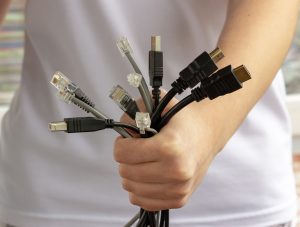
- HDMI – użyj kabla HDMI, o ile monitor i komputer posiadają zgodne złącza;
- USB-C – skorzystaj z USB-C z obsługą DisplayPort (DP Alt Mode), jeśli takie złącze jest dostępne;
- adapter lub kabel przejściowy – użyj np. adaptera DisplayPort–HDMI, gdy potrzebujesz konwersji z jednego standardu na inny.