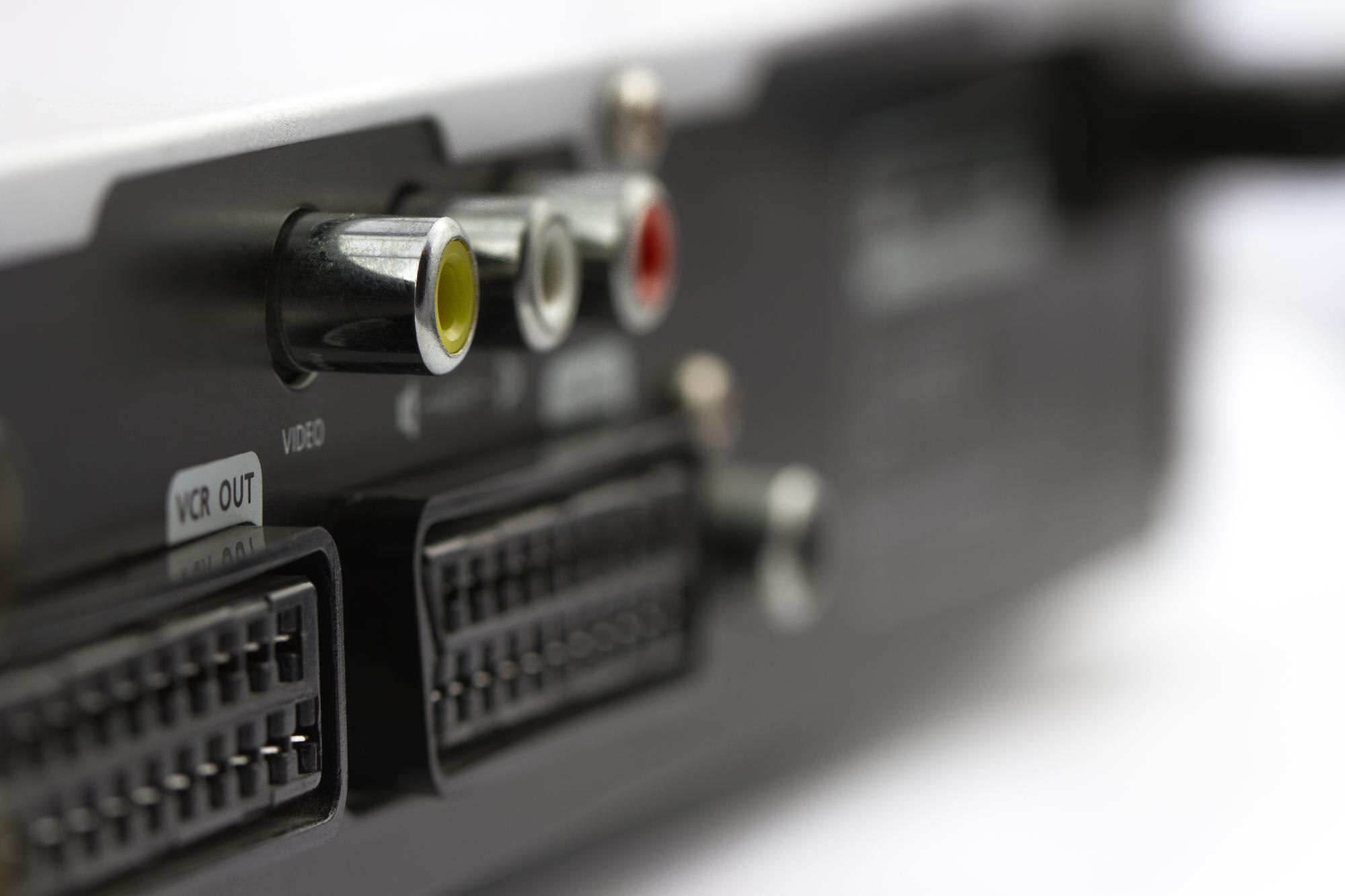

Zanim przystąpisz do podłączenia, musisz zrozumieć kierunek konwersji sygnału. Jeśli Twoje urządzenie źródłowe (komputer, laptop) ma port DisplayPort, a monitor ma port HDMI, potrzebujesz adaptera DisplayPort → HDMI.
Ważne: adapter DisplayPort → HDMI to połączenie jednokierunkowe – działa tylko w tym kierunku. Nie można go użyć do konwersji HDMI na DisplayPort.
Co będzie Ci potrzebne
Przygotuj następujące elementy:
- adapter DisplayPort na HDMI (pasywny lub aktywny),
- kabel HDMI (niepołączony z adapterem),
- komputer lub laptop z portem DisplayPort,
- monitor z portem HDMI,
- ewentualnie kabel USB do zasilania adaptera (jeśli jest typu aktywnego).
Pasywny czy aktywny adapter – szybkie porównanie
Aby łatwiej wybrać właściwy model, porównaj najważniejsze cechy obu rozwiązań:
| Rodzaj adaptera | Wymaga DP++ w źródle | Dodatkowe zasilanie USB | Kompatybilność i stabilność |
|---|---|---|---|
| Pasywny | Tak (DisplayPort Dual Mode) | Nie | Wystarczająca w typowych zastosowaniach; zależna od DP++ |
| Aktywny | Nie (własna konwersja sygnału) | Tak (najczęściej) | Wyższa kompatybilność i stabilność, zwłaszcza przy dłuższych kablach |
Kroki podłączenia
- Krok 1: Wyłącz urządzenia. Zanim zaczniesz, wyłącz komputer i monitor. To zmniejsza ryzyko problemów z wykryciem urządzeń.
- Krok 2: Podłącz adapter do komputera. Włóż wtyczkę DisplayPort adaptera do portu DisplayPort w Twoim komputerze, laptopie lub na karcie graficznej.
- Krok 3: Podłącz kabel HDMI do adaptera. Wsuń wtyczkę HDMI do żeńskiego portu HDMI w adapterze.
- Krok 4: Podłącz kabel HDMI do monitora. Drugi koniec kabla HDMI podłącz do portu HDMI w monitorze.
- Krok 5: Jeśli adapter ma kabel zasilający. Gdy adapter jest aktywny i posiada przewód USB, podłącz go do wolnego portu USB w komputerze lub do zasilanego huba USB, aby zapewnić energię do konwersji sygnału.
- Krok 6: Włącz urządzenia. Najpierw włącz monitor, a następnie komputer.
- Krok 7: Skonfiguruj ustawienia wyświetlacza. Komputer powinien automatycznie wykryć nowy monitor; jeśli tak się nie stanie, wybierz ręcznie właściwe wejście HDMI na monitorze (przycisk „Input” lub „Source”), a następnie dostosuj ustawienia wyświetlacza w systemie (Windows: Ustawienia ekranu; macOS: Ustawienia systemowe).
Ważne porady i wskazówki
Ochrona portów i kabli. Unikaj zginania lub skręcania przewodów, szczególnie przy złączach. Adapter chroni oryginalny port DisplayPort przed zużyciem, ale wpinaj i wyjmuj go ostrożnie.
Obsługiwane rozdzielczości. Adapter DisplayPort na HDMI zazwyczaj obsługuje poniższe tryby wideo:
- rozdzielczość 4K przy 30 Hz,
- rozdzielczość 2K przy 60 Hz,
- rozdzielczość 1080p przy 120 Hz.
Upewnij się, że monitor oraz kabel HDMI obsługują wybrany tryb, aby obraz wyświetlał się prawidłowo.
Brak potrzeby dodatkowych sterowników. W większości przypadków adapter działa w trybie „plug and play”.
Rozwiązywanie problemów
Problem: Brak sygnału lub czarny ekran
- Sprawdź, czy adapter i kabel HDMI są wpięte do końca we właściwe gniazda.
- Potwierdź, że kierunek konwersji jest prawidłowy: DisplayPort (źródło) → HDMI (monitor).
- Na monitorze wybierz właściwe wejście HDMI przyciskiem „Input” lub „Source”.
- Jeśli to możliwe, przetestuj połączenie innym kablem HDMI.
- Uruchom ponownie komputer ze wszystkimi podłączonymi urządzeniami.
Problem: Niedostateczna moc adaptera
Jeśli adapter ma przewód zasilający USB, podłącz go do komputera lub zasilanego huba – bez zasilania nie zadziała prawidłowo.
Problem: Komputer nie rozpoznaje monitora
Dostosuj ustawienia wyświetlacza w systemie operacyjnym, wybierz ręcznie monitor lub zmień rozdzielczość i częstotliwość odświeżania.
Pamiętaj: większość nowoczesnych kart graficznych obsługuje tryb DP++ (DisplayPort Dual Mode), co umożliwia pracę pasywnych adapterów DisplayPort → HDMI.