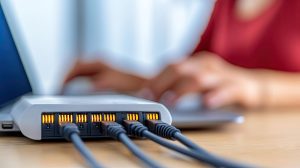

Jak podłączyć mostek Philips Hue Bridge – szczegółowa instrukcja krok po kroku
Mostek Philips Hue Bridge to centralna jednostka systemu inteligentnego oświetlenia Hue, łączona przewodowo z routerem (Ethernet) i zarządzana przez aplikację mobilną Philips Hue. Cały proces konfiguracji trwa zwykle 10–15 minut i wymaga smartfona z iOS lub Androidem.
Przygotowanie przed instalacją
Zanim zaczniesz, upewnij się, że masz wszystko pod ręką:
- Zbierz elementy – mostek Philips Hue Bridge, kabel Ethernet (w zestawie), zasilacz, żarówki Hue (jeśli posiadasz), smartfon z dostępem do App Store/Google Play;
- Sprawdź wymagania – router z wolnym portem Ethernet, stabilne połączenie Wi‑Fi dla telefonu (mostek działa po LAN), aktywne lub możliwe do utworzenia konto Philips Hue;
- Zachowaj kod QR – znajduje się na spodzie mostka i na pudełku; będzie potrzebny przy parowaniu.
Krok 1 – pobierz i zainstaluj aplikację Philips Hue
Pobierz aplikację Philips Hue z App Store (iOS) lub Google Play (Android). Uruchom ją i przyznaj wymagane uprawnienia (Bluetooth, Wi‑Fi, lokalizacja), aby umożliwić wyszukiwanie urządzeń w sieci.
Krok 2 – podłącz mostek fizycznie
Wykonaj połączenia zgodnie z poniższymi wskazówkami:
- Połącz z routerem – podłącz kabel Ethernet z mostka do wolnego portu w routerze (mostek nie obsługuje Wi‑Fi);
- Podłącz zasilanie – wepnij zasilacz do mostka i gniazdka, a następnie zaczekaj, aż zaświecą się diody stanu;
- Dobra lokalizacja – ustaw mostek w zasięgu routera (do ok. 10 m), z dala od dużych metalowych przeszkód.
Krok 3 – dodaj mostek w aplikacji
Dodaj mostek do aplikacji zgodnie z instrukcjami na ekranie:
- Rozpocznij dodawanie – przy pierwszym uruchomieniu wybierz opcję dodania mostka lub wejdź w Ustawienia > Urządzenia > +;
- Zeskanuj kod QR – użyj aparatu, aby zeskanować kod ze spodu mostka lub z pudełka; w razie potrzeby skorzystaj z wyszukiwania ręcznego;
- Kontynuuj – postępuj zgodnie z komunikatami w aplikacji, aż mostek zostanie wykryty i sparowany;
- W razie problemów – upewnij się, że diody na mostku świecą ciągłym światłem i sprawdź połączenie Ethernet.
Krok 4 – utwórz konto i zaktualizuj oprogramowanie
Ukończ wstępną konfigurację i zabezpiecz dostęp:
- Zaloguj się lub utwórz konto – podaj e‑mail i hasło, zaakceptuj warunki korzystania;
- Potwierdź połączenie – naciśnij przycisk na mostku (krótkie naciśnięcie), gdy aplikacja o to poprosi;
- Zaktualizuj firmware – jeśli pojawi się dostępna aktualizacja, uruchom ją i nie odłączaj zasilania ani przewodu sieciowego;
- Sprawdź status – po aktualizacji upewnij się, że mostek widnieje jako online w aplikacji.
Krok 5 – dodaj żarówki i akcesoria
Gdy mostek jest gotowy, czas dodać oświetlenie i sterowanie:
- Wkręć i włącz żarówki – umieść żarówki Hue w oprawach i włącz zasilanie w ściennym wyłączniku;
- Wyszukaj urządzenia – aplikacja automatycznie znajdzie żarówki w zasięgu sieci Zigbee (typowo do 10–20 m w pomieszczeniach);
- Skonfiguruj pomieszczenia i sceny – nadaj nazwy, przypisz żarówki do pokoi i wybierz gotowe sceny;
- Dodaj akcesoria – piloty Hue Dimmer, czujniki ruchu i inne urządzenia dodasz, skanując ich kod QR;
- Rozszerz zasięg – zasilane urządzenia Hue (np. żarówki, lampy) działają jako repeatery Zigbee; dodawaj je pośrednio w długich korytarzach, aby wzmocnić sieć.
Krok 6 – finalizacja i test
Przeprowadź szybki test sterowania:
- Zakończ konfigurację – dotknij Gotowe, gdy urządzenia zostaną znalezione;
- Sprawdź działanie – w zakładce Dom włączaj/wyłączaj światła, zmieniaj barwy i sceny;
- Skonfiguruj integracje – włącz obsługę Apple HomeKit, Amazon Alexa lub Google Home w sekcji Ustawienia > Integracje.
Najważniejsze porady i wskazówki
Rozwiązywanie problemów
Jeśli napotkasz trudności, skorzystaj z poniższej ściągawki:
| Problem | Rozwiązanie |
|---|---|
| Mostek nie jest wykrywany | Sprawdź, czy diody świecą ciągle; odłącz i podłącz kabel Ethernet (po 10 s), zrestartuj aplikację, naciśnij przycisk na mostku. |
| Błąd aktualizacji | Zweryfikuj łącze internetowe, uruchom ponownie router oraz mostek, spróbuj ponownie po kilku minutach. |
| Słaby zasięg żarówek | Dodaj zasilane punkty Hue pośrednio (lampy/żarówki) lub przestaw mostek bliżej centrum domu. |
| Reset mostka (przywrócenie fabryczne) | Użyj przycisku w otworze RESET z tyłu mostka (ok. 5 s, cienki przedmiot); operacja usuwa całą konfigurację – wymagane ponowne parowanie. |
Bezpieczeństwo
Philips Hue Bridge nie obsługuje Bluetooth ani Wi‑Fi – łączy się wyłącznie przewodowo przez Ethernet. Korzystaj z silnego, unikalnego hasła do konta Hue i aktualizuj aplikację oraz oprogramowanie mostka na bieżąco. Unikaj przestarzałych mostków V1 (brak wsparcia).
Integracje (opcjonalnie)
Po podstawowej konfiguracji możesz dodać najpopularniejsze usługi głosowe i platformy smart home:
- Apple HomeKit – dodaj mostek w aplikacji Dom (iOS), aby sterować z Siri;
- Amazon Alexa – włącz umiejętność Philips Hue w aplikacji Alexa i połącz konto Hue;
- Google Home – połącz konto Philips Hue w aplikacji Home, aby sterować Asystentem Google;
- SmartThings – w aplikacji SmartThings dodaj usługę Philips Hue i zaloguj się na konto Hue.
Konserwacja i limity systemu
Dbaj o stabilność i porządek w konfiguracji:
- Aktualizacje – regularnie instaluj nowe wersje aplikacji i firmware mostka;
- Porządkowanie – nadawaj czytelne nazwy urządzeniom i pomieszczeniom, aby ułatwić sterowanie głosowe;
- Limity – jeden mostek obsługuje do 50 świateł i do 12 akcesoriów (np. przełączniki, czujniki).
Po konfiguracji steruj oświetleniem wygodnie z aplikacji, głosem lub automatyzacjami – w razie problemów skorzystaj z pomocy i FAQ Philips Hue.