
Jak podłączyć Nintendo Switch do laptopa za pomocą HDMI? Szczegółowa instrukcja krok po kroku
Podłączenie Nintendo Switch do laptopa przez HDMI nie jest tak proste jak do telewizora, ponieważ większość laptopów ma port HDMI-OUT (wyjście), a nie HDMI-IN (wejście).
Aby to obejść, potrzebna jest karta przechwytująca HDMI (capture card), która konwertuje sygnał HDMI na USB i wyświetla obraz na laptopie w dedykowanym programie (zwykle z lekkim opóźnieniem). Ta metoda pozwala grać na ekranie laptopa oraz streamować lub nagrywać rozgrywkę. Poniżej znajdziesz pełną instrukcję dla standardowego Nintendo Switch (w tym OLED), z uwzględnieniem nowszych modeli, takich jak Nintendo Switch 2.
Co będziesz potrzebować?
Przygotuj następujące elementy:
- stacja dokująca (dock) Nintendo Switch – oryginalna, z portami HDMI i zasilania pod tylną pokrywą;
- kabel HDMI – najlepiej HDMI 2.0 lub nowszy dla 1080p/60 Hz, o długości do 3 m, aby zminimalizować zakłócenia;
- karta przechwytująca HDMI–USB – np. Elgato HD60, AVerMedia; musi mieć HDMI-IN, najlepiej USB 3.0+ dla niskiego opóźnienia; sprawdź zgodność z Windows 10/11 lub macOS oraz z Twoim laptopem;
- adapter USB‑C ↔ USB‑A – jeśli laptop ma wyłącznie porty USB‑C/Thunderbolt, a karta korzysta z USB‑A;
- zasilacz do docka – oryginalny; w przypadku Switch 2 używaj wyłącznie dedykowanego zasilacza;
- laptop z USB 3.0+ – zalecana konfiguracja to min. Intel Core i5/AMD Ryzen 5 i 8 GB RAM; oprogramowanie: OBS Studio, Elgato Game Capture (darmowe);
- opcjonalnie: adapter Bluetooth – jeśli laptop nie ma wbudowanego Bluetooth, aby sparować Joy‑Cony.
Wskazówka: wybierz kartę z wyjściem przelotowym HDMI (passthrough), aby równolegle podłączyć monitor/TV. Unikaj bardzo tanich no‑name – często powodują opóźnienie powyżej 100 ms.
Krok po kroku – podłączenie z kartą przechwytującą (zalecana metoda)
Wykonaj poniższe kroki, aby uzyskać stabilny obraz i dźwięk:
-
Przygotuj stację dokującą.
Otwórz tylną pokrywę docka. Do portu DC‑IN podłącz zasilacz i włącz go do gniazdka (dock musi być zasilany, aby działał tryb TV). Do portu HDMI OUT podłącz jeden koniec kabla HDMI.
-
Podłącz kartę przechwytującą.
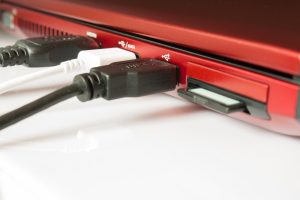
Drugi koniec kabla HDMI wepnij do wejścia HDMI‑IN karty przechwytującej. Kartę podłącz do portu USB 3.0+ w laptopie (użyj adaptera USB‑C, jeśli potrzeba). Jeśli karta wymaga własnego zasilania, także je podłącz.
-
Umieść Switch w docku.
Włóż Nintendo Switch do stacji dokującej (ekran konsoli zgaśnie – to normalne w trybie TV). Pozostaw Joy‑Cony na konsoli, aby mogły się ładować, lub użyj dedykowanego uchwytu ładującego. Dla Switch 2 – używaj wyłącznie dedykowanego docka dla tego modelu.
-
Uruchom i skonfiguruj laptop.
Włącz laptop i zainstaluj oprogramowanie karty (ze strony producenta lub z dołączonego nośnika). Uruchom program – powinien wykryć sygnał automatycznie. Ustaw źródło na HDMI Input i rozdzielczość 1080p/60 (domyślnie dla Switcha w trybie dock).
-
Włącz Switch i przetestuj obraz oraz dźwięk.
Włącz konsolę przyciskiem POWER (na górze konsoli). Obraz powinien pojawić się na laptopie po 5–10 sekundach. Dla pewności wejdź w Ustawienia systemowe → Kontrolery i czujniki i potwierdź tryb TV. Joy‑Cony podłącz przewodowo lub sparuj przez Bluetooth w menu Ustawienia → Kontrolery → Zmień chwyt/porządek.
-
Dostosuj ustawienia dla optymalnej jakości.
Poniżej znajdziesz kluczowe ustawienia, które poprawią płynność i jakość:
- w oprogramowaniu wyłącz V‑Sync i ustaw bitrate 20–50 Mb/s, jeśli streamujesz,
- opóźnienie ogranicz wybierając kartę z latencją poniżej 30 ms; przetestuj w grach wymagających precyzji (np. Super Smash Bros.),
- dźwięk jest przechwytywany przez HDMI; podłącz słuchawki do laptopa lub skorzystaj z wyjścia przelotowego (passthrough).
Potencjalne problemy i rozwiązania
Poniższa tabela pomoże szybko zdiagnozować najczęstsze kłopoty:
| Problem | Przyczyna | Rozwiązanie |
|---|---|---|
| Brak obrazu/czarny ekran | Złe porty lub brak zasilania | Sprawdź połączenie: HDMI OUT z docka → HDMI IN karty; dock musi być zasilany (dioda powinna świecić). Upewnij się, że laptop widzi kartę w Menedżerze urządzeń. |
| Lag/opóźnienie | USB 2.0 lub zbyt długi kabel | Użyj USB 3.0+ i krótkiego kabla HDMI; zaktualizuj sterowniki oraz oprogramowanie karty. |
| Brak HDMI w laptopie | Nowe modele mają tylko USB‑C | To nie problem – karta działa przez USB. Jeśli chcesz równolegle obraz na monitorze/TV, użyj karty z passthrough lub adaptera USB‑C → HDMI. |
| Joy‑Cony nie działają | Brak parowania lub Bluetooth | Użyj adaptera Bluetooth i sparuj kontrolery w ustawieniach; ewentualnie połącz kontrolery przewodowo. |
| Niska jakość (rozmazany obraz) | Niekompatybilna karta lub złe skalowanie | Wybierz kartę obsługującą przechwytywanie w 1080p/60 (Switch maks. 1080p); skalibruj obraz i ostrość w oprogramowaniu. |
| Specyfika Switch 2 | Wymaga dedykowanego docka/zasilacza | Używaj wyłącznie oficjalnego docka i zasilacza przeznaczonego dla Switch 2. |
Alternatywy bez karty przechwytującej (ograniczone)
Jeśli nie masz karty, rozważ następujące, choć ograniczone, możliwości:
- Bezprzewodowo (Miracast/AirPlay) – nadaje się jedynie do streamingu obrazu, nie do gry z uwagi na duży lag;
- LAN do gry online – podłącz adapter LAN do docka → router (Ustawienia → Internet → Wired Connection); to tylko sieć, nie przesył obrazu;
- Bez docka (USB‑C huby) – niektóre huby deklarują wsparcie, ale są niestabilne i bez gwarancji działania.
Ta konfiguracja jest idealna do streamingu na Twitch/YouTube, ale do codziennej gry lepiej użyć telewizora lub monitora z HDMI‑IN. Jeśli masz rzadki laptop z HDMI‑IN, podłącz Switch bezpośrednio jak do TV. Testuj sprzęt przed zakupem – polityka zwrotów w wielu sklepach ułatwia wybór. Powodzenia z większym ekranem!