
Przed konfiguracją upewnij się, że masz pod ręką:
- router,
- zasilacz,
- kabel sieciowy Ethernet (RJ‑45),
- dostęp do modemu lub innego źródła internetu,
- komputer lub laptop do konfiguracji,
- kartę SIM — jeśli korzystasz z routera LTE/4G.
Instrukcja krok po kroku
Krok 1 – podłączenie zasilania
Podłącz zasilacz do routera, a następnie do gniazdka elektrycznego. Poczekaj, aż urządzenie się uruchomi — poinformują o tym diody LED na obudowie.
Krok 2 – reset do ustawień fabrycznych
Zresetuj router do ustawień fabrycznych, nawet jeśli urządzenie jest nowe. Użyj cienkiego przedmiotu (np. spinacza), aby nacisnąć ukryty przycisk RESET na tylnym panelu. Reset zapewnia czysty punkt wyjścia do konfiguracji.
Krok 3 – podłączenie źródła internetu
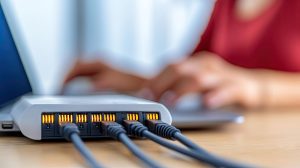
Podłącz kabel sieciowy do głównego gniazda routera umieszczonego z tyłu urządzenia. Gniazdo bywa oznaczone jako:
- WAN – najczęściej;
- DSL/ADSL – dla połączeń DSL;
- Internet.
Drugi koniec kabla podłącz do jednego z następujących miejsc:
- modemu — jeśli korzystasz z oddzielnego modemu (kabel Ethernet RJ‑45),
- gniazda operatora internetowego — dla usług DSL/światłowodowych,
- gniazda na kartę SIM — jeśli router obsługuje LTE/4G (włóż kartę SIM do dedykowanego slotu).
Krok 4 – podłączenie komputera do routera
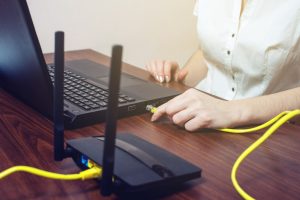
Połączenie przewodowe (zalecane na start) — użyj kabla Ethernet i podłącz komputer do jednego z portów LAN na tylnym panelu routera.
Połączenie bezprzewodowe — wyszukaj sieć Wi‑Fi routera na komputerze; nazwa (SSID) i hasło znajdują się na naklejce na spodzie lub z tyłu urządzenia.
Krok 5 – dostęp do panelu administracyjnego
Otwórz przeglądarkę internetową (Chrome, Firefox, Edge itp.) i w pasku adresu wpisz adres IP routera. Najczęściej używane adresy to:
- 192.168.1.1,
- 192.168.0.1,
- 192.168.8.1 – dla routerów Huawei.
Adres IP znajdziesz na naklejce urządzenia lub w instrukcji obsługi.
Zaloguj się do panelu — domyślnie login i hasło to admin/admin, ale sprawdź konkretną parę dla swojego modelu na urządzeniu lub w instrukcji.
Krok 6 – konfiguracja połączenia internetowego
W panelu administracyjnym wykonaj następujące działania:
- Konfiguracja połączenia – przejdź do sekcji Ustawienia/Połączenie z internetem;
- Typ połączenia – wybierz dynamiczne IP (DHCP), PPPoE lub statyczne IP zgodnie z informacją od operatora;
- Dane logowania operatora – wprowadź login/hasło lub inne parametry, jeśli są wymagane;
- Zapis – potwierdź wprowadzone ustawienia.
Krok 7 – konfiguracja sieci Wi‑Fi
W zakładce Wi‑Fi ustaw podstawowe parametry sieci:
- Nazwa sieci (SSID) – zastąp domyślną nazwę własną, rozpoznawalną nazwą;
- Hasło i szyfrowanie – ustaw silne hasło i wybierz standard WPA2/WPA3 dla maksymalnego bezpieczeństwa;
- Zapis – potwierdź zmiany.
Krok 8 – zapisanie konfiguracji i restart
Zapisz wszystkie wprowadzone zmiany. Router zwykle zrestartuje się automatycznie; jeśli nie — uruchom go ponownie z poziomu panelu.
Poczekaj kilka minut na pełne uruchomienie — po restarcie router powinien automatycznie udostępnić sieć Wi‑Fi.
Wskazówki i porady
- Dla początkujących – skorzystaj z kreatora konfiguracji (np. Szybka konfiguracja), jeśli jest dostępny w twoim routerze;
- Bezpieczeństwo – zawsze zmień domyślne hasło administratora panelu i ustaw silne hasło Wi‑Fi;
- Połączenie przewodowe – na etapie konfiguracji użyj Ethernet zamiast Wi‑Fi — jest stabilniejsze;
- Dane operatora – przygotuj informacje od dostawcy (typ połączenia, login, hasło) przed rozpoczęciem konfiguracji;
- Lokalizacja routera – umieść urządzenie w centralnym miejscu, z dala od przeszkód, aby uzyskać najlepszy zasięg Wi‑Fi.