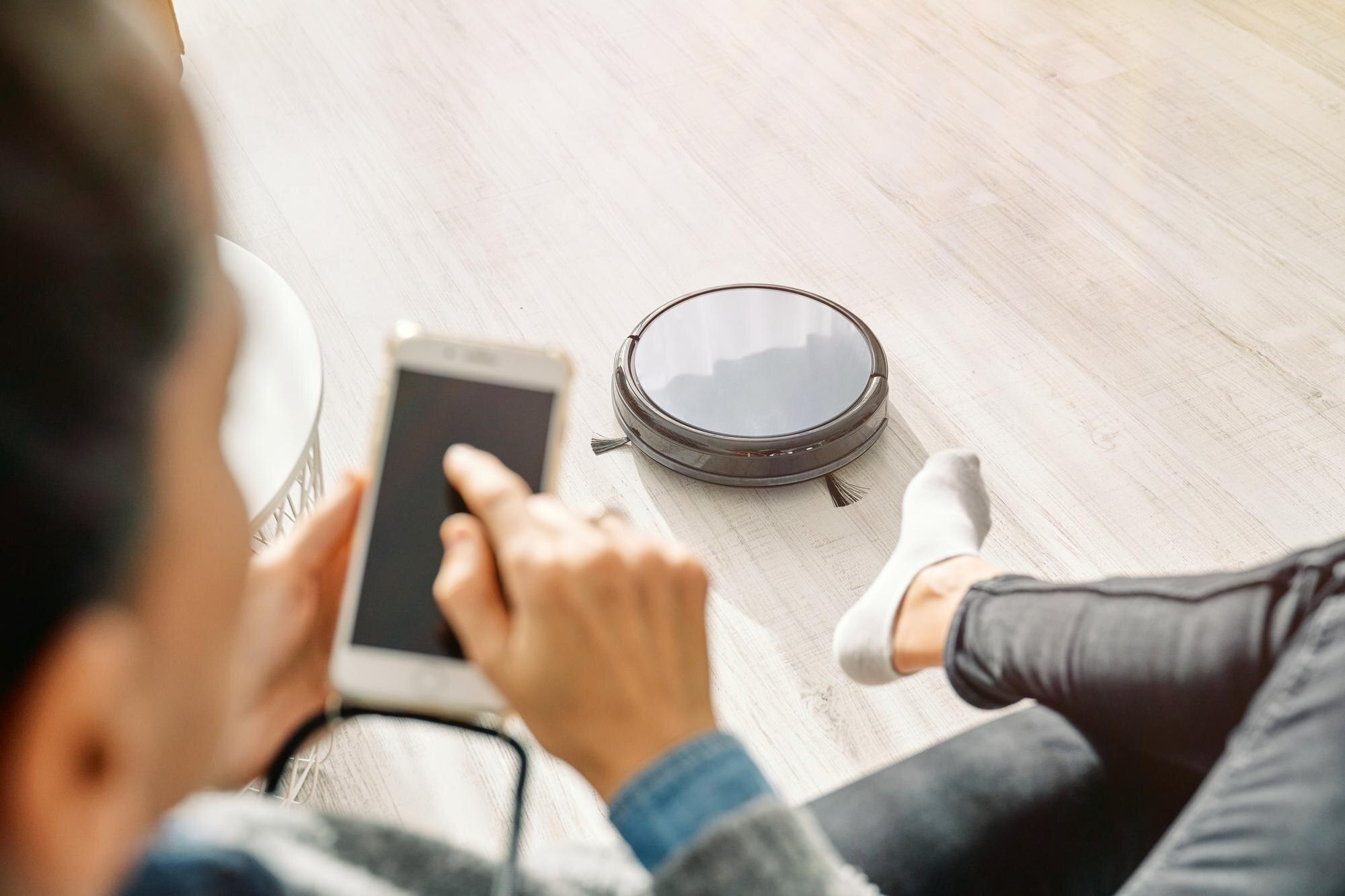

Jak podłączyć odkurzacz Xiaomi do Wi‑Fi? Szczegółowa instrukcja krok po kroku
Podłączenie odkurzacza Xiaomi (np. Mi Robot Vacuum, Roborock, Dreame) do sieci Wi‑Fi wymaga aplikacji Xiaomi Home (Mi Home), sieci 2,4 GHz oraz uruchomienia urządzenia w trybie parowania. Proces trwa zwykle 5–10 minut i pozwala na zdalne sterowanie oraz harmonogramy sprzątania z telefonu.
Przygotowanie – co musisz mieć?
Zanim zaczniesz, upewnij się, że masz wszystko poniżej:
- naładowany odkurzacz – doładuj do co najmniej 50% baterii i ustaw stację dokującą blisko routera (w zasięgu silnego sygnału Wi‑Fi);
- sieć Wi‑Fi 2,4 GHz – odkurzacze Xiaomi nie obsługują 5 GHz; w razie potrzeby wyłącz tymczasowo 5 GHz lub utwórz osobną sieć 2,4 GHz;
- telefon z Bluetooth – włącz Bluetooth i połącz telefon z tą samą siecią 2,4 GHz, do której chcesz dodać odkurzacz;
- aplikację Xiaomi Home – pobierz z Google Play lub App Store, załóż konto Mi (lub zaloguj się);
- sprawdź model – procedura jest podobna dla większości modeli (np. S7, S10, Vacuum‑Mop), ale kombinacja przycisków do resetu może się różnić – zajrzyj do instrukcji obsługi.
Wskazówka: wyłącz na czas konfiguracji VPN, zbyt restrykcyjny firewall i aplikacje działające w tle. Najpewniej przebiega to na Androidzie (na iOS czasami konieczne jest ręczne połączenie z siecią urządzenia).
Krok po kroku – podłączenie do Wi‑Fi i aplikacji
-
Uruchom tryb parowania/reset Wi‑Fi w odkurzaczu
Umieść odkurzacz na stacji i włącz go. Przytrzymaj jednocześnie przycisk zasilania i powrotu do bazy (w niektórych modelach Power + Dock/Spot) przez 3–5 sekund, aż usłyszysz sygnał i zacznie migać niebieska dioda. To resetuje Wi‑Fi i włącza tryb parowania.
-
Otwórz aplikację Xiaomi Home
Zaloguj się, kliknij + w prawym górnym rogu. Wybierz kategorię Sprzęt domowy > Odkurzacze i wskaż swój model lub skorzystaj z wyszukiwania automatycznego.
-
Potwierdź reset i przejdź dalej
Aplikacja wykryje odkurzacz przez Bluetooth. Kliknij Następny. Jeśli urządzenie nie jest widoczne, spróbuj wyszukać je ręcznie i upewnij się, że Bluetooth oraz lokalizacja w telefonie są włączone.
-
Wybierz sieć Wi‑Fi i wpisz hasło
Wskaż swoją sieć 2,4 GHz i wpisz dokładne hasło. Upewnij się, że to nie pasmo 5 GHz (unikaj sieci z dopiskiem 5G/5GHz). Kliknij Następny.
-
Skonfiguruj połączenie
Wybierz Skonfiguruj sieć Wi‑Fi teraz. Telefon połączy się z hotspotem odkurzacza (np.
odkurzacz_XXXX) i prześle ustawienia. Nie zamykaj aplikacji i nie przełączaj sieci przez 30–60 sekund. Po pomyślnej konfiguracji telefon wróci do Twojej sieci Wi‑Fi. -
Finalizuj i nazwij urządzenie
Nadaj nazwę, przypisz pomieszczenie i ewentualnie udostępnij dostęp domownikom. Od teraz możesz sterować mapami, harmonogramami i mocą ssania z telefonu.
Dla szybkiego wglądu kluczowe etapy wyglądają następująco:
| Etap | Czas | Kluczowa wskazówka |
|---|---|---|
| Tryb parowania | 3–5 s | Migająca niebieska dioda potwierdza tryb |
| Wybór Wi‑Fi | 10–20 s | Tylko 2,4 GHz, najlepiej blisko routera |
| Konfiguracja | 30–60 s | Nie zamykaj aplikacji i nie zmieniaj sieci |
Najczęstsze problemy i rozwiązania
Jeśli napotkasz trudności, skorzystaj z poniższych rozwiązań:
- aplikacja nie widzi odkurzacza – ręcznie połącz telefon z siecią odkurzacza w ustawieniach Wi‑Fi i wróć do aplikacji; sprawdź też, czy włączony jest Bluetooth oraz usługi lokalizacji;
- błąd hasła – zweryfikuj wielkość liter, znaki specjalne i spacje; zresetuj Wi‑Fi w odkurzaczu i spróbuj ponownie;
- brak połączenia 5 GHz – przełącz router na 2,4 GHz lub rozdziel pasma (osobne SSID dla 2,4 i 5 GHz);
- specyfika iOS/Android – na iOS połącz z hotspotem odkurzacza ręcznie; na Androidzie wyłącz „Optymalizację baterii” dla Xiaomi Home i pozwól na działanie w tle;
- starsze modele (np. Mi Robot Vacuum) – przytrzymaj przyciski dłużej, aż komunikat głosowy potwierdzi reset;
- inne – naładuj powyżej 50%, usuń z okolicy przewody i przeszkody, zaktualizuj aplikację oraz oprogramowanie routera (firmware).
Po udanym połączeniu odkurzacz automatycznie rozpocznie mapowanie pomieszczeń i będzie gotowy do zdalnego sterowania. W razie trudności skorzystaj z instrukcji konkretnego modelu lub bazy porad producenta. Proces działa dla większości modeli Xiaomi/Roborock/Dreame.