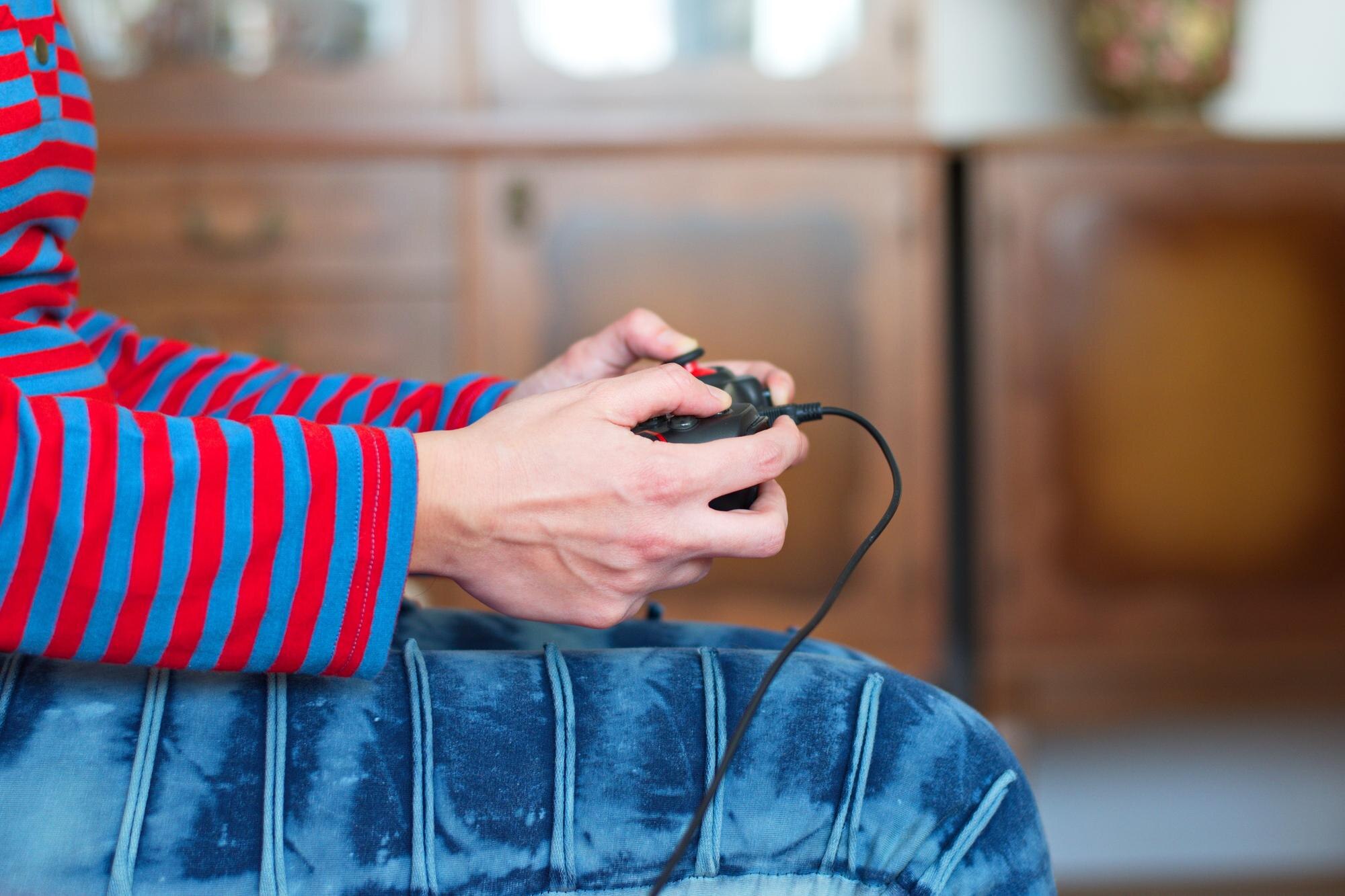

Jak podłączyć pada Nintendo Switch do PC? Szczegółowa instrukcja krok po kroku
Podłączenie kontrolera Nintendo Switch (Pro Controller lub Joy‑Con) do komputera z Windows 10/11 jest proste i działa na dwa sposoby: bezprzewodowo przez Bluetooth lub przewodowo przez USB‑C. Do połączenia bezprzewodowego potrzebny jest komputer z Bluetooth (wbudowanym lub z adapterem USB). Nie wszystkie gry natywnie obsługują pady Nintendo, dlatego w razie potrzeby skorzystaj ze Steam Input lub narzędzi do mapowania przycisków (np. BetterJoy).
Zanim zaczniesz, przygotuj kontroler i środowisko:
- naładuj kontroler – upewnij się, że bateria jest pełna, aby uniknąć przerw w trakcie gry;
- włącz tryb parowania – przytrzymaj przycisk SYNC (na Pro Controller z tyłu, na Joy‑Con u góry przy szynie), aż diody zaczną szybko migać;
- zaktualizuj system – miej aktualne sterowniki Bluetooth i system Windows 10/11, a w Steam włącz Steam Input dla lepszej kompatybilności.
Metoda 1 – bezprzewodowe połączenie przez Bluetooth (najpopularniejsza)
To najwygodniejsza metoda: zapewnia swobodę ruchu i zasięg ok. 10 m, wymaga jednak Bluetooth 4.0+ na PC.
- Włącz Bluetooth na PC
Otwórz ustawienia systemu (
Win + I) i przejdź do sekcji Bluetooth (Windows 10: Ustawienia > Urządzenia > Bluetooth i inne urządzenia; Windows 11: Ustawienia > Bluetooth i urządzenia). Włącz moduł Bluetooth i wybierz opcję dodania nowego urządzenia. - Włącz tryb parowania pada
Przytrzymaj przycisk SYNC na padzie przez 3–5 sekund, aż cztery diody LED zaczną szybko migać.
- Sparuj urządzenia
Na liście dostępnych urządzeń wybierz Nintendo Switch Pro Controller lub Joy‑Con (L) / Joy‑Con (R). Połącz; kod PIN nie jest zwykle wymagany (jeśli poprosi: 0000).
- Sprawdź połączenie
W ustawieniach Bluetooth powinien pojawić się kontroler. Dodatkowo możesz sprawdzić w Menedżerze urządzeń (prawo‑klik na Start > Menedżer urządzeń) w sekcjach Bluetooth lub Urządzenia interfejsu HID.
Przydatne wskazówki dla połączenia przez Bluetooth:
- brak Bluetooth w PC – użyj adaptera USB Bluetooth 5.0 (zasięg/stabilność zwykle lepsze niż w 4.0);
- Steam Input – włącz w: Steam > Ustawienia > Kontroler i zaznacz obsługę kontrolerów Nintendo, aby gry w Steam od razu rozpoznawały pada;
- rozłączanie/ponowne łączenie – przytrzymaj SYNC, aby rozłączyć; w razie problemów usuń urządzenie z listy Bluetooth i sparuj ponownie.
Metoda 2 – połączenie kablowe przez USB‑C (stabilne, bez lagów)
Połączenie przewodowe gwarantuje najniższe opóźnienia i największą stabilność, idealne do dynamicznych gier FPS.
- Przygotuj odpowiedni kabel
Użyj przewodu USB‑C ↔ USB‑A z obsługą danych (nie tylko ładowanie). Oryginalny lub certyfikowany kabel zapewni stabilność i bezpieczeństwo.
- Podłącz kontroler do komputera
Wepnij wtyk USB‑C do pada, a USB‑A do portu w komputerze (najlepiej USB 3.0 dla szybszego ładowania).
- Poczekaj na wykrycie i instalację sterowników
Windows powinien automatycznie zainstalować sterowniki w 10–30 sekund. W razie ikony „!” w Menedżerze urządzeń wybierz: prawy przycisk > Aktualizuj sterownik.
Wskazówki dla połączenia kablowego:
- gdy nie działa od razu – zaktualizuj system przez Windows Update lub skorzystaj z BetterJoy (mapowanie do XInput);
- ładowanie podczas gry – pad ładuje się automatycznie, co wydłuża czas rozgrywki bez przerw;
- kabel/port – użyj kabla danych wysokiej jakości i unikaj nieaktywnych hubów USB; w razie problemów zmień port.
Metoda 3 – użycie zewnętrznego adaptera (gdy Bluetooth/USB sprawia problemy)
Adaptery USB potrafią emulować kontroler Xbox (XInput), znacznie zwiększając zgodność z grami.
- Kup kompatybilny adapter
Wybierz sprawdzony model, np. 8BitDo lub Mayflash Magic‑NS (zwróć uwagę na zgodność z Windows).
- Podłącz adapter do komputera
Wepnij adapter do portu USB i, jeśli posiada przełącznik trybów, ustaw XInput.
- Sparuj albo podłącz pada do adaptera
Połącz bezprzewodowo (przez SYNC) lub przewodowo (USB‑C do adaptera) i poczekaj na automatyczną instalację sterowników.
Testowanie i rozwiązywanie problemów
Poniżej znajdziesz najczęstsze problemy i sprawdzone rozwiązania:
| Problem | Rozwiązanie |
|---|---|
| Pad nie jest wykrywany | Uruchom ponownie PC i kontroler, zmień port USB, zaktualizuj sterowniki w Menedżerze urządzeń. |
| Pad nie działa w grze | Włącz Steam Input (Big Picture/tryb sterowania) lub użyj BetterJoy do emulacji XInput. |
| Opóźnienia lub szybkie rozładowywanie | Przełącz na połączenie kablowe, wyłącz wibracje w ustawieniach kontrolera. |
| Joy‑Con drift | Skalibruj w Steam albo w Panelu sterowania Windows (Ustawienia kontrolera gier > Właściwości > Kalibruj). |
| Brak wsparcia poza Steam | Dodaj grę jako „nie‑Steam” i użyj Steam Input lub skorzystaj z BetterJoy/reWASD dla mapowania przycisków. |
Dodatkowe porady
Na koniec kilka praktycznych wskazówek, które poprawią komfort i zgodność:
- kompatybilność – na Windows kontroler działa najlepiej; na Linux/macOS zwykle potrzebne są narzędzia typu BetterJoy; Pro Controller oferuje więcej przycisków i baterię do 40 h;
- bezpieczeństwo – używaj oryginalnego lub certyfikowanego kabla, aby uniknąć przegrzewania i przerywania połączenia;
- gry polecane – Rocket League, Hades, Celeste mają natywne wsparcie w Steam i świetnie współpracują z tym padem;
- aktualizacja oprogramowania – aktualizuj firmware pada w ustawieniach Switcha (System Settings > Controllers > Update Controllers), co może poprawić stabilność połączenia.
Dla większości użytkowników najlepszym wyborem będzie połączenie przez Bluetooth, a w grach wymagających maksymalnej precyzji – kabel USB‑C.