
Jak podłączyć pada PS4 do komputera za pomocą kabla USB – szczegółowa instrukcja krok po kroku
Podłączenie kontrolera DualShock 4 do komputera za pomocą kabla micro‑USB to najszybsza metoda, która działa bez konfiguracji Bluetooth. Windows zwykle instaluje sterowniki automatycznie, a dla pełnej kompatybilności z grami warto użyć DS4Windows.
Metoda przewodowa jest najprostsza i najbardziej niezawodna – zapewnia stabilne połączenie i minimalne opóźnienia.
Wymagane elementy
Przygotuj poniższe elementy:
- kontroler DualShock 4 – najlepiej z naładowaną baterią (może być włączony);
- kabel micro‑USB – oryginalny z PS4 lub kompatybilny do transmisji danych (zalecana długość 2–3 m);
- komputer z Windows 10/11 – starsze wersje mogą wymagać dodatkowych sterowników;
- DS4Windows (opcjonalnie) – darmowy program poprawiający mapowanie, wibracje i obsługę touchpada.
Uwaga: w wielu grach na Steam pad zadziała przewodowo bez dodatkowego oprogramowania, ale DS4Windows zapewnia najlepszą zgodność dzięki emulacji pada Xbox.
Krok po kroku – podstawowe podłączenie (bez dodatkowego oprogramowania)
Wykonaj poniższe kroki:
- Włącz komputer i kontroler – naciśnij przycisk PS na padzie; pasek świetlny powinien się zapalić.
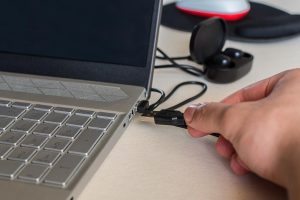
- Podłącz kabel micro‑USB – wsuń wtyczkę do górnego portu pada, a drugi koniec do wolnego portu USB w komputerze (USB 2.0 lub 3.0).
- Poczekaj na instalację sterowników – Windows wykryje urządzenie jako „Wireless Controller” i po 10–30 s pad będzie gotowy do użycia.
- Przetestuj działanie – w Steam przejdź do: Ustawienia > Kontroler > Ogólne ustawienia kontrolera i włącz obsługę kontrolerów PlayStation; porusz analogami i sprawdź przyciski.
Krok po kroku – pełna konfiguracja z DS4Windows (zalecane dla zaawansowanej obsługi)
DS4Windows emuluje pada Xbox 360/One, co rozwiązuje problemy z kompatybilnością w wielu grach PC. Pobierz program z oficjalnej strony/GitHuba (ds4windows.com) i zawsze sprawdzaj sumę kontrolną pliku.
Aby skonfigurować DS4Windows, postępuj tak:
- Pobierz i zainstaluj wymagania – zainstaluj Microsoft .NET 5.0 lub nowszy oraz sterownik ViGEmBus (postępuj zgodnie z instalatorami).
- Pobierz i zainstaluj DS4Windows – wykonaj kolejno:
- pobierz najnowszą wersję DS4Windows i rozpakuj archiwum ZIP,
- uruchom plik DS4Windows.exe jako administrator (prawy przycisk > Uruchom jako administrator),
- przejdź przez kreator instalacji („Next” > „Install” > „Finish”).
- Podłącz pad przewodowo – podłącz kontroler kablem micro‑USB do komputera; DS4Windows powinien wykryć urządzenie i wyświetlić poziom baterii.
- Skonfiguruj profil – w DS4Windows wykonaj:
- włącz opcję Hide DS4 Controller, aby uniknąć konfliktów sterowników,
- dostosuj mapowanie przycisków, wibracje oraz funkcje touchpada,
- zapisz profil i przetestuj go w grze.
Test i rozwiązywanie problemów
Aby przetestować integrację ze Steam, uruchom tryb Big Picture i w Ustawieniach > Kontroler włącz „Konfigurację kontrolera PlayStation”.
Najczęstsze problemy i sposoby ich rozwiązania:
| Problem | Rozwiązanie |
|---|---|
| Pad nie jest wykrywany | Odłącz i podłącz ponownie kabel, zmień port USB, uruchom DS4Windows jako administrator. |
| Tylko ładowanie, bez sterowania | Zainstaluj ponownie ViGEmBus lub DS4Windows. |
| Konflikty z innymi padami | Włącz w DS4Windows opcję Hide DS4 Controller. |
| Brak wibracji lub touchpadu | W DS4Windows sprawdź ustawienia profilu i aktywuj odpowiednie funkcje. |
| Windows 11 blokuje instalację | Dodaj wyjątek w Zabezpieczeniach Windows dla DS4Windows; w razie potrzeby tymczasowo wstrzymaj ochronę na czas instalacji i włącz ją ponownie. |
Porady i wskazówki
Aby uzyskać najlepsze wrażenia z gry, pamiętaj o poniższych wskazówkach:
- Kabel – używaj przewodu do transmisji danych, nie tylko ładowania; niskiej jakości kable mogą powodować opóźnienia;
- Bateria – podczas połączenia przewodowego pad się ładuje, ale graj z poziomem powyżej 20%, by uniknąć rozłączeń;
- Gry Steam – włącz automatyczne mapowanie kontrolera PlayStation w ustawieniach Steam dla najlepszej zgodności;
- Alternatywy – jeśli masz adapter Bluetooth, możesz skorzystać z połączenia bezprzewodowego, lecz przewód zwykle zapewnia niższe opóźnienia;
- Bezpieczeństwo – pobieraj DS4Windows wyłącznie z oficjalnych źródeł i regularnie aktualizuj program oraz system.