
Jak podłączyć pendrive do iPada? Szczegółowa instrukcja krok po kroku
Podłączenie pendrive’a do iPada jest proste – potrzebujesz jedynie właściwego adaptera dopasowanego do złącza Twojego modelu.
Modele z portem USB‑C (np. nowsze iPady Pro, Air 4/5, mini 6, iPad 10. gen.) pozwalają na bezpośrednie podłączenie pendrive’a USB‑C. Starsze urządzenia ze złączem Lightning wymagają odpowiedniej przejściówki Apple lub kompatybilnej innej marki.
1. Sprawdź model swojego iPada i typ pendrive’a
Zanim zaczniesz, upewnij się, jaki port ma Twój iPad i jaki nośnik chcesz podłączyć:
- identyfikacja portu – sprawdź, czy iPad ma USB‑C czy Lightning (po kształcie złącza lub w Ustawieniach > Ogólne > To urządzenie);
- usb‑c – iPad Pro (od 2018), iPad Air (od 2020, 4. gen.), iPad mini (od 2021, 6. gen.), iPad 10. gen. (2022); pendrive USB‑C podłączysz bezpośrednio;
- lightning – starsze modele (np. iPad 9. gen. i wcześniejsze, iPad Air 3 i starsze, iPad mini 5 i starsze); wymagana przejściówka Lightning to USB (najlepiej Lightning to USB 3 Camera Adapter);
- typ pendrive’a – najczęściej USB‑A (standardowy); do iPada z USB‑C wybierz pendrive z wtykiem USB‑C lub użyj adaptera USB‑C–USB‑A;
- wskazówka – zaktualizuj system do najnowszego iPadOS, a nośniki formatuj jako FAT32 lub exFAT (system NTFS zwykle działa tylko w trybie odczytu).
2. Kup niezbędne akcesoria
Dla iPada z USB‑C
Wybierz rozwiązanie odpowiednie do typu pamięci, którą chcesz podłączyć:
| Sytuacja | Potrzebny adapter/kabel |
|---|---|
| Pendrive USB‑C | Brak – podłącz bezpośrednio. |
| Pendrive USB‑A | Adapter USB‑C–USB‑A (np. Apple, Anker, Belkin; najlepiej z MFi). |
Dla iPada z Lightning
Starsze iPady wymagają przejściówki, a czasem także dodatkowego zasilania:
| Sytuacja | Potrzebny adapter/kabel |
|---|---|
| Pendrive USB‑A | Lightning to USB 3 Camera Adapter (zalecany dla stabilności i zasilania). |
| Dysk zewnętrzny wymagający większego zasilania | Lightning to USB 3 Camera Adapter + zasilacz do iPada lub dysk z własnym zasilaniem. |
Porada – wybieraj akcesoria oryginalne Apple (z certyfikatem MFi) lub sprawdzonych marek (np. Anker, Belkin), aby uniknąć komunikatu „nieobsługiwane urządzenie”.
3. Instrukcja podłączenia – krok po kroku
Wykonaj poniższe kroki odpowiednie dla wersji Twojego iPada.
Metoda 1: iPad z USB‑C (bezpośrednio lub z adapterem)
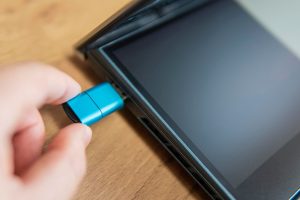
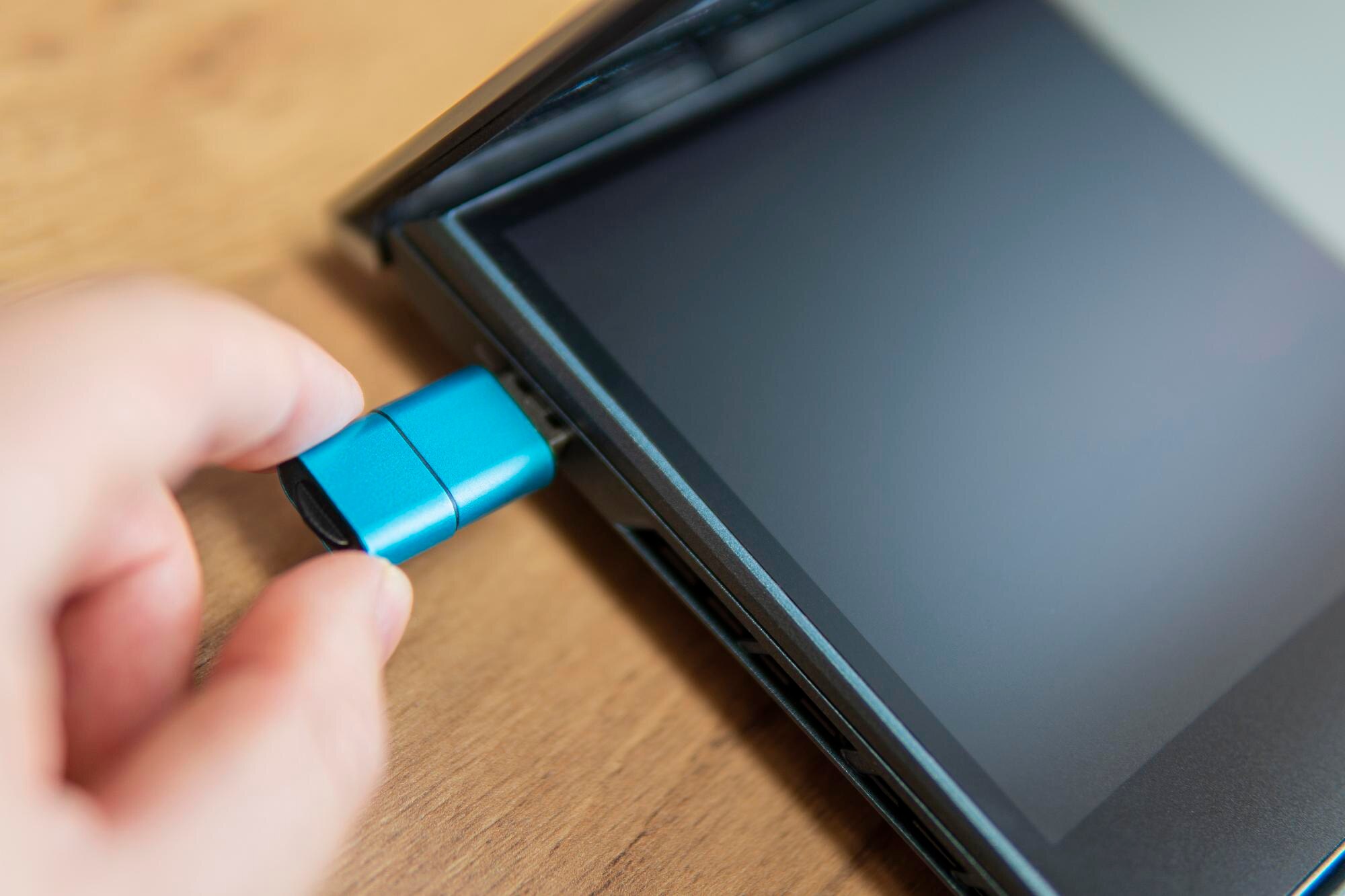
- Podłącz pendrive USB‑C bezpośrednio do portu USB‑C iPada.
- Jeśli masz pendrive USB‑A, włóż go do adaptera USB‑C–USB‑A, a adapter podłącz do iPada.
- Poczekaj, aż iPad rozpozna nośnik – otwórz aplikację Pliki (jeśli nie uruchomi się automatycznie).
- W Plikach wybierz pendrive z paska bocznego (np. „Untitled” lub nazwa dysku) i przeglądaj zawartość.
Metoda 2: iPad z Lightning (z przejściówką)
- Włóż końcówkę Lightning adaptera do złącza iPada.
- Podłącz pendrive USB do portu USB w adapterze (jeśli adapter ma slot SD, możesz użyć karty pamięci).
- Odczekaj 5–10 sekund – iPad rozpozna nośnik, a aplikacja Pliki będzie gotowa do pracy.
- W Plikach wejdź w sekcję „Lokalizacje”, wybierz pendrive i skopiuj lub przenieś potrzebne pliki.
Zarządzanie plikami w aplikacji Pliki
Aby sprawnie kopiować dane i uniknąć błędów, skorzystaj z tych wskazówek:
- kopiowanie – zaznacz pliki (przytrzymaj), stuknij Kopiuj, przejdź do pendrive’a lub pamięci iPada i wybierz Wklej;
- obsługiwane formaty – zdjęcia, wideo, dokumenty (PDF, DOCX, MP4 itp.); najlepsza kompatybilność z FAT32 i exFAT, a NTFS zwykle tylko do odczytu;
- odłączanie – zakończ kopiowanie, zamknij Pliki i wyjmij nośnik; iPadOS nie wymaga opcji „Eject”.
4. Rozwiązywanie typowych problemów
Jeśli pojawi się problem z wykryciem lub działaniem nośnika, spróbuj poniższych rozwiązań:
- nie rozpoznaje pendrive’a – zaktualizuj iPadOS, uruchom ponownie iPada oraz sformatuj nośnik na komputerze do exFAT lub FAT32 (uwaga: formatowanie usuwa dane);
- za mało miejsca lub niska prędkość – iPadOS obsługuje nośniki nawet do 2 TB, ale starsze pendrive’y mogą działać wolno; wybieraj modele USB 3.1/3.2 dla lepszych transferów;
- brak zasilania – w trybie Lightning adapter może nie zasilić wymagających dysków; użyj adaptera z dodatkowym zasilaniem lub dysku z własnym zasilaczem;
- alternatywa bez adaptera – podłącz iPada oraz pendrive do komputera (Mac lub PC) i przenieś pliki przez Finder lub iTunes/Apple Devices;
- wideo‑porada – w serwisie YouTube wyszukaj frazę „aplikacja Pliki pendrive iPad”, aby zobaczyć cały proces krok po kroku.
Uwaga: nie wszystkie pendrive’y są w 100% kompatybilne – warto przetestować nośnik przed zakupem.
Połączenie działa offline i nie wymaga chmury – wszystkie transfery odbywają się lokalnie, bez iCloud.