
Podłączenie pendrive’a do MacBooka jest proste — wystarczy odpowiedni kabel lub adapter oraz wolny port. Najczęściej potrzebny jest adapter USB‑C ↔ USB‑A, ponieważ nowe MacBooki mają porty USB‑C/Thunderbolt 3/4.
Poniżej znajdziesz przejrzystą instrukcję oraz sprawdzone sposoby rozwiązywania problemów.
Podłączenie pendrive’a – instrukcja krok po kroku
Wykonaj poniższe kroki, aby szybko uzyskać dostęp do plików z pendrive’a:
- Przygotuj kabel/adapter. Użyj przewodu dołączonego do urządzenia lub adaptera USB‑C ↔ USB‑A/huba, jeśli pendrive ma wtyk USB‑A, a MacBook tylko USB‑C.
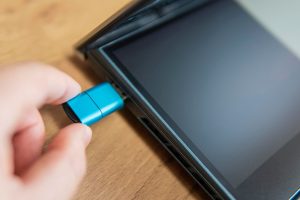
- Włóż pendrive’a do portu. Po podłączeniu macOS powinien automatycznie go zamontować i (opcjonalnie) pokazać ikonę na Biurku.
- Otwórz Finder i znajdź urządzenie. W lewym pasku bocznym, w sekcji Lokalizacje, zobaczysz nazwę pendrive’a. Jeśli nie widzisz sekcji — patrz rozdział z rozwiązaniami.
- Pracuj z plikami. Przeciągaj i upuszczaj pliki między oknami Findera, aby je kopiować lub przenosić.
Co zrobić, jeśli pendrive nie jest widoczny?
Jeśli urządzenie nie pojawia się w Finderze, sprawdź następujące rozwiązania:
- sprawdzenie ustawień Findera – wejdź w Finder > Preferencje/Ustawienia, karta „Ogólne” i „Pasek boczny”; zaznacz Dyski zewnętrzne. To najczęstsza przyczyna niewidoczności pendrive’a;
- ponowne podłączenie – odłącz pendrive’a, odczekaj kilka sekund i podłącz ponownie; często to wystarcza;
- inny port lub adapter – podłącz pendrive do innego portu USB‑C lub użyj innego adaptera/huba, aby wykluczyć uszkodzenie akcesorium;
- sprawdzenie w Narzędziu dyskowym (Disk Utility) – otwórz Aplikacje > Narzędzia > Narzędzie dyskowe (Disk Utility) i sprawdź listę urządzeń; jeśli pendrive jest widoczny, użyj opcji Montuj.
Zaawansowane metody lokalizacji (Terminal)
Dla zaawansowanych użytkowników poniższe polecenia pomagają zdiagnozować i zamontować nośnik:
diskutil list– wyświetla listę wszystkich podłączonych dysków;diskutil mount /dev/diskXsY– ręcznie montuje wybraną partycję (podmieńdiskXsYna właściwy identyfikator);mdfind– wyszukuje pliki na podłączonym urządzeniu;diskutil info /dev/diskX– pokazuje szczegółowe informacje o wybranym dysku.
Ważne wskazówki i porady
Poniższe zalecenia pomogą zachować zgodność i bezpieczeństwo danych:
- formatowanie pendrive’a – jeśli był używany w Windows lub telewizorze/konsoli, rozważ ponowne sformatowanie; format exFAT zapewnia zgodność z macOS i Windows;
- naprawa błędów – w Narzędziu dyskowym użyj opcji Pomocnik pierwszej pomocy (First Aid), aby naprawić system plików i przywrócić dostęp do danych;
- regularne aktualizacje – aktualizuj macOS do najnowszej wersji, aby uniknąć problemów ze sterownikami i zgodnością;
- bezpieczne wysuwanie – przed odłączeniem kliknij ikonę pendrive’a w Finderze i wybierz Wysuń. Zapobiega to utracie lub uszkodzeniu danych.
Przenoszenie plików
Po poprawnym podłączeniu możesz szybko kopiować i usuwać pliki w Finderze:
- kopiowanie na pendrive’a – otwórz Finder i przeciągnij pliki do ikony pendrive’a w pasku bocznym;
- kopiowanie z pendrive’a – przeciągnij pliki z okna pendrive’a do wybranego folderu na dysku MacBooka;
- usuwanie plików – kliknij plik prawym przyciskiem i wybierz „Przenieś do kosza”.