
Jak podłączyć pendrive do PS4? Szczegółowa instrukcja krok po kroku
Podłączenie pendrive’a do PS4 jest proste i pozwala na odtwarzanie multimediów, ręczne aktualizacje systemu oraz (dla większych dysków) rozszerzenie pamięci konsoli. PS4 ma dwa przednie porty USB 3.0 (PS4 Pro ma dodatkowy port z tyłu) – podłącz nośnik bezpośrednio, bez korzystania z huba USB. Poniżej znajdziesz wymagania, kroki i praktyczne wskazówki, które ułatwią cały proces.
Wymagania i przygotowanie pendrive’a
Przed podłączeniem upewnij się, że nośnik spełnia wymagania PS4:
- format nośnika – FAT32 lub exFAT (PS4 nie obsługuje NTFS; dla plików większych niż 4 GB wybierz exFAT);
- pojemność – pendrive do 128–256 GB dla stabilności; dla dysków zewnętrznych limit to do 8 TB;
- zgodność USB – USB 2.0 lub 3.0 (zalecane USB 3.0 dla szybszego transferu);
- połączenie – podłącz bezpośrednio do portu PS4, nie używaj huba USB.
Porada: przed użyciem zrób kopię zapasową danych z pendrive’a na komputerze – formatowanie usunie wszystkie pliki.
Krok 0 – formatowanie pendrive’a na komputerze (jeśli potrzeba)
Jeśli nośnik nie jest w FAT32/exFAT, sformatuj go przed podłączeniem do konsoli:
- Podłącz pendrive do komputera.
- Otwórz „Ten komputer” (Windows) lub „Disk Utility/Narzędzie dyskowe” (macOS).
- Kliknij prawym przyciskiem na nośnik > „Formatuj” (Windows) / wybierz nośnik > „Wymaż” (macOS).
- Wybierz FAT32 (dla plików do 4 GB) lub exFAT (zalecane), włącz szybkie formatowanie > OK.
- Uwaga: operacja usuwa wszystkie dane z nośnika.
Krok 1 – fizyczne podłączenie pendrive’a
Wykonaj te czynności, aby PS4 rozpoznało nośnik:
- Włącz PS4 przyciskiem zasilania na przednim panelu.
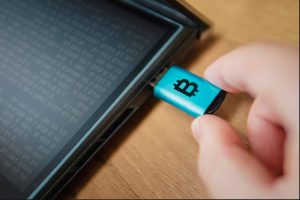
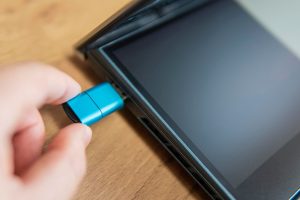
- Podłącz pendrive do przedniego portu USB (w PS4 Pro możesz użyć także tylnego portu); unikaj hubów USB.
- Poczekaj, aż system rozpozna urządzenie – ikona USB pojawi się na ekranie lub w powiadomieniach.
Wskazówka: w trybie spoczynku porty USB mogą ładować kontroler, ale pełny dostęp do plików uzyskasz po uruchomieniu konsoli.
Krok 2 – odtwarzanie multimediów (filmy, muzyka, zdjęcia)
Aby przeglądać i odtwarzać zawartość z pendrive’a, użyj aplikacji Odtwarzacz multimediów:
- Na ekranie głównym PS4 uruchom Odtwarzacz multimediów (jeśli brak – pobierz bezpłatnie z PlayStation Store).
- Wybierz swój nośnik USB z listy urządzeń.
- Przejdź do odpowiednich folderów i uruchom pliki (PS4 obsługuje m.in. MP4, MKV, AVI, MP3, JPEG).
Dla porządku i lepszej wykrywalności możesz użyć tych nazw folderów na nośniku:
- Filmy – użyj folderu „Video”;
- Muzyka – użyj folderu „Music”;
- Zdjęcia – użyj folderu „Photo”.
Porady:
- struktura folderów – utwórz katalogi na komputerze przed podłączeniem (np.
/Video/,/Music/,/Photo/); - BD/DVD – odtwarzanie płyt wymaga jednorazowej aktywacji przez internet;
- brak widocznych plików – sprawdź format nośnika; w razie potrzeby sformatuj go na PS4 w Ustawienia > Urządzenia > Pamięć USB (zalecany exFAT).
Krok 3 – ręczna aktualizacja systemu PS4 z pendrive’a
Jeśli musisz zaktualizować system z USB, postępuj tak:
- Na komputerze pobierz najnowszy plik aktualizacji ze strony PlayStation (PS4UPDATE.PUP).
- Na pendrive’ie utwórz ścieżkę
/PS4/UPDATE/i skopiuj tam plik PS4UPDATE.PUP (nazwa musi być dokładnie taka). - Podłącz nośnik do PS4.
- Wejdź w Ustawienia > Aktualizacja oprogramowania systemowego > Aktualizuj z urządzenia pamięci masowej USB lub uruchom Tryb bezpieczny (przytrzymaj przycisk zasilania ~7 s, wybierz opcję „Aktualizuj system oprogramowania”).
Ważne: podczas aktualizacji nie odłączaj pendrive’a ani nie wyłączaj konsoli – grozi to błędem lub uszkodzeniem danych.
Krok 4 – użycie dysku USB jako rozszerzonej pamięci
Zanim sformatujesz dysk jako rozszerzoną pamięć, upewnij się, że spełnia wymagania:
- USB 3.0 – wymagane dla rozszerzonej pamięci;
- pojemność 250 GB–8 TB – tylko dyski w tym zakresie będą obsługiwane;
- bez huba USB – dysk musi być podłączony bezpośrednio do PS4.
Następnie wykonaj te kroki:
- Podłącz dysk zewnętrzny do portu USB PS4.
- Wybierz monit „Formatuj jako rozszerzoną pamięć USB” lub przejdź do Ustawienia > Urządzenia > Pamięć USB i sformatuj dysk (exFAT).
- Po formatowaniu możesz instalować gry i przenosić aplikacje na dysk zewnętrzny (ustaw domyślne miejsce instalacji w Ustawieniach pamięci).
- Uwaga: nie odłączaj dysku podczas gry, aktualizacji ani transferu – grozi to utratą danych.
Porady bezpieczeństwa
Stosuj te zasady, aby uniknąć błędów i utraty danych:
- bezpieczne odłączanie – użyj opcji Ustawienia > Urządzenia > Pamięć USB > Zatrzymaj używanie lub przy rozszerzonej pamięci „Przestań używać tego rozszerzenia”, a dopiero potem wyjmij nośnik;
- liczba urządzeń – podłączaj tyle urządzeń, ile portów ma Twoje PS4 (w trybie rozszerzonej pamięci obsługiwany jest tylko jeden dysk i nie przez hub);
- czystość portów – przed podłączeniem usuń kurz sprężonym powietrzem, aby zapewnić stabilny styk;
- diagnostyka błędów – sprawdź format nośnika, kabel/adapter i drugi port/pendrive; w razie problemów z uruchomieniem użyj USB do reinstalacji systemu w trybie bezpiecznym.
Instrukcja działa na wszystkich modelach PS4 (Standard, Slim, Pro) – po podłączeniu ciesz się multimediami i dodatkowymi gigabajtami bez skomplikowanych ustawień.