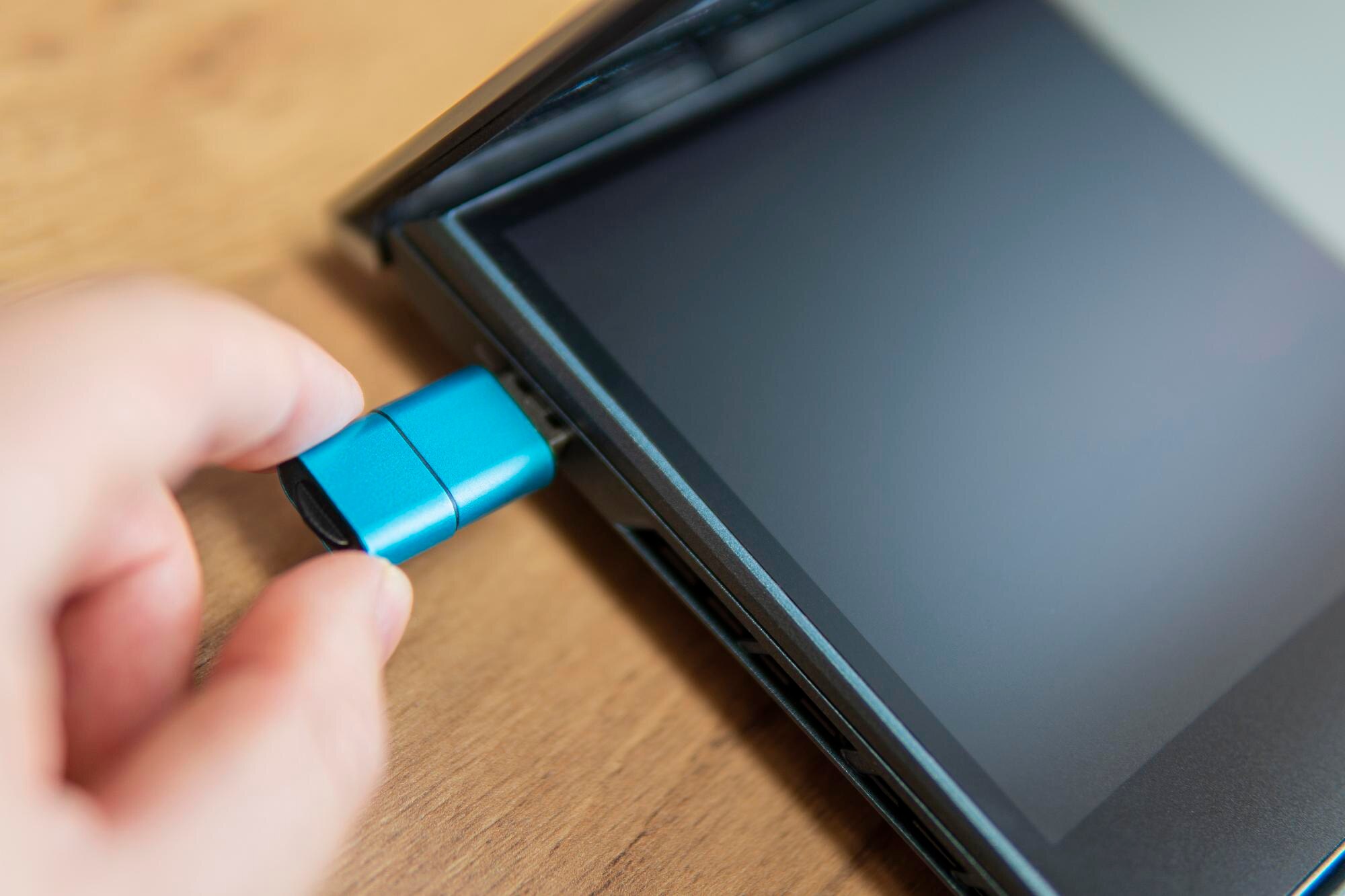

Jak podłączyć pendrive do telefonu Samsung bez OTG? Szczegółowa instrukcja krok po kroku
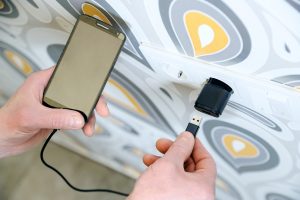
Podłączenie pendrive’a do telefonu Samsung bez użycia kabla lub adaptera OTG jest możliwe głównie poprzez pośrednika, takiego jak komputer lub karta pamięci microSD, jeśli telefon ma slot (np. wybrane modele serii Galaxy A, M lub starsze z hybrydowym slotem SIM).
Nowoczesne Samsungi z USB‑C (np. Galaxy S21 i nowsze) czasem umożliwiają bezpośrednie podłączenie pendrive’a USB‑C, ale wymaga to zgodności nośnika i właściwego formatu systemu plików. W praktyce najpewniejsze są metody przez komputer lub kartę microSD.
1. Sprawdź specyfikację swojego Samsunga – czy da się obejść OTG?
Przed rozpoczęciem działań zweryfikuj model telefonu oraz obsługę USB w swoim urządzeniu:
- ustawienia > Informacje o telefonie > Status – sprawdź typ portu (USB‑C lub microUSB) oraz ewentualną wzmiankę o USB On‑The‑Go,
- USB OTG Checker z Google Play – zainstaluj i uruchom, aby szybko potwierdzić, czy telefon wspiera tryb hosta USB (OTG),
- modele z USB‑C (np. Galaxy S20/S21/A52+) – część urządzeń rozpoznaje pendrive’y USB‑C bezpośrednio, o ile są sformatowane w FAT32, a telefon pracuje w trybie Transfer plików (MTP).
Wskazówka: jeśli masz Samsunga bez slotu microSD (np. Galaxy S23/S24 Ultra), najwygodniejszą opcją bez OTG będzie komputer lub chmura (np. Google Drive).
2. Metoda 1 – przez komputer (najprostsza i uniwersalna, bez OTG)
To najszybszy i najbardziej niezawodny sposób przeniesienia plików z pendrive’a na telefon Samsung bez użycia OTG.
Wykonaj poniższe kroki:
- Podłącz pendrive do portu USB komputera (Windows/Mac/Linux powinien go automatycznie wykryć).
- Otwórz Eksplorator plików (Windows: „Ten komputer”; Mac: Finder) i znajdź pendrive (np. „Dysk USB”).
- Zaznacz potrzebne pliki (Ctrl+A lub PPM > Kopiuj) i skopiuj je na pulpit lub do wybranego folderu.
- Odłącz pendrive bezpiecznie (PPM > Wyjmij/Usuń).
- Podłącz telefon Samsung do komputera kablem USB (oryginalnym lub dobrej jakości, obsługującym dane).
- Na telefonie odblokuj ekran, rozwiń panel powiadomień, wybierz „Ładowanie przez USB” i ustaw Transfer plików (MTP).
- W komputerze telefon pojawi się jako pamięć – wklej pliki (PPM > Wklej) do folderu, np. „Internal storage” lub „DCIM”.
- Po transferze bezpiecznie odłącz telefon i sprawdź pliki w aplikacji Moje pliki na Samsungu.
Czas: 2–5 minut. Porada: używaj kabla z obsługą danych (nie tylko ładowania). Jeśli telefon nie jest widoczny, włącz Debugowanie USB: Ustawienia > O telefonie > kliknij 7× „Numer kompilacji” > Opcje programistyczne > Debugowanie USB.
3. Metoda 2 – przez kartę pamięci microSD (jeśli Samsung ma slot)
To rozwiązanie idealne dla modeli z gniazdem microSD (np. Galaxy A14, M34 i inne).
Wykonaj poniższe kroki:
- Podłącz pendrive do komputera i skopiuj pliki jak w metodzie 1 (kroki 1–3).
- Wyjmij kartę microSD z telefonu (lub użyj adaptera SD, aby podłączyć ją do komputera).
- Włóż kartę do komputera (gniazdo kart SD lub adapter USB).
- Wklej pliki na kartę (np. do folderu „DCIM” dla zdjęć i wideo).
- W razie potrzeby sformatuj kartę – PPM na karcie > Formatuj > wybierz FAT32 (szeroko wspierany przez Androida/Samsunga).
- Odłącz kartę bezpiecznie i włóż ponownie do telefonu.
- Otwórz Moje pliki > Karta SD – pliki będą gotowe do użycia.
Porada: maksymalny rozmiar pojedynczego pliku w FAT32 to 4 GB. Dla większych plików użyj exFAT, ale wcześniej sprawdź zgodność swojego modelu Samsunga.
4. Metoda 3 – bezpośrednie podłączenie (tylko dla kompatybilnych Samsungów z USB‑C, bez OTG)
Ta metoda działa w nowszych modelach (np. Galaxy S21+), jeśli pendrive ma wtyk USB‑C i jest w zgodnym formacie.
Wykonaj poniższe kroki:
- Kup kompatybilny pendrive USB‑C (np. Samsung FIT Plus USB‑C).
- Sformatuj pendrive na komputerze: PPM > Formatuj > wybierz FAT32 (unikaj NTFS, który bywa nieczytelny bez dodatkowych aplikacji).
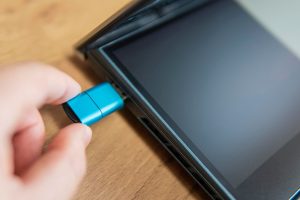
- Włóż pendrive bezpośrednio do portu USB‑C telefonu.
- Poczekaj na powiadomienie „Wykryto USB” i zezwól na dostęp, jeśli pojawi się prośba.
- Otwórz Moje pliki > USB – przeglądaj i kopiuj zawartość.
Wskazówka: jeśli urządzenie nie wykrywa nośnika, włącz Opcje programistyczne i ustaw „Domyślny tryb USB” na Transfer plików. Nie wszystkie pendrive’y działają w każdym modelu – zacznij od testu z małym plikiem.
Najważniejsze porady i wskazówki, aby uniknąć problemów
Pamiętaj o poniższych zasadach podczas pracy z pamięciami USB i kartami:
- format pendrive’a – wybieraj FAT32 lub exFAT; NTFS często wymaga dodatkowych aplikacji i nie sprawdzi się „bez OTG”,
- bezpieczne wyjmowanie – zawsze używaj opcji „bezpiecznie usuń” na komputerze/telefonie, aby uniknąć utraty danych,
- bezpieczeństwo – przed kopiowaniem przeskanuj pendrive antywirusem (np. Windows Defender),
- alternatywy bez fizycznego pendrive’a – skorzystaj z aplikacji jak CX File Explorer (transfer przez Wi‑Fi) lub Samsung DeX (jeśli dostępny),
- starsze Samsungi (microUSB) – stosuj metody 1–2; bezpośrednie USB‑A wymaga adaptera, czyli faktycznie OTG.
Najczęstsze problemy i rozwiązania
Jeśli napotkasz trudności, skorzystaj z poniższej ściągi rozwiązań:
| Problem | Rozwiązanie |
|---|---|
| Telefon nie widzi pendrive’a/plików | Sprawdź format (FAT32 lub exFAT), włącz Transfer plików (MTP), zrestartuj urządzenie |
| Duże pliki (>4 GB) | Użyj exFAT albo podziel pliki na mniejsze części |
| Brak slotu SD | Skorzystaj z chmury (Google Drive, OneDrive) jako alternatywy |
| Wolny transfer | Użyj oryginalnego kabla Samsung lub portu USB 3.0 w komputerze |
Te metody działają na Androidzie 10+ w urządzeniach Samsunga; szczegółową kompatybilność sprawdzisz w specyfikacji swojego modelu na stronie Samsung.