
Jak podłączyć dekoder Play BOX TV? Szczegółowa instrukcja krok po kroku
Dekoder Play BOX TV (oparty na systemie Android TV) podłącza się do telewizora za pomocą kabla HDMI z zestawu, a następnie konfiguruje z internetem i pilotem. Proces jest prosty i samodzielny, trwa ok. 10–15 minut.
Co znajdziesz w pudełku?
W zestawie znajdują się:
- dekoder Play BOX TV,
- pilot Bluetooth z przyciskiem Asystenta Google,
- kabel HDMI (1,5 m),
- zasilacz,
- instrukcja obsługi,
- naklejki z numerem seryjnym,
- baterie do pilota (2× AAA).
Przygotuj przed instalacją – nazwę sieci Wi‑Fi i hasło (jeśli bez kabla Ethernet), konto Google (Gmail) do konfiguracji.
Krok 1 – podłącz dekoder do telewizora i źródeł sygnału
Aby poprawnie wykonać połączenia, zrób to w tej kolejności:
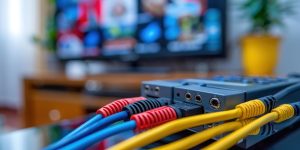
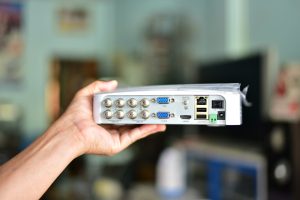
- Podłącz HDMI – włóż przewód HDMI do dekodera i do wolnego portu HDMI w telewizorze;
- Preferowany: Ethernet – podłącz dekoder bezpośrednio do routera dla stabilnego połączenia (zalecane przez Play);
- Alternatywa: Wi‑Fi – konfigurację sieci bezprzewodowej wykonasz w kreatorze po uruchomieniu;
- Kabel antenowy (DVB‑T2/C) – podłącz do gniazda antenowego dekodera, jeśli korzystasz z TV naziemnej lub kablowej równolegle z IPTV;
- Wskazówka – użyj portu HDMI z ARC/eARC, jeśli planujesz dźwięk surround.
Krok 2 – podłącz zasilanie i włącz urządzenia
Po wykonaniu połączeń uruchom sprzęt zgodnie z poniższymi krokami:
- Zasilanie – włóż wtyczkę zasilacza do dekodera i podłącz do gniazdka;
- Włącz urządzenia – uruchom telewizor, a następnie dekoder przyciskiem zasilania (czerwone podświetlenie zacznie migać);
- Wybierz źródło – na telewizorze przełącz źródło na właściwy port HDMI (np. HDMI 1/2/3); jeśli widzisz czarny ekran, użyj pilota TV lub menu ustawień;
- Porada – dekoder może uruchomić się automatycznie po podłączeniu prądu.
Krok 3 – sparuj pilot z dekoderem
Po starcie kreatora sparuj pilot zgodnie z instrukcją na ekranie:
- Komunikat – na ekranie zobaczysz prośbę o parowanie;
- Ustawienie pilota – skieruj pilot w stronę dekodera (ok. 1–2 m);
- Parowanie – przytrzymaj jednocześnie przyciski „V-” i „OK” przez 3 sekundy;
- Potwierdzenie – pojawi się ikona lub komunikat „Sparowano”;
- Rozwiązywanie problemów – jeśli nie działa, powtórz parowanie lub sprawdź baterie 2× AAA. Pilot działa przez Bluetooth, nie przez IR.
Krok 4 – pierwsza konfiguracja (setup)
Dekoder wyświetli kreator na ekranie TV. Wybierz język (np. polski) i przejdź przez kolejne kroki.
Opcja A: ręczna konfiguracja (dla wszystkich urządzeń)
Jeśli wolisz uzupełnić dane samodzielnie, wykonaj następujące czynności:
- Sieć – wybierz Wi‑Fi i wpisz hasło albo potwierdź Ethernet (automatyczne połączenie);
- Konto Google – zaloguj się kontem Gmail (wymagane dla Asystenta i aplikacji VOD);
- Aplikacje – zainstaluj domyślne (np. Netflix, YouTube, Play TV) – nie można ich odznaczyć;
- Finalizacja – klikaj „Dalej”/„Akceptuj”, aż zobaczysz menu główne.
Opcja B: szybka konfiguracja przez telefon z Androidem (zalecana)
Aby przyspieszyć proces, skorzystaj z telefonu z Androidem w tej samej sieci:
- Ten sam Wi‑Fi i konto – upewnij się, że telefon jest w tej samej sieci Wi‑Fi i zalogowany na to samo konto Google;
- Google Home – w aplikacji uruchom polecenie „Skonfiguruj moje urządzenie” (głosowo lub wpisz frazę);
- Automatyczny transfer – dekoder pobierze dane z telefonu i dokończy konfigurację;
- Uwaga – aktywuj Asystenta Google na smartfonie; dla iOS/PC wybierz konfigurację ręczną.
Krok 5 – wyszukaj kanały i przetestuj
Na koniec sprawdź działanie telewizji i aplikacji:
- Wyszukiwanie kanałów DVB‑T2/C – jeśli podłączono kabel antenowy, w ustawieniach uruchom wyszukiwanie kanałów DVB‑T2/C;
- Ekran główny – naciśnij przycisk domku na pilocie, aby wejść do menu głównego (TV, VOD, aplikacje, ustawienia);
- Test działania – odtwórz kanał TV, otwórz YouTube/Netflix; czerwone światło gaśnie po pełnej konfiguracji.
Dodatkowe porady i wskazówki
Poniższe zalecenia poprawią jakość obrazu i stabilność działania:
- Internet – zawsze wymagany (stabilne minimum 25 Mb/s dla 4K); w miarę możliwości wybierz Ethernet zamiast Wi‑Fi;
- Asystent Google – aktywuj funkcje głosowe w ustawieniach, aby sterować wyszukiwaniem i odtwarzaniem;
- Bezpieczeństwo – używaj oryginalnego sprzętu Play i zasilacza; nie modyfikuj oprogramowania;
- Aplikacje – domyślnie instalują się Play TV i wybrane VOD; dodatkowe dodasz z Google Play;
- Kanały Play – jeśli masz aktywną ofertę Play, kanały TV pojawią się automatycznie po zalogowaniu w aplikacji Play TV.
Najczęstsze problemy i rozwiązania
Jeśli napotkasz trudności, skorzystaj z tej szybkiej ściągawki rozwiązań:
| Problem | Rozwiązanie |
|---|---|
| Brak obrazu | Sprawdź przewód HDMI i ustaw właściwe źródło sygnału na telewizorze. |
| Pilot nie działa | Sparuj ponownie pilot i sprawdź baterie AAA (włóż poprawnie bieguny). |
| Brak internetu | Wejdź w Ustawienia > Sieć i internet; sprawdź hasło Wi‑Fi lub przewód Ethernet. |
| Wolne działanie | Wykonaj restart (przycisk zasilania przez 10 s) i sprawdź dostępne aktualizacje systemu. |