
Wymagane akcesoria
Do podłączenia PS4 do telewizora potrzebny jest kabel HDMI. Jeśli planujesz połączenie z internetem, przygotuj kabel Ethernet (szybsze i stabilniejsze) lub skonfiguruj połączenie Wi‑Fi.
PS4 nie obsługuje 4K w 120 Hz; model PS4 Pro oferuje do 4K 60 Hz oraz HDR10 (w zależności od gry i telewizora).
Aby szybko sprawdzić różnice między modelami, skorzystaj z poniższego zestawienia:
| Model | Maksymalna rozdzielczość | Częstotliwość odświeżania | HDR | Wymagania po stronie TV/kabla |
|---|---|---|---|---|
| PS4 | 1080p (Full HD) | do 60 Hz | HDR10 (wspierane) | kabel High Speed HDMI; dowolny port HDMI IN w TV |
| PS4 Pro | 2160p (4K) | do 60 Hz | HDR10 (wspierane) | kabel Premium High Speed HDMI; port HDMI w TV z obsługą 4K/HDR i HDCP 2.2 |
Instrukcja krok po kroku
Krok 1. Podłącz kabel HDMI
Podłącz jeden wtyk kabla HDMI do portu HDMI OUT z tyłu konsoli PlayStation 4, a drugi do portu HDMI IN w telewizorze. Jeśli korzystasz z PS4 Pro i telewizora 4K HDR, wybierz w TV port HDMI z obsługą 4K/HDR (często oznaczony jako HDMI 2.0/HDCP 2.2 lub Game).
Krok 2. Podłącz zasilanie
Podłącz przewód zasilający do złącza AC IN z tyłu konsoli, a następnie włóż wtyczkę do gniazdka elektrycznego.
Krok 3. Włącz urządzenia
Włącz telewizor i ustaw wejście na HDMI. Włącz PS4, naciskając przycisk zasilania na konsoli. Wskaźnik zasilania zacznie migać, a następnie zaświeci się światłem stałym.
Krok 4. Wybierz źródło sygnału
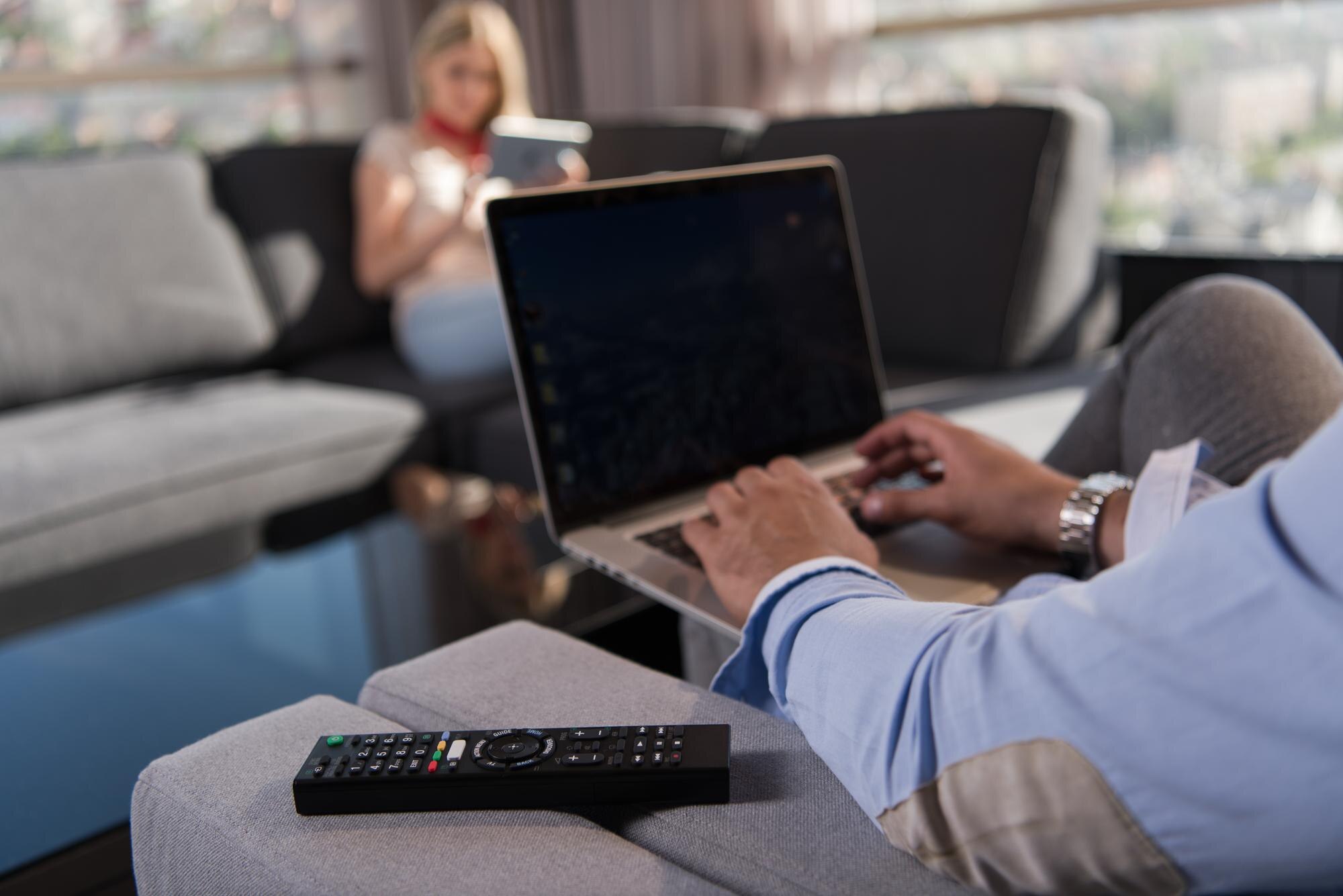
Naciśnij przycisk Home/Source na pilocie telewizora i wybierz wejście HDMI, do którego podłączona jest konsola. Wiele nowoczesnych telewizorów automatycznie włącza Tryb gier i odpowiednie ustawienia HDMI po wykryciu konsoli.
Konfiguracja zaawansowana
Aktywacja HDR
Upewnij się, że zarówno konsola, jak i telewizor mają włączoną obsługę HDR, a gra wspiera HDR. Następnie wykonaj poniższe kroki:
- Na konsoli przejdź do Ustawienia → Ekran i dźwięk → Ustawienia wyjścia wideo.
- Ustaw HDR oraz Wyjście głębokiego koloru na Automatyczne.
- Wybierz Dostosuj HDR i postępuj zgodnie z instrukcjami na ekranie.
Ręczna aktywacja funkcji zwiększających przepustowość HDMI w TV
Jeśli automatyczna aktywacja nie zadziałała, włącz odpowiednią funkcję w ustawieniach telewizora (nazewnictwo zależy od producenta):
- Na telewizorze przejdź do Ustawienia → Ogólne → Menedżer urządzeń zewnętrznych (lub sekcja dotycząca wejść HDMI).
- Wybierz opcję typu Wejście sygnału Plus / HDMI UHD Color / HDMI Deep Color.
- Wskaż port HDMI, do którego podłączona jest konsola.
Dla ułatwienia, producenci stosują różne nazwy tych samych funkcji:
- Samsung – Wejście sygnału Plus / HDMI UHD Color;
- LG – HDMI Ultra HD Deep Color;
- Sony – Format sygnału HDMI: Ulepszony (Enhanced format);
- Philips – HDMI Ultra HD / Ulepszone formaty;
- Panasonic – HDMI Ultra HD Color.
Połączenie internetowe
W PlayStation 4 dostępne jest gniazdo LAN – podłącz kabel Ethernet bezpośrednio do routera, aby uzyskać najniższe opóźnienia i najwyższą stabilność. Alternatywnie skonfiguruj Wi‑Fi w menu sieciowym konsoli.
Podłączenie PS4 do laptopa
Bezpośrednie podłączenie PS4 do laptopa kablem HDMI zwykle nie jest możliwe, ponieważ większość laptopów ma porty HDMI wyjściowe (HDMI OUT), a nie wejściowe (HDMI IN).
Możliwe rozwiązania alternatywne
Zdalna gra (PS Remote Play) – oficjalna aplikacja Sony pozwala streamować obraz z PS4 na laptopa przez sieć domową. Działa najlepiej przy połączeniu przewodowym konsoli z routerem i szybkim Wi‑Fi na laptopie.
HDMI do laptopa – jeśli Twój laptop wyjątkowo ma port HDMI IN, możesz spróbować połączenia bezpośredniego, ale to rzadko spotykana funkcja; sprawdź specyfikację urządzenia.
Aby skorzystać z PS Remote Play, wykonaj te kroki:
- Zainstaluj aplikację PS Remote Play na laptopie i zaloguj się na swoje konto PlayStation Network.
- Na PS4 włącz zdalną grę: Ustawienia → Zdalna gra → Włącz Zdalną grę (nazwy mogą się nieznacznie różnić).
- Upewnij się, że PS4 jest aktywowaną konsolą główną i włącz opcję Włączanie z sieci w ustawieniach oszczędzania energii.
- Połącz konsolę i laptop z tą samą siecią (najlepiej PS4 po kablu Ethernet).
- Uruchom aplikację na laptopie i wybierz PS4, aby rozpocząć parowanie i streamowanie.
Ważne wskazówki
Poniższe wskazówki pomogą uzyskać najlepszą jakość obrazu i dźwięku oraz uniknąć typowych problemów:
- wybór kabla HDMI – użyj przewodu z zestawu PS4 lub certyfikowanego Premium High Speed HDMI dla 4K HDR na PS4 Pro;
- zasilanie i aktualizacje – nigdy nie wyłączaj PS4 podczas aktualizacji oprogramowania; mogą trwać kilka minut;
- tryb gier – na kompatybilnych telewizorach włącza się automatycznie, obniżając opóźnienia wejścia;
- prawidłowe złącze w TV – upewnij się, że korzystasz z portu HDMI IN w telewizorze, a nie z wyjścia;
- ustawienia HDR w starszych TV – w wybranych modelach (np. Samsung sprzed 2019 r.) opcja Kolor UHD HDMI odpowiada funkcji Wejście sygnału Plus;
- brak obrazu lub dźwięku – sprawdź, czy wybrane jest właściwe wejście HDMI, spróbuj innego kabla/portu, a w PS4 ustaw Wyjście audio na HDMI;
- HDCP – jeśli nagrywasz rozgrywkę i nie ma obrazu na urządzeniu przechwytującym, wyłącz HDCP w ustawieniach systemu PS4; aplikacje VOD wymagają HDCP włączonego.