
Jak podłączyć pompę ciepła NIBE do internetu – szczegółowa instrukcja krok po kroku
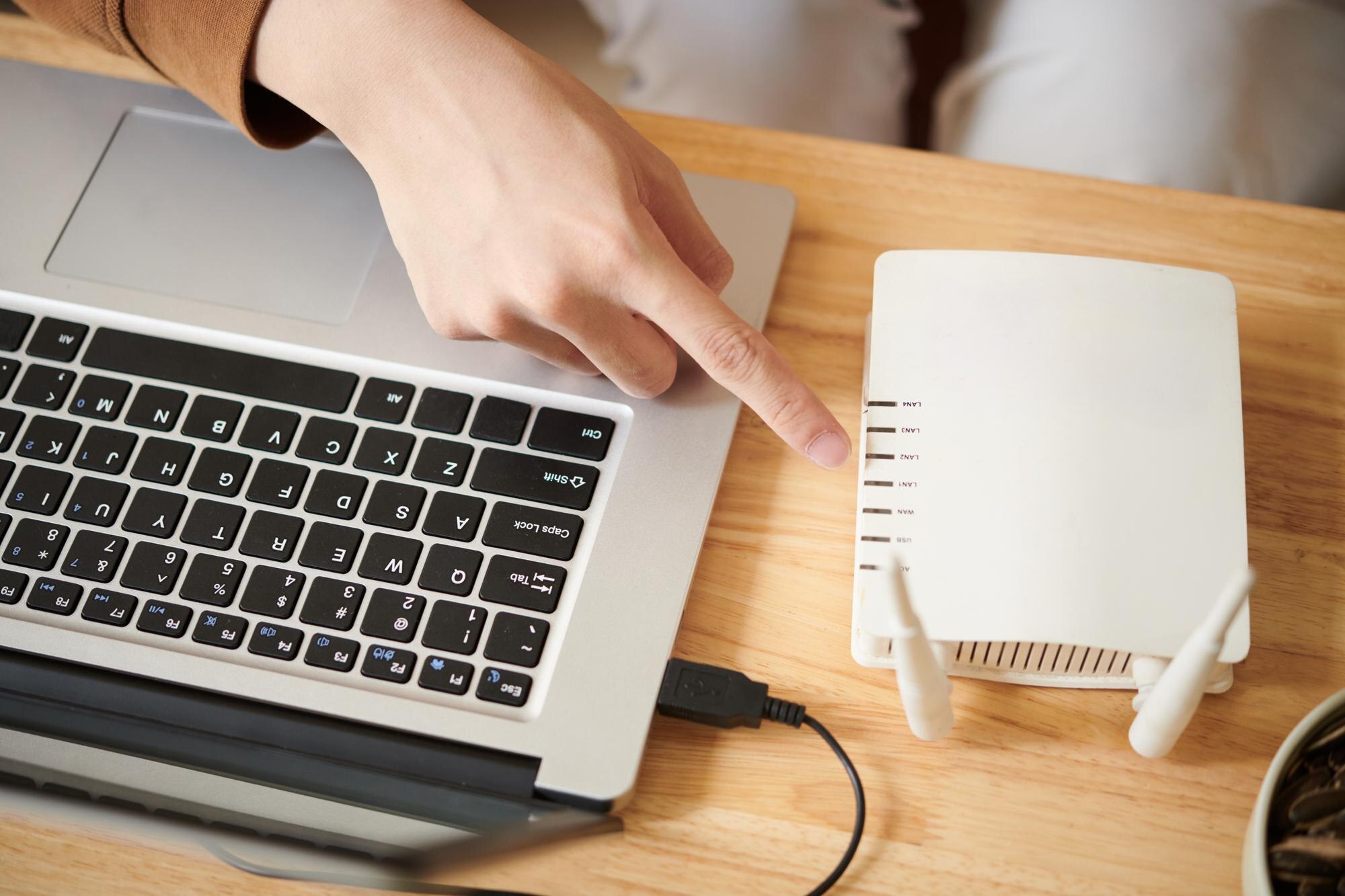
Podłączenie pompy ciepła NIBE do internetu umożliwia zdalne sterowanie i monitorowanie za pomocą aplikacji NIBE Uplink, MyUplink lub MyUplink PRO (dla serii S), dostępnych na telefonie lub komputerze. Pompy NIBE nie obsługują Wi‑Fi bezpośrednio – do połączenia potrzebny jest kabel Ethernet (RJ45) lub mostek Wi‑Fi–Ethernet.
Krok 1 – sprawdź kompatybilność pompy
Zanim zaczniesz, wykonaj poniższe czynności:
- wpisz numer seryjny pompy na stronie NIBE (np. myuplink.com lub nibebiawar.pl) i zweryfikuj, czy model wspiera podłączenie internetowe,
- uwaga – pompy serii 1126 i 1226 nie obsługują internetu – nie szukaj gniazda,
- pobierz instrukcję swojego modelu ze strony NIBE (nibe.eu/pl/pl/wiedza/instrukcje), np. dla SMO 20, F1255 PC czy F1330.
Krok 2 – fizyczne podłączenie kabla Ethernet
Przygotuj okablowanie i podłącz sterownik zgodnie z tymi wskazówkami:
- otwórz obudowę pompy/sterownika (np. F1245, SMO 20/40, VVM, BASVM),
- znajdź gniazdo RJ45 – zazwyczaj od spodu sterownika lub z tyłu pompy (nie myl z USB pod klapką, które służy do aktualizacji oprogramowania),
- użyj kabla sieciowego prosty, kat. 5e UTP z wtyczką RJ45,
- podłącz jeden koniec do gniazda RJ45 w pompie, drugi do routera lub mostka Wi‑Fi–Ethernet,
- wskazówka – jeśli nie masz kabla LAN, kup mostek Wi‑Fi–Ethernet (repeater) – poda sygnał bezprzewodowy na kabel,
- zamknij obudowę i włącz pompę.
Krok 3 – aktywacja połączenia w sterowniku pompy
Na wyświetlaczu sterownika potwierdź chęć podłączenia do internetu – gdy pojawi się pytanie, wybierz Tak.
Następnie wejdź do odpowiedniej ścieżki menu w zależności od serii urządzenia:
| Seria pompy | Ścieżka menu |
|---|---|
| Seria F, SHK/SHB | Mój system > Ustawienia > Dodatkowe > Internet > Połączenie z MyUplink lub NIBE Uplink |
| Seria S | Podłączenie > MyUplink |
| SMO 20/40 | Menu internetowe (wymaga kabla sieciowego) |
Ważne: funkcja działa tylko po podłączeniu kabla Ethernet do sterownika.
Krok 4 – rejestracja konta i generowanie parametrów
Zarejestruj konto na stronie myuplink.com lub w aplikacji (podaj e‑mail, dane kontaktowe i adres instalacji).
W menu sterownika wybierz opcję Zażądaj parametrów połączenia – zostaną wygenerowane automatycznie.
Na stronie lub w aplikacji wpisz:
- numer seryjny pompy,
- wygenerowane parametry połączenia,
- kliknij Połącz.
Po pomyślnym sparowaniu sterownik wyświetli komunikat o łączności, a obok „Mój system” pojawi się symbol globusa.
Krok 5 – weryfikacja i rozwiązywanie problemów
Sprawdź stan połączenia w informacjach sterownika (menu „Stan połączenia”):
| Status | Znaczenie |
|---|---|
| 0.0 | brak kabla lub połączenia z internetem |
| 2.0 / 5.0 | połączenie z internetem aktywne |
Problemy i porady
Jeśli coś nie działa, skorzystaj z poniższych wskazówek:
- brak połączenia – sprawdź kabel, router, uruchom ponownie pompę lub sterownik i zweryfikuj status na stronie NIBE,
- symbol globusa nie świeci – upewnij się, że pompa jest online i konto jest prawidłowo sparowane,
- aplikacja nie widzi pompy – odśwież widok, sprawdź numer seryjny i wygeneruj parametry ponownie,
- wolne połączenie – użyj kabla kat. 6 zamiast 5e.
Korzyści i funkcje po podłączeniu
Po udanym podłączeniu zyskasz następujące możliwości:
- podstawowa wersja (bezpłatna) – podgląd parametrów, alarmy, podstawowe sterowanie;
- MyUplink PRO / Premium – zaawansowane funkcje: zmiana ustawień, harmonogramy, szybsze alarmy; aktywację wykonasz w serwisie;
- zdalny dostęp z dowolnego miejsca – aplikacje mobilne i webowe do monitoringu temperatury, zużycia energii i regulacji.
Ostrzeżenia
Pamiętaj o kluczowych zasadach bezpieczeństwa:
- prace konfiguracyjne mogą wymagać uprawnień instalatora – jeśli nie jesteś pewien, skontaktuj się z serwisem NIBE,
- zawsze odłącz zasilanie przed manipulacją kablami,
- aktualizuj oprogramowanie sterownika przez USB, aby zachować kompatybilność,
- po podłączeniu regularnie sprawdzaj stan połączenia.