
Jak podłączyć projektor z Temu? Szczegółowa instrukcja krok po kroku
Projektory z Temu (np. kieszonkowe YK200, HY300 Pro lub modele z USB‑C) podłącza się najczęściej przez HDMI, USB‑C (obraz i zasilanie) lub bezprzewodowo przez Wi‑Fi. To, jak je podłączysz, zależy od konkretnego modelu i dostępnych portów.
Tańsze wersje nie mają systemu Android, więc wymagają zewnętrznego źródła sygnału (telefon, laptop). Zawsze sprawdź instrukcję PDF dołączoną do produktu.
1. Przygotowanie sprzętu i akcesoriów
Zacznij od przeglądu zestawu i warunków pracy:
- wyjmij projektor z pudełka – zwykle w zestawie jest urządzenie, pilot (bez baterii – użyj AA/AAA zależnie od modelu), kabel USB‑C, czasem adapter do Lightning (jeśli jest w komplecie) i podstawka,
- sprawdź porty: HDMI (sygnał z laptopa/TV sticka), USB‑C (obraz i/lub zasilanie), USB‑A (pendrive/zasilanie akcesoriów), AV lub AUX (audio),
- przygotuj zasilanie i ekran: ładowarka lub powerbank 5 V/2 A minimum oraz powierzchnia 60–150 cali (ekran lub biała ściana) – jasność wielu modeli to ok. 100–260 ANSI lumenów,
- porada – naładuj projektor (jeśli ma baterię) lub podłącz do prądu, aby od razu uzyskać pełną jasność.
2. Montaż projektora
Ustaw i wyrównaj obraz zgodnie z poniższymi wskazówkami:
- ustaw projektor na stabilnej powierzchni lub statywie z gwintem – unikaj montażu pod sufitem bez dedykowanego uchwytu,
- dostosuj kąt i geometrię: użyj pokrętła focus (ostrość) i funkcji keystone (korekta trapezu; często automatyczna w nowszych modelach),
- zachowaj odpowiednią odległość: ok. 1–3,5 m dla obrazu 80–150 cali (rzut około 1.2:1 w wielu kompaktowych modelach),
- wskazówka – użyj dołączonej podstawki; przycisk Power bywa płaski – wyczuj go palcem przed pierwszym uruchomieniem.
3. Podłączenie zasilania
Zapewnij stabilne zasilanie, aby uzyskać pełną jasność:
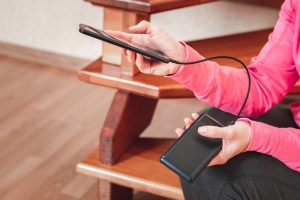
- podłącz kabel USB‑C do gniazda zasilania w projektorze i do ładowarki 5 V/2 A lub powerbanku,
- w wielu modelach kieszonkowych jeden port USB‑C służy do obrazu i zasilania, a drugi do dodatkowego zasilania (zwiększa stabilność i jasność),
- porada – bez zewnętrznego zasilania jasność spada; pobór mocy to zwykle ok. ~3,5 W, ale i tak warto użyć powerbanku lub ładowarki dla lepszego efektu.
4. Podłączenie źródła obrazu
Wybierz sposób przesyłania obrazu pasujący do Twojego urządzenia:
- laptop/PC (HDMI) – podłącz kabel HDMI do projektora i komputera, włącz projektor i wybierz wejście HDMI pilotem; ustaw rozdzielczość 1080p lub 720p dla najlepszej zgodności;
- telefon/tablet (USB‑C) – użyj przewodu USB‑C z obsługą DisplayPort Alt Mode; na iPhone z portem Lightning zastosuj kompatybilny adapter; jeśli obraz się nie wyświetla, włącz autoryzację wyświetlania w menu projektora i podepnij dodatkowe zasilanie do drugiego portu USB‑C;
- bezprzewodowo (Wi‑Fi, modele z Androidem) – włącz Wi‑Fi/Bluetooth, połącz z domową siecią i skorzystaj z Miracast/AirPlay lub aplikacji producenta;;
- TV stick/pendrive – włóż TV stick (np. Fire TV/Android TV) do HDMI i zasil go z USB‑A, a filmy z pendrive’a odtwarzaj z menu multimediów;
- uwaga – w najtańszych modelach bez Androida nie uruchomisz bezpośrednio YouTube/Netflix; w części modeli kieszonkowych może także brakować złącza AV.
5. Włączenie i konfiguracja
Skonfiguruj obraz i dźwięk zgodnie z poniższymi krokami:
- wciśnij przycisk Power (lub użyj pilota z włożonymi bateriami) i poczekaj 10–30 s na uruchomienie,
- użyj pilota: reguluj głośność, zmieniaj źródło sygnału i otwieraj menu (jasność, kontrast, keystone, obrót obrazu),
- wyostrz obraz pokrętłem focus; korekcję keystone ustaw automatycznie lub ręcznie (przy montażu z boku/sufitu),
- przetestuj audio – wbudowane głośniki są podstawowe; podłącz głośnik przez AUX lub Bluetooth dla lepszego dźwięku,
- wskazówka – jeśli obraz jest „krzywy”, przywróć ustawienia fabryczne i ponownie ustaw keystone; pilot bardzo ułatwia obsługę.
6. Rozwiązywanie problemów
Najczęstsze problemy i proste rozwiązania:
| Problem | Rozwiązanie |
|---|---|
| Brak obrazu | sprawdź wybrane źródło (HDMI/USB‑C), włącz autoryzację przesyłu obrazu w menu, dołóż zasilanie z powerbanku/ładowarki. |
| Niska jasność | użyj dodatkowego zasilania przez drugi port USB‑C i zaciemnij pomieszczenie. |
| Brak dźwięku | podłącz głośnik przez AUX lub Bluetooth; sprawdź głośność w projektorze i w źródle. |
| Nie włącza się | użyj ładowarki z wtyczką EU i stabilnym wyjściem 5 V/2 A; sprawdź przewód USB‑C. |
| Krzywy obraz | wyreguluj keystone, ustaw prawidłową odległość 1–3 m i wypoziomuj projektor. |
Pamiętaj również o kilku ogólnych zasadach użytkowania:
- projektory z Temu to sprzęt budżetowy (~100–300 zł) – najlepiej sprawdzają się do filmów w ciemnym pomieszczeniu,
- czyść soczewkę tylko miękką, suchą ściereczką i unikaj dotykania palcami,
- zapewnij dobrą wentylację – nie zasłaniaj wlotów i wylotów powietrza podczas pracy,
- w razie problemów skorzystaj z gwarancji/zwrotu – zgłoszenie przez aplikację Temu.
Dbaj o bezpieczeństwo: nie przegrzewaj urządzenia, nie zasłaniaj otworów wentylacyjnych i używaj wyłącznie sprawdzonych źródeł zasilania.