
Jak podłączyć PS5 – szczegółowa instrukcja krok po kroku
Podłączenie konsoli PlayStation 5 jest szybkie i proste. Poniżej znajdziesz kompletny poradnik oparty na oficjalnych materiałach Sony: od montażu i kabli, przez pierwsze uruchomienie i parowanie kontrolera, po konfigurację. Używaj przewodów z zestawu (HDMI 2.1 i USB), aby uniknąć problemów ze zgodnością.
1. Wyjmij konsolę z opakowania i wybierz pozycję montażu
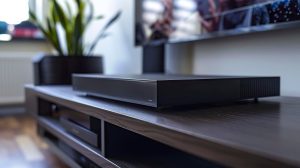
Ostrożnie wyjmij PS5 z pudełka, połóż ją na stabilnej, równej powierzchni i przygotuj do montażu z podstawą.
Pozycja pionowa (zalecana dla oszczędności miejsca)
Aby zamontować konsolę pionowo, wykonaj następujące kroki:
- Połóż konsolę na boku tylnym panelem do góry.
- Wyjmij zaślepkę otworu na śrubę z dolnej części podstawy i odłóż w bezpieczne miejsce.
- Wyjmij śrubę z podstawy (do dokręcenia możesz użyć monety).
- Przymocuj podstawę do konsoli, upewniając się, że zaczep jest ustawiony zgodnie z instrukcją (zaczep skierowany w dół), a śruba jest dobrze dokręcona.
Pozycja pozioma
Połóż konsolę tylnym panelem do góry, wyrównaj podstawę z zaznaczonym obszarem na spodzie i mocno dociśnij, sprawdzając, czy zaczep prawidłowo chwycił.
Wskazówka: ustaw PS5 w dobrze wentylowanym miejscu, z dala od źródeł ciepła, kurzu i wilgoci – to ograniczy ryzyko przegrzewania.
2. Podłącz kable – kluczowy krok dla stabilnej pracy
Podłącz przewody zawsze w tej kolejności – najpierw sygnałowe (HDMI, LAN), a na końcu zasilanie.
Przewód HDMI (High Speed 2.1 – 4K i HDR)
Wepnij jeden koniec do portu HDMI OUT na tylnej ściance PS5, a drugi do wejścia HDMI IN w telewizorze. Dla pełnej wydajności wybierz port HDMI 2.1 w TV (jeśli dostępny).
Kabel zasilania sieciowego
Włóż wtyk do złącza AC IN w PS5, a drugi koniec do gniazdka elektrycznego. Upewnij się, że przewód jest nieuszkodzony i podłączony do sprawnego, uziemionego gniazda.
Opcjonalnie: kabel LAN
Dla stabilniejszego połączenia internetowego podepnij kabel Ethernet do portu sieciowego PS5 i routera/switcha; pomiń ten krok, jeśli używasz Wi‑Fi.
Wskazówka: użyj przewodu HDMI wysokiej jakości – słaby kabel może powodować brak obrazu lub problemy z 4K/HDR. Sprawdź też, czy wybrany port HDMI w TV jest aktywny.
3. Włącz telewizor i ustaw źródło sygnału
Włącz telewizor i przełącz na właściwe wejście HDMI (np. HDMI 1, HDMI 2 lub port 2.1 – zgodnie z miejscem podłączenia przewodu).
Wskazówka: jeśli nie widzisz obrazu, sprawdź wybór źródła, włącz w TV tryb gry (Game Mode) dla niskiego opóźnienia oraz upewnij się, że PS5 jest podłączona do zasilania.
4. Uruchom konsolę PS5
Wykonaj te kroki, aby włączyć konsolę:
- Naciśnij przycisk zasilania na przedniej ściance konsoli.
- Wskaźnik LED najpierw miga na niebiesko, a następnie świeci stałym białym światłem.
- Poczekaj, aż pojawi się ekran powitalny – PS5 jest gotowa do konfiguracji.
Wskazówka: jeśli konsola nie reaguje, sprawdź kabel zasilający i gniazdko; unikaj przedłużaczy bez uziemienia.
5. Sparuj kontroler DualSense
Aby połączyć kontroler z konsolą, postępuj tak:
- Podłącz kontroler do dowolnego portu USB w PS5 za pomocą przewodu USB z zestawu.
- Naciśnij przycisk PS na kontrolerze – sparowanie nastąpi automatycznie.
- Odłącz przewód; kontroler działa bezprzewodowo (akumulator wystarcza zwykle na 10–12 godzin).
Wskazówka: jeśli nie dojdzie do parowania, uruchom konsolę w trybie bezpiecznym (przytrzymaj przycisk zasilania ok. 7 sekund) i ponów próbę lub zresetuj kontroler małym przyciskiem z tyłu.
6. Skonfiguruj konsolę po pierwszym uruchomieniu
Na ekranie wybierz język polski, ustaw strefę czasową i zaakceptuj wymagane zgody.
Wybierz i skonfiguruj połączenie internetowe:
| Typ połączenia | Jak się połączyć |
|---|---|
| Wi‑Fi | Wybierz sieć i wpisz hasło; PS5 automatycznie wykrywa pasma 2,4/5 GHz. |
| LAN | Po podłączeniu kabla konfiguracja następuje automatycznie. |
Dokończ wstępną konfigurację:
- utwórz konto PlayStation Network (PSN) lub zaloguj się oraz skonfiguruj prywatność, HDR i rozdzielczość,
- pobierz i zainstaluj aktualizacje systemowe – poprawiają stabilność i wydajność,
- podążaj za instrukcjami na ekranie; pełny podręcznik znajdziesz w: Ustawienia > Podręcznik użytkownika, zdrowie i bezpieczeństwo.
Najważniejsze porady i rozwiązywanie problemów
Jeśli napotkasz kłopoty, skorzystaj z poniższych wskazówek:
- Brak obrazu – sprawdź przewód HDMI, właściwe źródło w TV oraz ustawienia rozdzielczości (włącz 4K@120Hz, jeśli telewizor obsługuje);
- Konsola nie włącza się – upewnij się, że gniazdko działa i rozważ wymianę przewodu zasilającego;
- Problemy z kontrolerem – podłącz go do innego portu USB lub zresetuj przyciskiem z tyłu;
- Dodatkowe akcesoria – do grania na PC/laptopie skorzystaj z Remote Play (Ustawienia > System > Gra zdalna) lub podłącz przewodowo przez USB;
- Bezpieczeństwo – regularnie aktualizuj oprogramowanie PS5, używaj oryginalnych kabli i unikaj niecertyfikowanych ładowarek;
- Czas podłączenia – cały proces zwykle zajmuje 10–15 minut nawet dla nowicjuszy.
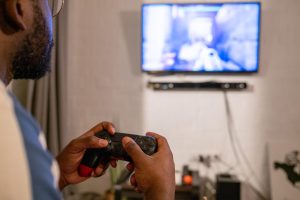
Po tej konfiguracji PS5 jest gotowa do gry – ciesz się tytułami w 4K, efektami ray tracing i zaawansowanym haptic feedback w kontrolerze DualSense.