
Jak podłączyć rejestrator do internetu przez WiFi – krok po kroku
Podłączenie rejestratora (NVR, hybrydowego lub IP WiFi) do internetu przez WiFi umożliwia zdalny podgląd kamer i nagrań z dowolnego miejsca.
Proces różni się w zależności od modelu, ale w większości przypadków wymaga wstępnej konfiguracji przewodowej, a dopiero potem przełączenia na WiFi 2,4 GHz. Poniżej znajdziesz sprawdzoną procedurę dla popularnych rejestratorów WiFi IP (np. XMEye, Ozikam, BCS, Dahua).
Przygotowanie sprzętu i sieci (ważne wskazówki przed startem)
Przed rozpoczęciem konfiguracji zwróć uwagę na kluczowe wymagania i przygotuj niezbędne elementy:
- sprawdź kompatybilność – upewnij się, że rejestrator obsługuje WiFi (najczęściej tylko 2,4 GHz, nie 5 GHz);
- router i sieć – router musi mieć stabilne WiFi 2,4 GHz; zanotuj SSID (nazwę sieci) i hasło WiFi, unikaj sieci gościnnych;
- pierwsza konfiguracja przewodowa – zacznij od połączenia kablem Ethernet (UTP/RJ45), bezprzewodowa inicjalizacja zwykle nie jest możliwa;
- aplikacje – pobierz XMEye, XMEye Pro lub dedykowaną aplikację producenta (np. Ozikam Pro);
- narzędzia – przygotuj kabel Ethernet, smartfon/PC i hasło administratora rejestratora (często domyślnie: admin/admin lub wg instrukcji);
- porada – podłącz stabilne zasilanie (zwykle 12 V/2 A), a w razie problemów z wykrywaniem tymczasowo wyłącz zaporę firewall na PC.
Krok po kroku – podłączenie przewodowe (inicjalizacja)
Zawsze rozpocznij od konfiguracji przewodowej – to najszybszy sposób na poprawną inicjalizację i nadanie ustawień sieciowych.
- Podłącz rejestrator do routera kablem – połącz port LAN rejestratora z wolnym portem LAN routera.
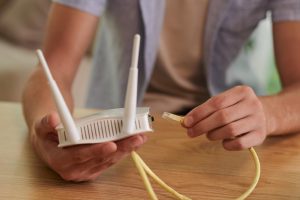
Włóż jeden koniec kabla Ethernet (UTP z wtykami RJ45) do portu LAN rejestratora.
Drugi koniec podłącz do wolnego portu LAN routera (nie do portu WAN).
- Włącz urządzenia – uruchom rejestrator i router, a następnie odczekaj 1–2 minuty, aby rejestrator otrzymał adres IP z DHCP.
- Sprawdź połączenie lokalne – zweryfikuj status sieci i dodaj urządzenie do aplikacji.
Na monitorze rejestratora: prawy przycisk myszy → Menu → Sieć lub Zaawansowane → sprawdź status (powinno być „Połączono”).
Na PC/smartfonie w tej samej sieci: dodaj urządzenie w aplikacji (zeskanuj QR z ekranu rejestratora: Menu → Zaawansowane → Wersja).
Krok po kroku – przełączenie na WiFi
Po udanej inicjalizacji przewodowej możesz bezpiecznie przełączyć rejestrator na łączność bezprzewodową:
- Wejdź do panelu administracyjnego – na rejestratorze otwórz Menu → Ustawienia sieciowe lub WiFi (nazwa sekcji zależy od modelu, np. BCS, Dahua, Ozikam) i zaloguj się (hasło domyślne znajdziesz w instrukcji).
- Skanuj sieci WiFi – wybierz Skanuj lub Lista sieci, a następnie swoją sieć 2,4 GHz.
- Wprowadź dane – wpisz SSID i hasło WiFi; jeśli ustawienia nie pobierają się automatycznie, uzupełnij: adres IP (statyczny lub DHCP), maskę podsieci (np. 255.255.255.0), bramkę domyślną (IP routera, np. 192.168.1.1).
- Zapisz i przetestuj – zapisz ustawienia i poczekaj na restart rejestratora. Odłącz kabel Ethernet, następnie sprawdź status: Menu → Sieć (powinno być „WiFi połączono”).
- Dodaj do aplikacji mobilnej – zeskanuj kod QR z ekranu rejestratora (Menu → Zaawansowane → Wersja). W aplikacji: + → NVR → Skanuj QR → potwierdź hasło, a następnie przetestuj podgląd poza siecią lokalną (przez UPnP lub przekierowanie portów, np. 80, 37777).
Konfiguracja zdalnego dostępu przez internet
Jeśli chcesz mieć dostęp spoza sieci domowej/firmowej, skorzystaj z poniższych metod:
- port forwarding (gdy brak UPnP) – w routerze przekieruj porty (np. 80/HTTP, 37777/TCP/UDP) na IP rejestratora; przy dynamicznym adresie WAN użyj DDNS (Menu → Sieć → DDNS);
- aplikacja XMEye – dodaj urządzenie jako NVR przez QR, skonfiguruj powiadomienia e‑mail (Menu → Alarm → Detekcja ruchu → Wyślij e‑mail);
- PC – użyj programu CMS lub PSS (ze strony producenta) i wyszukaj urządzenie po IP lub QR.
Jeśli napotkasz trudności, sprawdź najczęstsze problemy wraz z rozwiązaniami:
| Problem | Rozwiązanie |
|---|---|
| Brak WiFi w menu | To model przewodowy – zastosuj kompatybilny adapter WiFi lub pozostań przy połączeniu kablem. |
| Nie łączy z WiFi | Zweryfikuj pasmo 2,4 GHz, hasło, zasięg (do ok. 10–20 m); w razie potrzeby wykonaj reset: Menu → Zaawansowane → Reset. |
| Nie widać zdalnie | Sprawdź przekierowanie portów w routerze, konfigurację DDNS, publiczny adres IP i wyłącz VPN na telefonie. |
| Zapomniane hasło | Użyj resetu QR w aplikacji: + → Zapomniałem hasła → Skanuj QR → ustaw nowe hasło. |
| Słaby zasięg | Zastosuj extender/repeater WiFi lub przesuń router bliżej rejestratora/kamer. |
Dodatkowe porady i wskazówki
Poniższe praktyki zwiększają stabilność i bezpieczeństwo całej instalacji:
- bezpieczeństwo – zmień domyślne hasło (Menu → System → Hasło) i stosuj szyfrowanie WPA2;
- kamery do rejestratora – po WiFi dodawaj kamery automatycznie (Menu → Kanał → + → Szukaj) lub ręcznie po IP;
- aktualizacje – regularnie sprawdzaj i instaluj firmware ze strony producenta (np. BCS, Dahua);
- testuj stopniowo – najpierw połączenie lokalne, potem zdalne; jeśli NVR ma PoE, kamery przewodowe podłącz do wbudowanego switcha;
- ostrzeżenie – słaby sygnał WiFi powoduje opóźnienia i utratę klatek; w większych instalacjach preferuj Ethernet.
Instrukcja obejmuje większość popularnych modeli (Ozikam, BCS, Dahua, XMEye). W razie różnic w nazewnictwie opcji sprawdź szczegóły w manualu producenta dla konkretnego modelu.