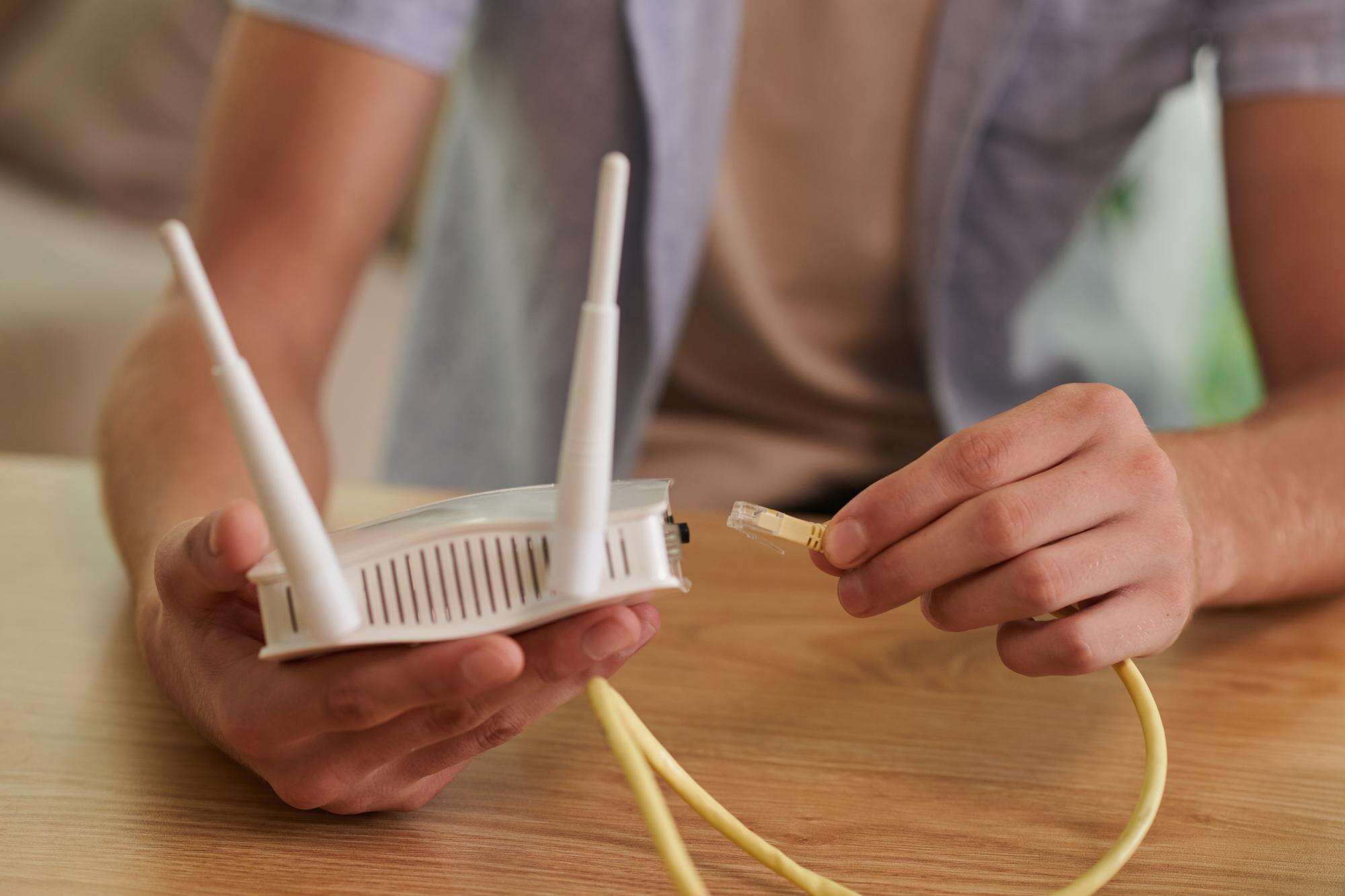

Jak podłączyć repeater WiFi – szczegółowa instrukcja krok po kroku
Repeater WiFi (wzmacniacz sygnału) to urządzenie, które bezprzewodowo przedłuża zasięg istniejącej sieci WiFi, eliminując martwe strefy bez potrzeby kablowania.
Najprostszy montaż trwa kilka minut i nie wymaga specjalistycznej wiedzy – większość modeli działa po podłączeniu do gniazdka. Poniżej znajdziesz trzy główne metody konfiguracji (np. dla modeli z wbudowaną wtyczką). Zawsze sprawdź instrukcję swojego urządzenia, bo adresy IP czy nazwy mogą się różnić (np. 192.168.10.1, myrepeater.net, 192.168.11.1).
Aby szybciej wybrać odpowiednią metodę, porównaj je w skrócie:
| Metoda | Wymagania | Zalety | Kiedy użyć |
|---|---|---|---|
| Konfiguracja przez stronę | Telefon/komputer, przeglądarka | Pełna kontrola, działa na każdym modelu | Gdy router nie ma WPS lub chcesz własne ustawienia |
| WPS | Router i repeater z przyciskiem WPS | Najszybsza, bez wpisywania haseł | Gdy liczy się prostota i szybkość |
| Tryb AP (Access Point) | Kabel Ethernet do routera | Stabilność i niższe opóźnienia | Gdy możesz poprowadzić przewód i chcesz lepszą jakość |
Metoda 1: szybka konfiguracja przez stronę internetową (najpopularniejsza, dla modeli bez WPS)
Ta metoda działa dla większości repeaterów z wbudowaną wtyczką. Użyj komputera lub smartfona.
- Podłącz repeater do prądu – włóż urządzenie bezpośrednio do gniazdka w miejscu o średnim sygnale WiFi (nie tuż obok routera, aby uniknąć interferencji). Odczekaj 20–30 sekund, aż dioda zasilania zacznie świecić lub migać.
- Połącz się z siecią repeatera – wykonaj poniższe kroki:
- odłącz wszystkie inne połączenia WiFi na urządzeniu,
- znajdź sieć o nazwie RepeaterXXXX (XXXX to numer seryjny) lub podobną (np. TP-Link_Repeater),
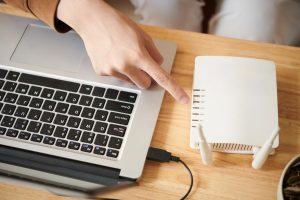
- połącz się z nią bez hasła (domyślnie sieć otwarta). Alternatywa: podłącz repeater kablem LAN do komputera dla szybszej konfiguracji.
- Otwórz interfejs konfiguracyjny – uruchom przeglądarkę (Chrome, Firefox) i wpisz adres:
http://192.168.10.1,http://192.168.10.10,http://myrepeater.netlubhttp://192.168.11.1. Zaloguj się: login: admin, hasło: admin (później koniecznie je zmień). - Uruchom kreator (Wizard) – wybierz swoją sieć WiFi (SSID routera), wpisz do niej hasło, a następnie ustaw nazwę nowej sieci (np. TwojaSiec_ext) i hasło. Dla płynniejszego przełączania urządzeń możesz ustawić taką samą nazwę i hasło jak w routerze.
- Zakończ i przetestuj – repeater zrestartuje się (ok. 1 min). Połącz urządzenie z nową siecią _ext, a dioda połączenia powinna świecić na zielono. Repeater powiela zasięg, ale nie zwiększa maksymalnej prędkości łącza.
Metoda 2: konfiguracja WPS (najszybsza, jeśli router obsługuje)
Idealna, gdy chcesz skonfigurować wszystko bez haseł i przeglądarki.
- Włącz WPS na routerze – naciśnij przycisk WPS na obudowie (zwykle aktywny przez ok. 2 minuty).
- Aktywuj WPS na repeaterze – w ciągu 2 minut naciśnij i przytrzymaj przycisk WPS na repeaterze (1–2 sekundy).
- Sprawdź połączenie – powinna pojawić się sieć TwojaSiec_ext. Połącz się z nią – gotowe.
Uwaga: jeśli parowanie nie działa, router może nie obsługiwać WPS lub opcja jest wyłączona w panelu routera – skorzystaj z metody 1.
Metoda 3: tryb access point (AP) z kablem – dla stabilniejszego połączenia
Wybierz tę metodę, jeśli możesz doprowadzić kabel Ethernet z routera do miejsca instalacji repeatera.
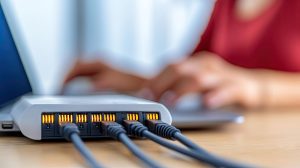
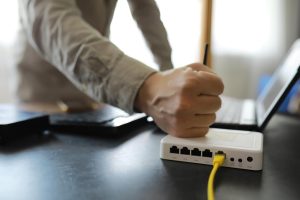
- Podłącz kabel LAN i zasilanie – połącz repeater kablem LAN z routerem i podłącz go do gniazdka.
- Wybierz tryb AP w panelu – w interfejsie (jak w metodzie 1, krok 3) uruchom AP Wizard zamiast Repeater Wizard.
- Skonfiguruj sieć – ustaw SSID i hasło nowej sieci; pozostaw DHCP, jeśli nie wiesz, które IP wybrać.
- Zrestartuj i testuj – po restarcie pozostaw kabel podłączony; w trybie AP repeater wykorzystuje przewodowy backhaul, zapewniając stabilniejsze i szybsze połączenie.
Najważniejsze porady i wskazówki
Aby uzyskać najlepszy efekt, pamiętaj o poniższych zasadach:
- Lokalizacja – umieść repeater w połowie drogi między routerem a martwą strefą (tam, gdzie sygnał routera jest jeszcze wystarczająco silny);
- Bezpieczeństwo – zmień domyślne hasło administratora, włącz szyfrowanie WPA2/WPA3 i regularnie aktualizuj firmware;
- Dual-band (2,4/5 GHz) – wybieraj 5 GHz dla szybkości i 2,4 GHz dla większego zasięgu;
- Reset do ustawień fabrycznych – przytrzymaj przycisk reset przez ok. 10 s przy włączonym zasilaniu, aby przywrócić ustawienia domyślne;
- Test prędkości – wykonaj pomiary na speedtest.net przed i po konfiguracji; repeater poprawia zasięg, nie maksymalny throughput.
Diody LED – znaczenie
Poniższa tabela pomoże szybko zinterpretować kontrolki na urządzeniu:
| Dioda | Znaczenie |
|---|---|
| Power | Zasilanie OK |
| WiFi | Połączenie z routerem aktywne |
| LAN | Aktywne połączenie kablowe |
| Internet | Dostęp do sieci |
Problemy i rozwiązania
Jeśli coś nie działa, sprawdź typowe symptomy i proponowane kroki naprawcze:
| Problem | Rozwiązanie |
|---|---|
| Brak sieci repeatera | Wykonaj reset (przycisk reset ~10 s) i sprawdź adres IP komputera (np. 192.168.10.x). |
| Słaby zasięg po montażu | Zmień kanał WiFi w ustawieniach routera lub przesuń repeater bliżej routera. |
| Konflikt IP | Ustaw statyczny adres IP w komputerze (np. 192.168.10.2, maska 255.255.255.0). |
| Wolniejsze połączenie | Repeater dzieli przepustowość łącza – nie oczekuj pełnej szybkości routera. |
Ta instrukcja obejmuje ok. 90% popularnych modeli (np. TP-Link, Zenwire). W przypadku specyficznych wersji (np. zewnętrznych, jak WD-R1201U) sprawdź dedykowaną aplikację lub skróconą instrukcję producenta. Po konfiguracji repeater działa autonomicznie – ciesz się WiFi w całym domu!