
Jak podłączyć RGB i ARGB do płyty głównej – szczegółowa instrukcja krok po kroku
RGB (4-pinowe, 12 V) i ARGB (3-pinowe, 5 V) to standardowe złącza do podświetlenia LED w wentylatorach, taśmach i chłodzeniach AIO. ARGB umożliwia indywidualną kontrolę każdej diody (efekty falujące, tęczowe), a RGB świeci jednolicie. Podłącz ARGB wyłącznie do złącza ARGB 5 V (często oznaczanego jako +5V/D/GRD), a RGB do złącza RGB 12 V (12 V/G/R/B). Nigdy ich nie mieszaj – grozi to uszkodzeniem diod.
1. Przygotowanie i sprawdzenie kompatybilności
Zanim zaczniesz, wykonaj poniższe kroki:
- wyłącz komputer – odłącz zasilanie z gniazdka i naciśnij przycisk power na obudowie przez 10 sekund, aby rozładować kondensatory;
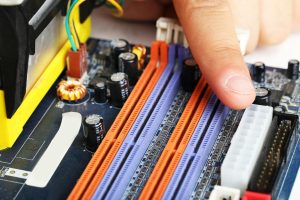
- sprawdź płytę główną – zajrzyj do instrukcji i zlokalizuj złącza ARGB (5 V, 3-pin) oraz RGB (12 V, 4-pin), często opisane jako ADD_GEN2/JRAINBOW/D_LED (ARGB) i JRGB/RGB_HEADER/RGB_LED (RGB); jeśli płyta nie ma ARGB, zaplanuj użycie kontrolera (sekcja 5);
- zbierz elementy – wentylatory lub taśmy z kablami RGB/ARGB, splitter lub hub (jeśli podłączasz więcej niż jedno urządzenie), opaski zaciskowe do zarządzania kablami;
- wskazówka – w BIOS-ie ustaw tryb PWM dla wentylatorów (nie DC), aby sterowanie prędkością działało poprawnie.
2. Podłączenie wentylatorów lub taśm ARGB do płyty głównej (jeśli ma złącze)
Wykonaj podłączenie według poniższych wskazówek:
- podłączenie wtyczki ARGB – wepnij przewód ARGB 3-pin (5 V, data, GND) do złącza ARGB 5 V na płycie; strzałka na wtyczce wskazuje pin 5 V – dopasuj ją do pinu +5 V na płycie;
- montaż na przykładzie – dla wentylatora ARGB, np. be quiet! Light Wings, najpierw przyłóż wentylator do radiatora/obudowy i podepnij przewód ARGB, a dopiero potem przykręć śruby, aby uniknąć utrudnionego dostępu;
- sterowanie obrotami (PWM) – przewód PWM 4-pin podłącz do CPU_FAN lub SYS_FAN, by kontrolować prędkość wentylatora;
- wiele urządzeń w łańcuchu – użyj huba/splittera ARGB (daisy-chain): pierwszy wentylator do płyty, kolejne łańcuchowo; nie przekraczaj 2–3 A na złącze zgodnie z instrukcją płyty;
- chłodzenia AIO – np. Arctic Liquid Freezer III: podepnij przewody PWM (1× lub 3× 4-pin) przed montażem chłodnicy i w BIOS-ie ustaw tryb PWM.
3. Podłączenie RGB (12 V) do płyty głównej
Aby podłączyć urządzenia ze złączem RGB 12 V, postępuj tak:
- wtyczka RGB 12 V – podłącz przewód RGB 4-pin (12 V, R, G, B) do nagłówka RGB 12 V na płycie;
- sterowanie obrotami – przewód PWM podłącz osobno do SYS_FAN;
- charakter podświetlenia – RGB świeci jednolicie we wszystkich diodach i nie oferuje niezależnej kontroli, jak w ARGB.
4. Montaż mechaniczny i zarządzanie kablami
Zadbaj o poprawny montaż i porządek kabli:
- montaż wentylatorów/AIO – użyj odpowiednich śrub do radiatora lub obudowy; przy AIO wyrównaj blok z procesorem i dokręcaj śruby na krzyż, aby zapewnić równomierny docisk;
- zarządzanie kablami – przewody uporządkuj opaskami zaciskowymi, a hub/kontroler przymocuj rzepem lub taśmą dwustronną w miejscu z dobrą cyrkulacją powietrza;
- bezpieczeństwo – nie przekraczaj dopuszczalnego obciążenia złącza na płycie (typowo 2–3 A dla ARGB, szczegóły w instrukcji).
5. Gdy płyta nie ma złącza ARGB (oddzielny kontroler)
Jeśli płyta nie ma nagłówka ARGB, użyj kontrolera, np. Darkflash RC2 lub Nano-Reset ARGB – pozwoli to sterować podświetleniem bez złącza ARGB na płycie.
Aby poprawnie podłączyć kontroler, wykonaj kroki:
- Podłącz zasilanie SATA kontrolera do zasilacza (PSU).
- Podłącz przewody ARGB wentylatorów do gniazd ARGB na kontrolerze (pierwszy wentylator zwykle do gniazda oznaczonego jako chain – patrz instrukcja).
- Podłącz przewody PWM wentylatorów do gniazd PWM kontrolera, aby zsynchronizować obroty.
- Jeśli kontroler to umożliwia, połącz jego wyjście ARGB z płytą główną (dla synchronizacji) lub podepnij przycisk RESET z panelu przedniego do zmiany efektów.
- Opcjonalnie użyj przejściówki ATX 24-pin ARGB między przewodem 24-pin ATX a płytą, aby zsynchronizować zasilanie z efektami świetlnymi.
Dla chłodzeń SilentiumPC Fera 5/Fortis 5/Navis wybierz tryb B na kontrolerze Nano-Reset, jeśli płyta nie ma ARGB.
6. Konfiguracja oprogramowania i testowanie
Skonfiguruj oprogramowanie i przetestuj działanie:
- ustawienia w BIOS-ie – podczas startu wejdź do BIOS-u (Del/F2) i w sekcji Advanced > Onboard Devices włącz obsługę RGB/ARGB;
- aplikacje producentów – zainstaluj i zsynchronizuj: ASUS Aura Sync, MSI Mystic Light, Gigabyte RGB Fusion, ASRock Polychrome;
- test działania – uruchom komputer i sprawdź efekty; jeśli nic nie świeci, skontroluj orientację pinów i zaktualizuj BIOS/sterowniki;
- rozwiązywanie problemów – nie używaj czarnej taśmy zakrywającej diody, a przy nadmiernym obciążeniu podziel urządzenia na kilka hubów.
Najważniejsze porady i wskazówki
Zapamiętaj kluczowe zasady, które ułatwią konfigurację i ochronią sprzęt:
- kompatybilność producentów – sprzęt ASUS/MSI/Gigabyte zwykle się synchronizuje, ale nie zawsze z innymi; w razie problemów skorzystaj z OpenRGB dla większej uniwersalności;
- moc i limity – dla ARGB maks. 5 V/3 A na łańcuch, dla RGB 12 V/3 A; przy >4 urządzeniach użyj huba;
- najczęstsze błędy – zawsze wyłącz komputer przed podłączaniem i nigdy nie łącz ARGB ze złączem RGB (ryzyko uszkodzenia diod);
- montaż chłodzeń – podłącz kable PWM przed montażem chłodnicy i dokręcaj śruby na krzyż, aby uniknąć nierównego docisku.
Instrukcja obejmuje typowe konfiguracje (Intel/AMD, LGA oraz AM4/AM5). Zawsze sprawdzaj instrukcje urządzeń – mogą występować różnice w układzie pinów.