
Jak podłączyć robota Xiaomi do WiFi – szczegółowa instrukcja krok po kroku
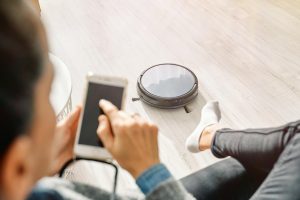
Podłączenie robota odkurzającego Xiaomi (np. Mi Robot Vacuum, Roborock czy podobnych modeli) do WiFi wymaga aplikacji Xiaomi Home, sieci 2.4 GHz oraz trybu parowania urządzenia.
Proces trwa zwykle 5–10 minut i umożliwia zdalne sterowanie, mapowanie mieszkania oraz ustawianie harmonogramów sprzątania.
Przygotowanie – co musisz mieć?
Przed rozpoczęciem sprawdź i przygotuj:
- robot naładowany co najmniej do 50% – podłącz stację dokującą blisko routera, aby zapewnić silny sygnał WiFi;
- smartfon z Androidem/iOS – włącz Bluetooth, lokalizację (wymagane do wykrycia robota) i połącz się z siecią WiFi 2.4 GHz (nie 5 GHz, której roboty Xiaomi nie obsługują);
- aplikację Xiaomi Home – pobierz z Google Play/App Store, załóż konto Mi (e‑mail lub numer telefonu) i zaloguj się;
- hasło do WiFi – wpisz poprawnie, bez literówek; unikaj sieci ukrytych lub z niestandardowymi znakami.
Wskazówka – wyłącz VPN, tryb oszczędzania baterii w telefonie oraz tryb „Nie przeszkadzać” (DND) w robocie, jeśli jest aktywny.
Najważniejsze wymagania w skrócie:
| Kluczowy element | Dlaczego ważny? |
|---|---|
| Sieć 2.4 GHz | Roboty Xiaomi nie łączą się z 5 GHz. |
| Bluetooth i lokalizacja | Ułatwiają pierwsze wykrycie i sparowanie urządzenia. |
| Naładowany robot | Zapobiega przerwaniu procesu podczas parowania. |
| Stacja blisko routera | Zapewnia stabilny i mocny sygnał WiFi. |
Krok po kroku – podłączenie robota do WiFi
Postępuj dokładnie w tej kolejności. Nie zamykaj ani nie minimalizuj aplikacji podczas konfiguracji (zwykle 30–60 sekund).
-
Włącz tryb parowania (reset WiFi) w robocie
Umieść robota na stacji dokującej. Naciśnij i przytrzymaj jednocześnie przycisk zasilania + powrót do bazy (w niektórych modelach: Dock/Spłukiwanie) przez 3–7 sekund, aż usłyszysz sygnał dźwiękowy lub dioda zacznie migać na niebiesko/biało. To resetuje WiFi i aktywuje parowanie.
-
Otwórz aplikację Xiaomi Home
W aplikacji kliknij ikonę „+” w prawym górnym rogu. Wybierz kategorię „Sprzęt domowy” lub „Odkurzacze”, a następnie model swojego robota (np. Mi Robot Vacuum‑Mop, Roborock S7). Aplikacja może wykryć urządzenie automatycznie.
-
Potwierdź reset i wybierz sieć WiFi
Postępuj zgodnie ze wskazówkami w aplikacji: potwierdź reset (przycisk „Następny”). Wybierz swoją sieć 2.4 GHz, wpisz hasło i kliknij „Dalej”. Jeśli aplikacja poprosi o połączenie z tymczasową siecią robota (np. zaczynającą się od „AIOT‑”), przejdź do ustawień WiFi telefonu i połącz się z nią, po czym wróć do aplikacji.
-
Finalizuj połączenie
Kliknij „Skonfiguruj sieć WiFi teraz”. Poczekaj 30–60 sekund – nie przełączaj aplikacji i nie wygaszaj ekranu. Po sukcesie nadaj nazwę robotowi, przypisz go do pomieszczenia i w razie potrzeby udostępnij dostęp innym użytkownikom.
-
Przetestuj połączenie
Uruchom sprzątanie z poziomu aplikacji. Jeśli mapa się ładuje, a sterowanie działa, konfiguracja zakończyła się powodzeniem.
Najczęstsze problemy i rozwiązania
Jeśli napotkasz trudności, skorzystaj z poniższych wskazówek:
- aplikacja nie wykrywa robota – upewnij się, że włączyłeś tryb parowania, a w telefonie działają Bluetooth i lokalizacja; zbliż stację do routera, uruchom ponownie aplikację i telefon;
- błąd WiFi/hasło – połącz się wyłącznie z siecią 2.4 GHz, sprawdź poprawność hasła, tymczasowo wyłącz firewall/antywirus; spróbuj użyć innego telefonu;
- połączenie się urywa – naładuj robota powyżej 50%, unikaj zakłóceń (mikrofale, grube ściany), wykonaj reset WiFi i spróbuj ponownie;
- wskazówki dla modeli – np. w Xiaomi H40 przytrzymaj przyciski przez 7 sekund; w starszych Mi Robot wystarczą 3 sekundy.
Porada eksperta – jeśli masz router dual‑band, rozdziel nazwy sieci 2.4/5 GHz w ustawieniach routera. Regularnie aktualizuj aplikację Xiaomi Home oraz firmware robota dla lepszej stabilności. W razie problemów skontaktuj się z serwisem Xiaomi lub wsparciem aplikacji – metoda działa dla większości modeli, m.in. Mi Robot Vacuum‑Mop Essential, Roborock i Dreame.