
Jak podłączyć router? Szczegółowa instrukcja krok po kroku
Podłączenie routera do internetu (w tym światłowodu), modemu, telewizora, komputera czy laptopa jest proste i podobne w większości modeli. Poniżej znajdziesz przejrzysty poradnik z krokami, poradami oraz wskazówkami – od podstawowego podłączenia po konfigurację.
1. Przygotowanie routera przed podłączeniem
Zanim zaczniesz, upewnij się, że urządzenie jest gotowe do konfiguracji:
- Podłącz zasilanie – włóż wtyczkę zasilacza do routera i gniazdka elektrycznego, a następnie poczekaj na zapalenie się diod LED;
- Zresetuj do ustawień fabrycznych – naciśnij przycisk reset (mały otwór z tyłu; użyj spinacza) przez 10–15 sekund, aby usunąć stare konfiguracje;
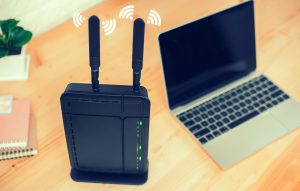
- Wskazówka dotycząca miejsca – ustaw router w centralnym, dobrze wentylowanym miejscu, z dala od mikrofalówek i grubych ścian, aby poprawić zasięg Wi‑Fi.
2. Podłączenie do źródła internetu
Wybierz właściwą metodę wpięcia przewodu do portu WAN/Internet/DSL/ADSL (często oznaczonego na niebiesko):
- Z modemem (np. DSL/ADSL) – podłącz kabel od operatora (RJ‑11 lub RJ‑45) do modemu, a następnie przewód Ethernet (RJ‑45) z modemu do portu WAN routera;
- Ze światłowodem (FTTH) – połącz przewód światłowodowy (np. SC/APC) z ONT/boxa operatora do portu WAN routera lub użyj modemu światłowodowego, jeśli router nie obsługuje PON (GPON/EPON) albo nie ma modułu SFP;
- Z kartą SIM (router LTE/5G) – włóż aktywną kartę SIM do odpowiedniego slotu w routerze (zwykle z boku lub z tyłu);
- Wskazówka techniczna – przy łączach >1 Gb/s stosuj przewody Cat5e/Cat6, a przy światłowodzie potwierdź u dostawcy wymagany typ końcówki i kompatybilność.
3. Podłączenie urządzeń do routera
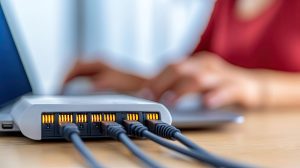
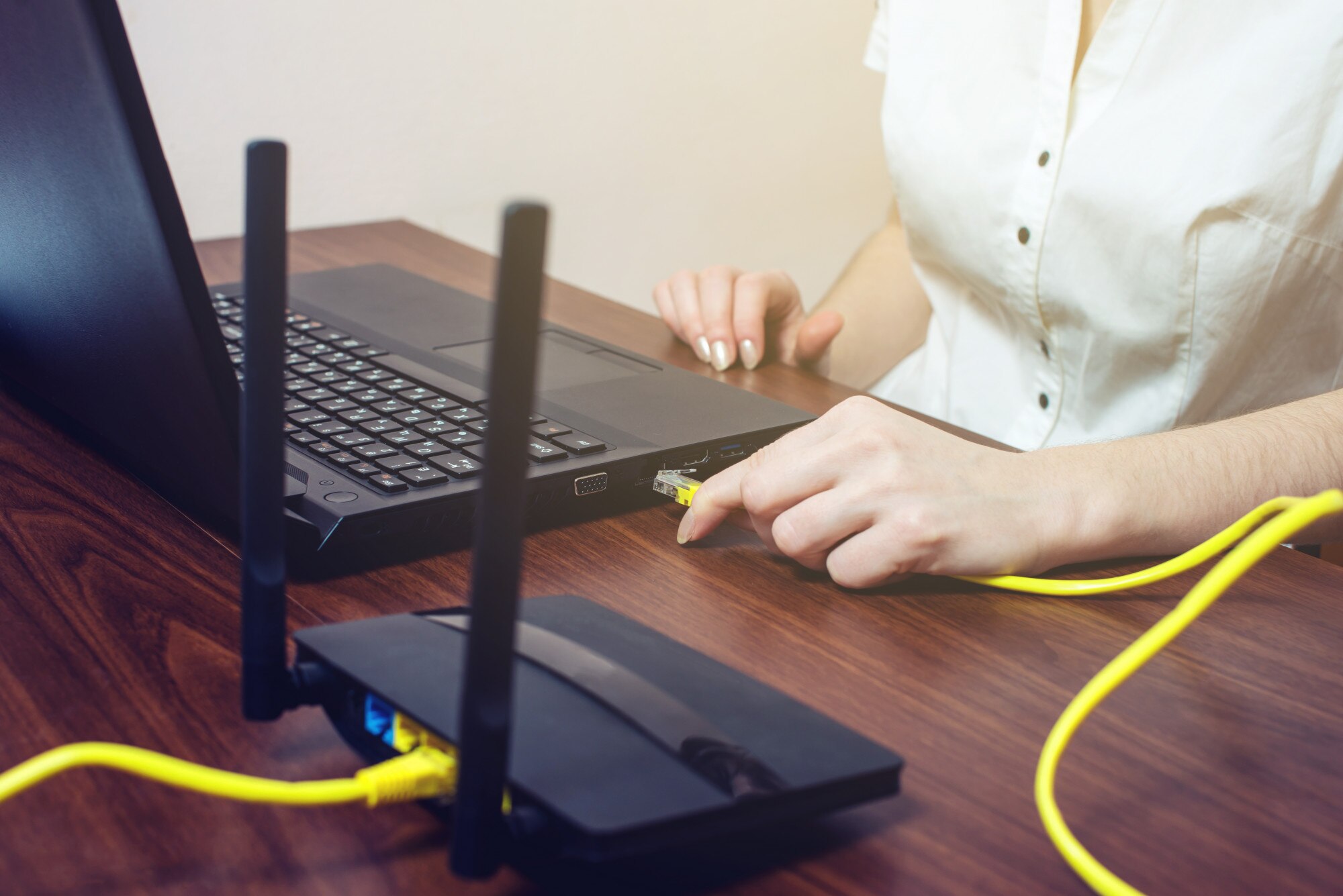
Router zwykle oferuje 4 porty LAN (żółte lub numerowane 1–4) do połączeń przewodowych. Poniżej znajdziesz rekomendowane sposoby połączeń:
| Urządzenie | Podłączenie przewodowe (zalecane dla stabilności) | Podłączenie bezprzewodowe (Wi‑Fi) |
|---|---|---|
| Komputer stacjonarny | Kabel Ethernet z portu LAN routera do karty sieciowej komputera. | Połącz z domyślną siecią (nazwa SSID i hasło znajdziesz na naklejce). |
| Laptop | Kabel Ethernet do portu LAN routera. | Wyszukaj sieć Wi‑Fi routera i wpisz hasło z naklejki. |
| Telewizor Smart TV | Kabel Ethernet do portu LAN – dla streamingu 4K bez opóźnień. | W ustawieniach TV wybierz sieć i połącz (2,4/5 GHz). |
| Inne (konsole, drukarki) | Port LAN zapewnia niskie opóźnienia. | Wi‑Fi dla wygody i mobilności. |
Do telewizora i gier preferuj połączenie Ethernet – wyraźnie redukuje opóźnienia i zwiększa stabilność. Po podłączeniu sprawdź diody: WAN (internet), LAN (urządzenia), Wi‑Fi.
4. Konfiguracja routera (panel administracyjny)
Teraz czas na ustawienia w panelu routera. Wykonaj kolejno poniższe kroki:
- Połącz się z routerem – użyj kabla Ethernet do komputera/laptopa lub połącz się z domyślną siecią Wi‑Fi;
- Wejdź do panelu – otwórz przeglądarkę (np. Chrome/Firefox) i wpisz adres IP: 192.168.0.1, 192.168.1.1 lub adres podany na naklejce/instrukcji;
- Zaloguj się – domyślne dane to często login admin, hasło admin lub password (sprawdź naklejkę). Natychmiast zmień hasło administratora dla bezpieczeństwa.;
- Ustaw połączenie internetowe – dobierz konfigurację zgodnie z poniższą tabelą:
Typ połączenia Ustawienia w panelu Dynamiczne IP WAN → dynamiczne IP (automatyczna konfiguracja). PPPoE WAN → PPPoE + login/hasło od operatora. Światłowód WAN → dynamiczne IP lub zgodnie z instrukcją dostawcy/ONT. Mobilne (SIM) Automatycznie lub uzupełnij APN od operatora. ;
- Skonfiguruj Wi‑Fi – w zakładce Wi‑Fi ustaw nazwę SSID, silne hasło (preferuj WPA3/WPA2), region i kanał (auto lub 1/6/11 dla 2,4 GHz). Dla lepszej wygody rozdziel sieci 2,4 GHz (zasięg) i 5 GHz (szybkość);
- Dodatkowe ustawienia – włącz zaporę firewall, skonfiguruj QoS (priorytet dla TV/gier), utwórz gościnną sieć Wi‑Fi;
- Marki specyficzne – poniżej znajdziesz skrótowe wskazówki dla popularnych producentów:
Router Adres IP Kluczowe kroki TP‑Link 192.168.0.1 WAN → wybór typu połączenia → Wi‑Fi → SSID/hasło. Huawei 192.168.8.1 Ustawienia SIM (LTE/5G) → konfiguracja Wi‑Fi. ASUS 192.168.1.1 lub aplikacja ASUS Aplikacja/WWW → kreator → wybór typu połączenia. D‑Link 192.168.0.1 Internet → konfiguracja łącza → Wi‑Fi. ;
- Zakończ – zapisz zmiany i zrestartuj router. Przetestuj połączenie: polecenie
ping google.comlub sprawdzenie prędkości na speedtest.net.
Najważniejsze porady i wskazówki
Poniższe wskazówki pomogą szybko rozwiązać problemy i podnieść bezpieczeństwo oraz wydajność sieci:
- Problemy z połączeniem – sprawdź kable, diody LED, wyłącz tymczasowo VPN/firewall na komputerze; przy braku internetu zweryfikuj dane PPPoE od operatora lub zrestartuj modem;
- Bezpieczeństwo – zmień hasło administratora, wyłącz WPS, regularnie aktualizuj firmware w panelu routera;
- Wydajność – przy łączach światłowodowych lub 5G korzystaj z Wi‑Fi 6 (AX), a zasilacz wpinaj bezpośrednio do gniazdka (bez przedłużaczy);
- Test zasięgu – użyj aplikacji mobilnych (np. Wi‑Fi Analyzer), aby znaleźć najlepsze miejsce dla routera;
- Duży metraż – rozważ system mesh lub dodatkowe punkty dostępowe dla równomiernego pokrycia sygnałem.