
Jak podłączyć router do komputera stacjonarnego kablem Ethernet – instrukcja krok po kroku
Podłączenie routera do komputera stacjonarnego kablem Ethernet (LAN, RJ‑45) jest szybkie i proste. Zapewnia stabilne połączenie, niskie opóźnienia i pełną prędkość łącza w porównaniu z Wi‑Fi.
Do startu potrzebujesz sprawnego kabla Ethernet, działającego routera oraz komputera z portem sieciowym.
Krok 1 – przygotuj sprzęt i miejsce
Zgromadź akcesoria i ustaw router w odpowiednim miejscu:
- kabel ethernet (RJ‑45) – najlepiej Cat5e/Cat6; może być prosty lub crossover (większość urządzeń obsługuje auto‑MDI/MDIX);
- zasilanie routera – ustaw urządzenie w przewiewnym miejscu, z dala od ciepła i wilgoci, a następnie podłącz zasilacz;
- przewód od dostawcy internetu – z modemu, gniazda ściennego lub terminala optycznego ONT;
- reset do fabrycznych (opcjonalnie) – naciśnij przycisk RESET 10–15 s, gdy router jest nowy lub używany.
Krok 2 – podłącz router do internetu (port WAN)
Wykonaj poniższe czynności, aby uzyskać dostęp do sieci od operatora:
- zlokalizuj przewód od operatora – pochodzący z modemu, gniazda ściennego lub ONT;
- podłącz do portu WAN/Internet – zwykle oznaczony jako WAN/Internet (często niebieski) na tylnej ściance routera;
- drugi koniec do modemu/gniazda – odczekaj 1–2 minuty, aż diody Power i WAN świecą stabilnie;
- router LTE/5G – ten krok może nie być wymagany; sprawdź instrukcję producenta.
Krok 3 – podłącz komputer stacjonarny do routera (port LAN)
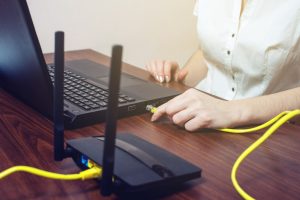
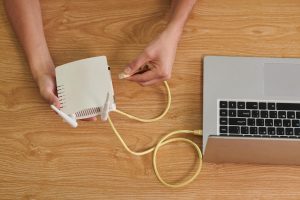
Teraz połącz komputer z routerem przewodem Ethernet:
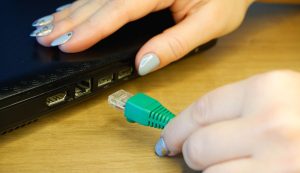
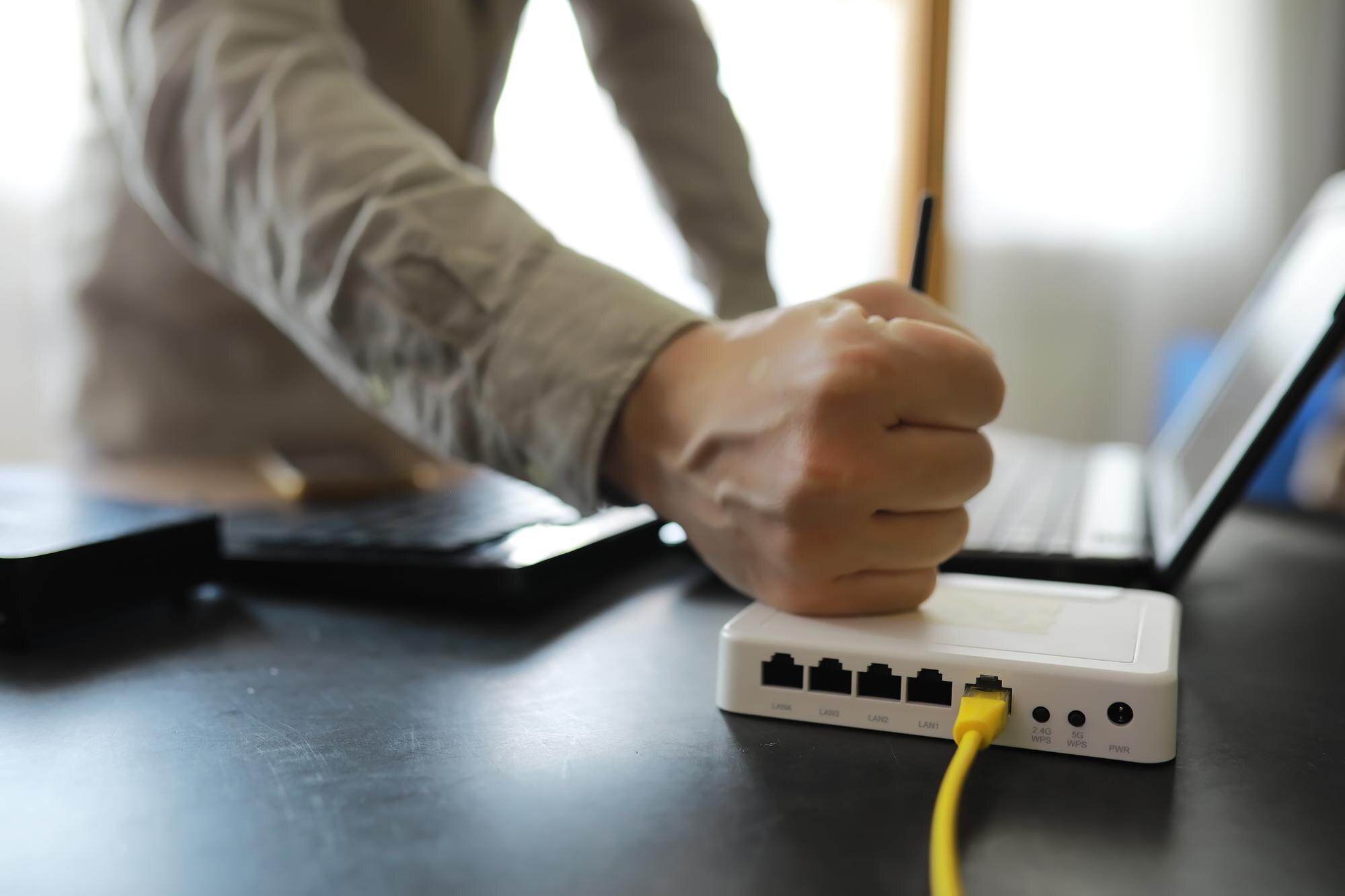
- włóż jeden koniec do portu LAN – użyj dowolnego portu LAN 1–4 (najczęściej żółte);
- drugi koniec do portu ethernet w komputerze – zazwyczaj z tyłu obudowy, oznaczony symbolem sieci;
- poczekaj 30–60 s – system powinien automatycznie wykryć połączenie; diody LAN na routerze i karcie sieciowej powinny świecić;
- wskazówka dla starszych komputerów – w systemie Windows włącz DHCP dla IPv4 lub ustaw „Automatyczne negocjowanie” prędkości/dupleksu.
Krok 4 – sprawdź połączenie i skonfiguruj (jeśli potrzeba)
Zweryfikuj działanie internetu i wykonaj podstawową konfigurację routera:
- wejdź do panelu routera – w przeglądarce wpisz 192.168.1.1 lub 192.168.0.1; domyślne dane logowania to często admin/admin (sprawdź naklejkę);
- przetestuj połączenie – otwórz kilka stron i wykonaj test np. na speedtest.net;
- skonfiguruj Wi‑Fi (opcjonalnie) – ustaw SSID i silne hasło WPA2/WPA3;
- zwiększ bezpieczeństwo – natychmiast zmień hasło administratora i zapisz je w bezpiecznym miejscu.
Rozwiązywanie typowych problemów
Jeśli coś nie działa zgodnie z oczekiwaniami, skorzystaj z poniższych wskazówek:
- brak internetu – sprawdź wpięcie kabli, stan diod i konfigurację; zrestartuj router oraz komputer; tymczasowo wyłącz firewall/antywirus;
- uszkodzony port ethernet w komputerze – użyj innej karty sieciowej PCIe lub adaptera USB/USB‑C → Ethernet;
- konflikt adresów IP – w Wierszu polecenia wpisz:
ipconfig /releaseiipconfig /renew; - brak portu LAN w nowszym PC – zastosuj adapter USB‑C/USB‑A → Ethernet;
- router z modemem – upewnij się, że modem jest włączony i zsynchronizowany (diody „Online/Link”).
Szybkie diagnozy według objawów i zalecanych działań:
| Problem | Możliwe rozwiązanie |
|---|---|
| Diody LAN nie świecą | Wymień kabel Ethernet na nowy lub przetestuj inny port LAN |
| „Brak połączenia sieciowego” w Windows | Uruchom narzędzie: Ustawienia > Sieć > Rozwiązywanie problemów |
| Wolne połączenie | Użyj przewodu Cat5e/Cat6 i upewnij się, że karta oraz porty obsługują Gigabit Ethernet |
| Router nie odpowiada (192.168.1.1) | Podłącz komputer przewodem bezpośrednio do routera i zresetuj urządzenie do ustawień fabrycznych |
Dodatkowe porady dla stabilności
Aby utrzymać wysoką jakość i niezawodność połączenia, pamiętaj o kilku zasadach:
- używaj kabli o długości do 100 m; dla 1 Gb/s wybierz Cat5e/Cat6,
- konfigurację wykonuj na połączeniu przewodowym – jest stabilniejsze niż Wi‑Fi,
- regularnie aktualizuj firmware routera w panelu administracyjnym,
- przy wielu urządzeniach podłączaj je kolejno do portów LAN i oznaczaj kable.