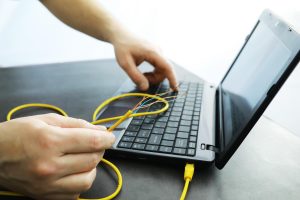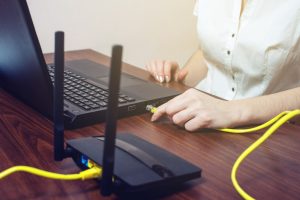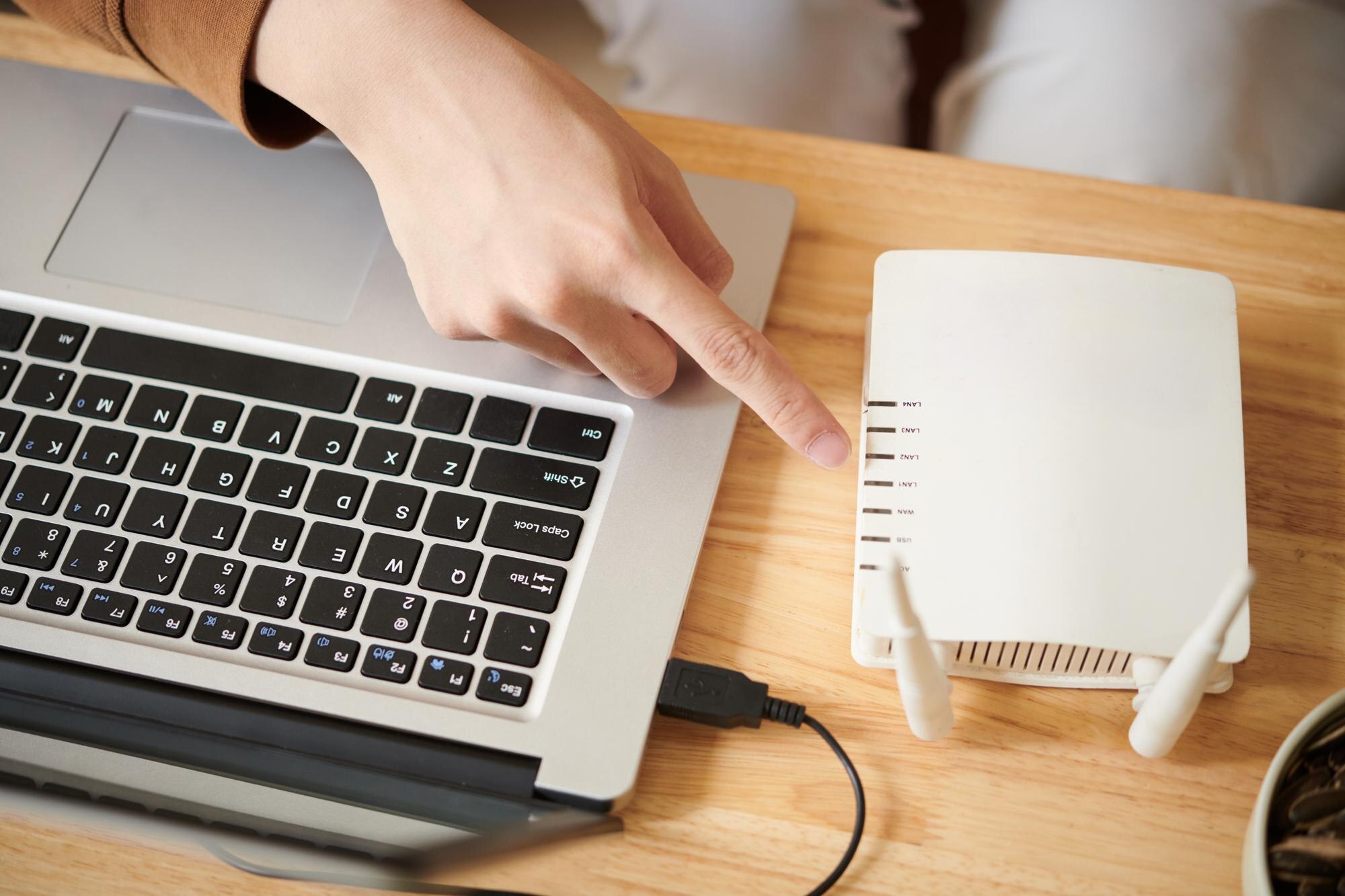

Router można podłączyć do laptopa na dwa sposoby: przewodowo za pomocą kabla Ethernet lub bezprzewodowo przez Wi‑Fi. Poniżej znajdziesz szczegółowe, proste instrukcje dla obu metod.
Podłączenie przewodowe (kabel Ethernet)
Wymagane materiały
Kabel Ethernet (LAN, RJ‑45) – zwykle dołączany do routera. Jeśli Twój laptop nie ma wbudowanego portu Ethernet (częste w nowszych modelach), użyj adaptera USB‑Ethernet.
Krok po kroku
Wykonaj poniższe kroki:
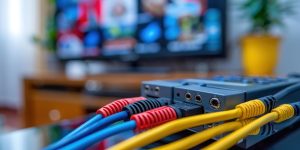
- Znajdź port LAN w routerze – jest na tylnym panelu, zwykle oznaczony na żółto i ponumerowany.
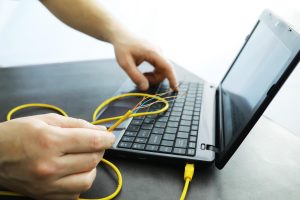
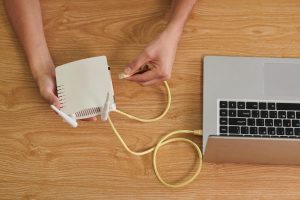
- Podłącz kabel Ethernet – jeden koniec włóż do portu LAN routera, drugi do portu sieciowego w laptopie. Jeśli laptop nie ma portu Ethernet, podłącz kabel przez adapter USB‑Ethernet.
- Laptop powinien automatycznie wykryć połączenie – jeśli router jest podłączony do internetu i skonfigurowany, dostęp do sieci zostanie przyznany automatycznie. Świecąca dioda LED przy porcie potwierdza poprawne połączenie.
Podłączenie bezprzewodowe (Wi‑Fi)
Wymagane materiały
Wbudowana karta Wi‑Fi w laptopie – dostępna w większości współczesnych modeli.
Krok po kroku
Wykonaj poniższe kroki:
- Otwórz ustawienia sieci – kliknij ikonę sieci (zwykle w prawym dolnym rogu ekranu).
- Wybierz sieć Wi‑Fi routera – z listy dostępnych sieci wskaż nazwę swojej sieci (SSID).
- Wpisz hasło Wi‑Fi – znajdziesz je na naklejce pod routerem lub w dokumentach od dostawcy internetu.
- Potwierdź połączenie – po poprawnym wpisaniu hasła laptop automatycznie połączy się z internetem.
Wstępna konfiguracja routera (przed połączeniem)
Aby router działał prawidłowo, wykonaj najpierw następujące czynności:
- Podłącz zasilacz – podepnij zasilacz do routera, a następnie do gniazda elektrycznego.
- Zresetuj router do ustawień fabrycznych – wykonaj reset zgodnie z instrukcją producenta (nawet jeśli router jest nowy).
- Podłącz kabel internetu – przewód od dostawcy wsuń do portu WAN (czasem opisanego jako DSL/ADSL lub Internet, zwykle w kolorze niebieskim). Drugi koniec podłącz do modemu lub gniazda w ścianie.
- Poczekaj na inicjalizację – router potrzebuje chwili na uruchomienie i nawiązanie połączenia z internetem.
Wskazówki praktyczne
Poniższe wskazówki ułatwią konfigurację i codzienne korzystanie:
- połączenie przewodowe jest bardziej stabilne – do zadań wymagających wysokiej przepustowości (np. duże pliki, gry online, wideokonferencje) wybierz kabel Ethernet;
- sprawdź domyślne dane logowania – w panelu administracyjnym często domyślnie login i hasło to
admin/adminlub hasło z naklejki urządzenia; - otwórz przeglądarkę do konfiguracji – aby wejść do panelu routera, uruchom przeglądarkę (np. Google Chrome, Firefox) i wpisz adres IP routera podany na naklejce;
- nowsze laptopy bez portu Ethernet – adapter USB‑Ethernet zapewni szybkie i stabilne połączenie przewodowe.