
Podłączenie laptopa do routera kablem Ethernet (LAN) zapewnia najbardziej stabilne i szybkie połączenie z internetem. Poniżej znajdziesz prostą, sprawdzoną instrukcję krok po kroku.
Czego będziesz potrzebować
Niezbędne elementy:
- kabel Ethernet (RJ‑45) – zazwyczaj dołączony do routera,
- router z portami LAN,
- laptop z portem Ethernet lub przejściówka USB‑Ethernet.
Przygotowanie routera
Wykonaj poniższe czynności, aby przygotować router do pracy:
- Podłącz zasilanie – wetknij przewód zasilający do routera, a następnie do gniazdka elektrycznego.
- Przywróć ustawienia fabryczne (opcjonalnie) – zresetuj router tylko wtedy, gdy konfigurujesz go po raz pierwszy lub masz z nim problemy; pozwoli to zacząć od czystych ustawień.
- Podłącz internet do portu WAN – znajdź port oznaczony „Internet” lub „WAN” i podłącz do niego kabel od dostawcy internetu.
- Włącz router i poczekaj na start – odczekaj, aż kontrolki LED wskażą gotowość urządzenia.
Podłączenie laptopa do routera
Gdy router jest gotowy, podłącz laptop przewodem:
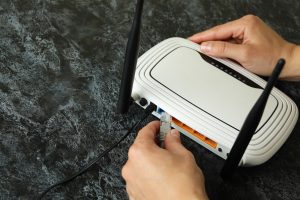
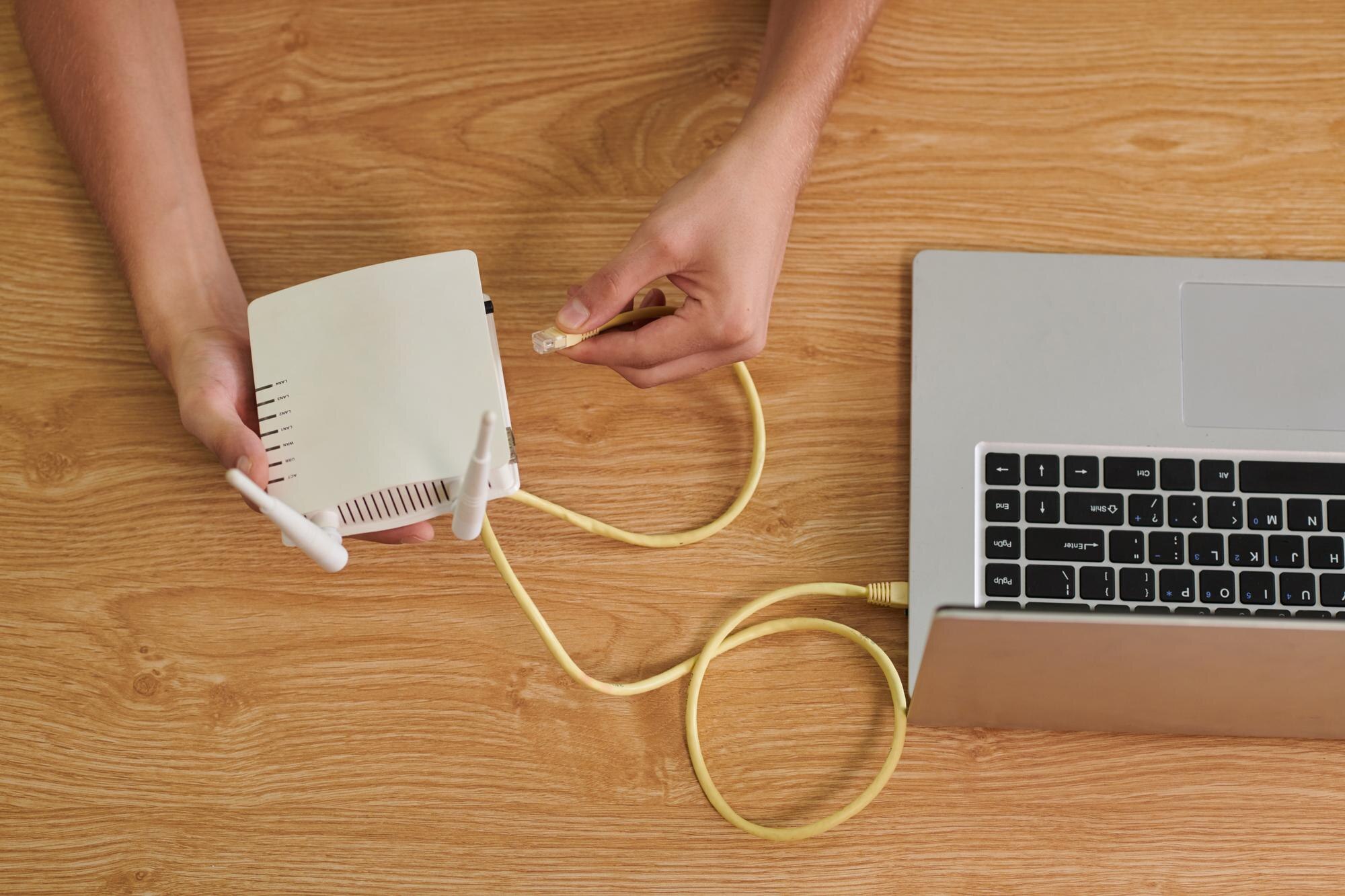
- Znajdź port LAN w routerze – zwykle żółty i ponumerowany.
- Przygotuj kabel Ethernet (RJ‑45) – sprawdź, czy wtyki są nieuszkodzone i czy zatrzask działa.
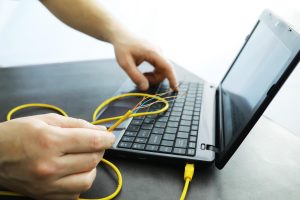
- Połącz urządzenia – jeden koniec włóż do portu LAN w routerze, drugi do portu Ethernet w laptopie; jeśli w laptopie go nie ma, użyj przejściówki USB‑Ethernet (USB‑A lub USB‑C).
Po podłączeniu
Automatyczne nawiązanie połączenia: Jeśli router jest skonfigurowany, laptop automatycznie pobierze adres IP (DHCP) i uzyska dostęp do internetu.
Połączenie zabezpieczone hasłem: hasło dotyczy tylko sieci Wi‑Fi (znajdziesz je na etykiecie routera); w przypadku połączenia kablowego nie jest wymagane.
Wskazówki i porady
Aby ułatwić konfigurację i uniknąć typowych problemów, skorzystaj z poniższych wskazówek:
- wybór połączenia przewodowego – konfigurację routera przeprowadzaj najlepiej po kablu, bo jest stabilniejszy niż Wi‑Fi;
- szybkość i stabilność – połączenie przewodowe oferuje niższe opóźnienia i zwykle pełną prędkość łącza;
- brak wbudowanego portu – użyj przejściówki USB‑Ethernet zgodnej z USB 3.0/3.1 i zainstaluj ewentualne sterowniki;
- problemy z połączeniem – sprawdź wpięcie kabli, diody portu LAN, a w razie potrzeby uruchom ponownie router i laptop;
- priorytet połączenia kablowego – na czas konfiguracji wyłącz Wi‑Fi w laptopie, aby mieć pewność, że korzystasz z kabla.