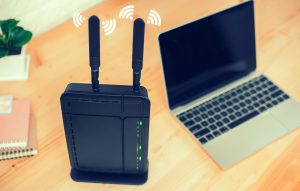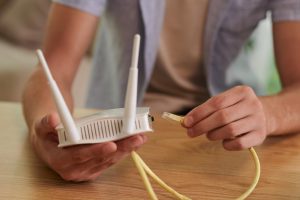

Połączenie dwóch routerów kablem Ethernet to skuteczny sposób na zwiększenie zasięgu sieci Wi‑Fi i zapewnienie stabilnego połączenia w całym domu. Najpewniejsze rezultaty daje połączenie przewodowe, które minimalizuje opóźnienia i zakłócenia w porównaniu z łączami bezprzewodowymi.
Przygotowanie urządzeń
Zanim zaczniesz, upewnij się, że oba routery mają dostęp do zasilania. Podłącz przewód zasilający do każdego routera i wepnij go do gniazda elektrycznego.
Jeśli nie znasz bieżących ustawień, zresetuj oba urządzenia do ustawień fabrycznych (przycisk RESET przytrzymany zwykle 10–15 s). Ułatwi to czystą i przewidywalną konfigurację.
Wybór sposobu połączenia
Zanim przejdziesz do ustawień, zdecyduj, który tryb pracy lepiej odpowiada Twoim potrzebom:
| Tryb | Okablowanie | DHCP na routerze dodatkowym | Adres IP routera dodatkowego | Podsieć | Zalety | Kiedy wybrać |
|---|---|---|---|---|---|---|
| LAN‑LAN | kabel z portu LAN routera głównego do portu LAN routera dodatkowego | wylączone (adresy rozdaje router główny) | statyczny, np. 192.168.1.2 (poza pulą DHCP głównego) | taka sama jak router główny (np. 192.168.1.0/24) | jedna, wspólna sieć; brak podwójnego NAT; łatwy roaming Wi‑Fi | gdy chcesz jedną spójną sieć przewodową i Wi‑Fi w całym domu |
| LAN‑WAN | kabel z portu LAN routera głównego do portu WAN/Internet routera dodatkowego | włączone (router dodatkowy nadaje adresy w swojej sieci) | adres LAN, np. 192.168.2.1 | inna niż w routerze głównym (np. 192.168.2.0/24) | izolacja sieci (np. dla gości lub biura); prosta kontrola dostępu | gdy chcesz odseparować urządzenia od głównej sieci (podwójny NAT akceptowalny) |
Połączenie fizyczne kablem
Schemat podstawowy
Opcja 1: konfiguracja LAN‑LAN (zalecana dla jednej, wspólnej sieci)
Połącz kabel Ethernet z portu LAN routera głównego do portu LAN routera dodatkowego. Ta metoda zapewnia wysoką stabilność i przepustowość.
Opcja 2: konfiguracja LAN‑WAN (osobna, odseparowana sieć)
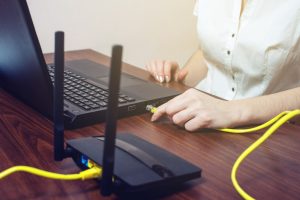
Podłącz kabel z portu LAN routera głównego do portu WAN/Internet routera dodatkowego.
Kabel i gniazda
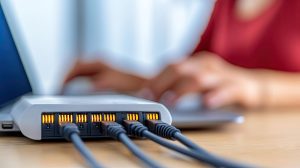
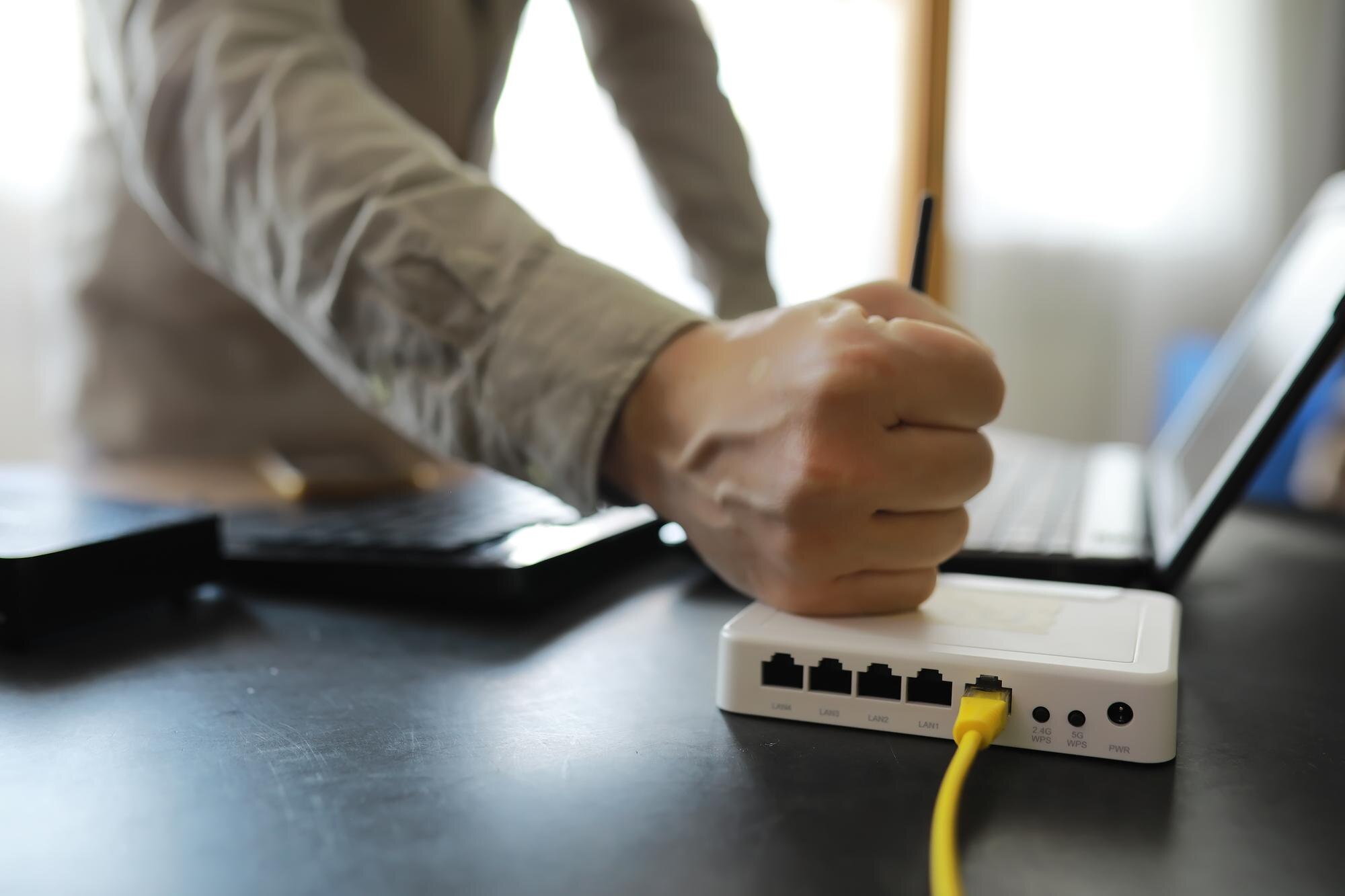
Użyj kabla Ethernet (RJ‑45), potocznie nazywanego „skrętką”. Najważniejsze gniazda na tylnym panelu to port WAN/Internet (do łącza od dostawcy lub do połączenia trybu LAN‑WAN) oraz porty LAN (do komputerów, switchy i połączenia LAN‑LAN).
Konfiguracja routera głównego
Na routerze głównym wykonaj kroki wstępne:
- Otwórz panel administracyjny routera głównego (w przeglądarce wpisz: 192.168.1.1, 192.168.0.1 lub 192.168.2.1 – adres zależy od modelu).
- Sprawdź ustawienia DHCP i upewnij się, że serwer jest włączony oraz działa w docelowej podsieci.
- Zanotuj adres IP routera oraz zakres puli DHCP (przyda się przy konfiguracji urządzenia dodatkowego).
Konfiguracja routera dodatkowego – LAN‑LAN
- Odłącz komputer od sieci i podłącz go kablem do portu LAN routera dodatkowego.
- Wejdź do panelu administracyjnego routera dodatkowego (domyślny adres bywa taki sam jak w routerze głównym – w razie konfliktu wykonaj reset do fabrycznych).
- Wyłącz serwer DHCP na routerze dodatkowym, aby adresy IP nadawał router główny.
- Ustaw statyczny adres IP routera dodatkowego w tej samej podsieci co główny, ale poza jego pulą DHCP (np. gdy główny to 192.168.1.1 z pulą 192.168.1.100–192.168.1.200, ustaw dodatkowy na 192.168.1.2).
- Połącz routery kablem z portu LAN głównego do portu LAN dodatkowego.
- Na obu routerach skonfiguruj Wi‑Fi: tę samą nazwę sieci (SSID) i hasło dla płynnego roamingu, ale ustaw różne, niekolidujące kanały (1/6/11 w 2,4 GHz).
- Zapisz ustawienia i zrestartuj urządzenie dodatkowe.
Konfiguracja routera dodatkowego – LAN‑WAN
- Odłącz komputer od sieci i podłącz go kablem do portu LAN routera dodatkowego.
- Wejdź do panelu administracyjnego routera dodatkowego.
- Pozostaw włączony serwer DHCP na routerze dodatkowym (będzie nadawał adresy w swojej podsieci).
- Ustaw inną podsieć dla sieci LAN routera dodatkowego, np. adres LAN 192.168.2.1 z maską /24 (jeśli główny używa 192.168.1.0/24).
- Połącz routery kablem z portu LAN głównego do portu WAN/Internet dodatkowego.
- Skonfiguruj Wi‑Fi na routerze dodatkowym (możesz użyć innej nazwy sieci, aby jasno odróżnić obie sieci).
- Zapisz ustawienia i zrestartuj urządzenie dodatkowe.
Finalizacja i testowanie
- Odłącz komputer od routera dodatkowego i podłącz go ponownie do swojej sieci (LAN lub Wi‑Fi).
- Uruchom ponownie oba routery i poczekaj na pełne zestawienie połączeń (sygnalizowane diodami LED).
- Sprawdź dostęp do internetu z urządzeń podłączonych do obu routerów oraz komunikację między urządzeniami (w trybie LAN‑LAN powinny być w jednej sieci).
- Aby ograniczyć zakłócenia Wi‑Fi, ustaw różne kanały w paśmie 2,4 GHz (najlepiej 1, 6 i 11) oraz rozmieść routery w miejscach bez przesłon.
Ważne wskazówki
Poniższe praktyki pomogą utrzymać wysoką stabilność i wydajność sieci:
- po pierwszej konfiguracji używaj połączenia przewodowego komputer–router do wprowadzania zmian,
- zabezpieczaj końcówkę kabla ethernet podczas prowadzenia przewodu przez wąskie otwory i mury,
- dla płynnego roamingu ustaw ten sam ssid i hasło na obu punktach dostępowych oraz różne kanały (1/6/11),
- połączenie przewodowe jest stabilniejsze niż bezprzewodowe – gdy to możliwe, podłącz stacjonarne urządzenia kablem,
- jeśli router dodatkowy ma tryb access point, rozważ jego włączenie – uprości to konfigurację i wyeliminuje podwójny NAT.
Prawidłowo skonfigurowane routery zapewnią Ci stabilną, szybką i przewidywalną sieć z poszerzonym zasięgiem Wi‑Fi w całym domu.