
Procedura podłączenia routera Orange zależy od rodzaju usługi (ADSL/VDSL lub światłowód) i modelu urządzenia. Poniżej znajdziesz jasne, krok‑po‑kroku instrukcje dla najczęstszych scenariuszy.
Najpierw upewnij się, że masz wszystkie elementy zestawu – to skróci czas konfiguracji i ułatwi cały proces.
Krok 1 – przygotowanie materiałów
Przygotuj następujące elementy:
- router Orange FunBox,
- zasilacz do routera,
- kabel Ethernet (w zestawie),
- dostęp do linii telefonicznej lub światłowodu (w zależności od typu usługi),
- dane do logowania Neostrady (otrzymane przy rejestracji usługi).
Krok 2 – podłączenie linii telefonicznej (ADSL/VDSL)
ADSL – dla internetu do 20 Mb/s
Wykonaj poniższe kroki:
- Podłącz splitter ADSL (znajduje się w pudełku z modemem) do gniazda telefonicznego.
- Przewód telefoniczny podłącz do gniazda ADSL w splitterze.
- Drugi koniec przewodu telefonicznego podłącz do gniazda DSL w modemie.
- Gniazdo PHONE w splitterze wykorzystaj do podłączenia tradycyjnego telefonu stacjonarnego (jeśli potrzebujesz).
VDSL – dla internetu powyżej 20 Mb/s
Postępuj zgodnie z instrukcją:
- Jeden koniec przewodu podłącz do gniazda DSL w routerze.
- Drugi koniec podłącz do gniazda MODEM w splitterze VDSL (zainstalowanym przez technika).
Krok 3 – podłączenie do światłowodu (FunBox 6.0, FunBox 7)
Wykonaj następujące czynności:
- Podłącz kabel światłowodu do złącza na tylnej ściance routera.
- Jeśli posiadasz zewnętrzny terminal optyczny ONT, połącz go z routerem kablem Ethernet do pomarańczowego portu.
Podłączaj światłowód ostrożnie – nie zaginaj przewodu i nie używaj siły.
Krok 4 – podłączenie zasilania
Przejdź do uruchomienia urządzenia:
- Podłącz zasilacz do gniazda zasilania na routerze.
- Włącz urządzenie przyciskiem zasilania.
- Poczekaj około 2 minut, aż zapalą się odpowiednie diody na routerze.
Po poprawnym starcie router jest gotowy do połączenia z urządzeniami.
Krok 5 – podłączenie komputera lub urządzeń
Połączenie przewodowe (Ethernet):
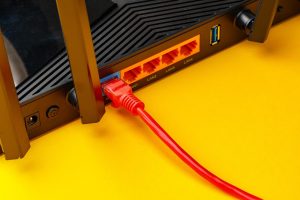
- Wybierz jeden z portów Ethernet (czerwone porty służą do standardowego podłączenia, pomarańczowy port 2,5‑gigabitowy zapewnia maksymalną prędkość dla urządzeń go obsługujących).
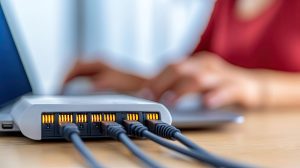
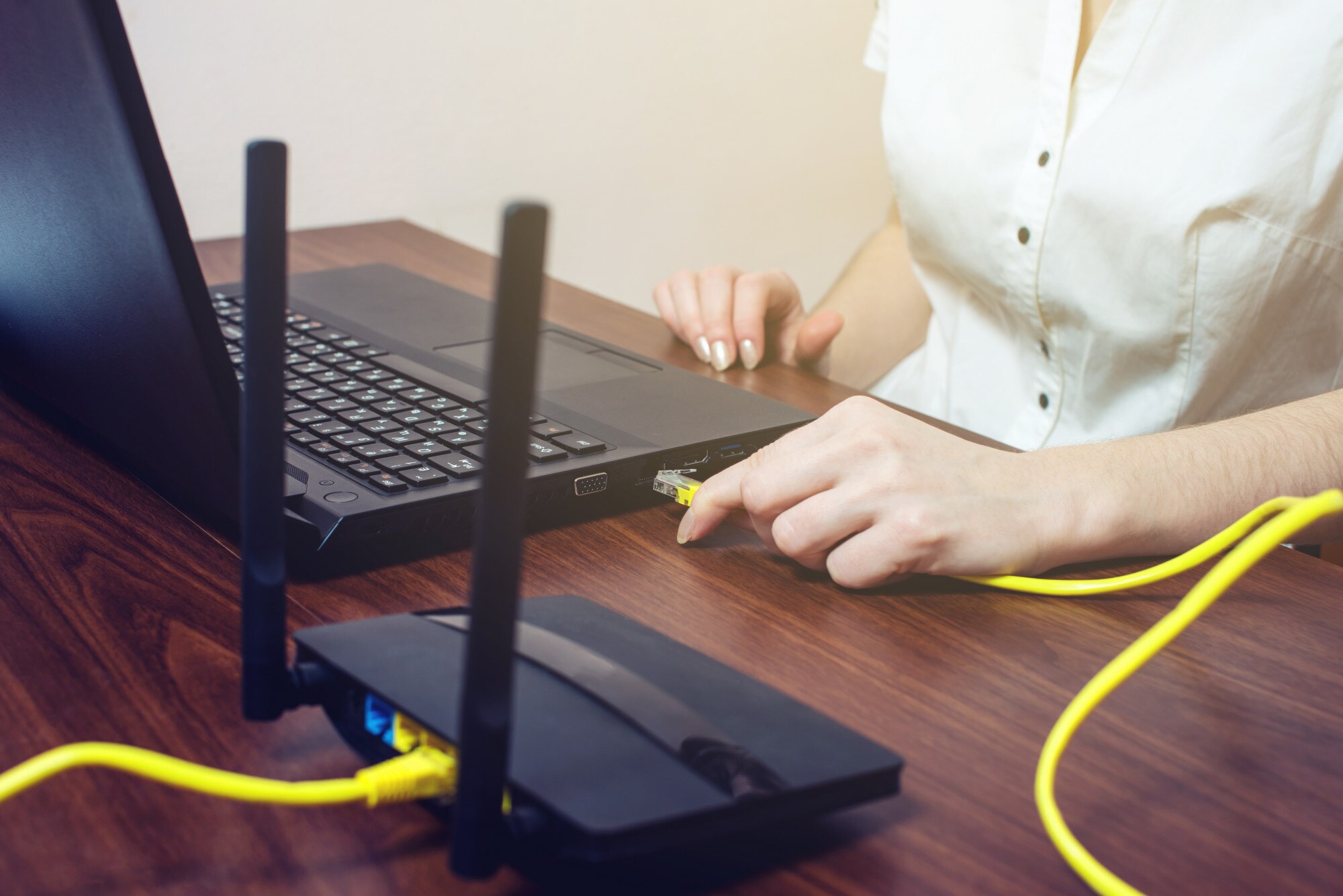
- Podłącz kabel Ethernet do wybranego portu i do komputera.
- Jeśli masz komputer z 2,5‑gigabitowym portem Ethernet, wykorzystaj dedykowany przewód z zestawu, aby uzyskać pełną prędkość.
Połączenie Wi‑Fi:
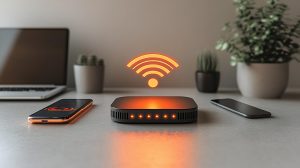
- Kliknij ikonę sieci Wi‑Fi w prawym dolnym rogu ekranu.
- Wybierz nazwę sieci (SSID) z naklejki na routerze.
- Wpisz hasło Wi‑Fi znajdujące się na naklejce.
- Możesz też wcisnąć przycisk WPS na routerze i połączyć się automatycznie.
Krok 6 – konfiguracja internetu
Skonfiguruj dostęp do sieci w panelu administracyjnym:
- Otwórz przeglądarkę i wpisz adres: 192.168.1.1.
- Zaloguj się, używając hasła domyślnego admin (lub hasła z naklejki na modemie).
- Przejdź do zakładki „Zaawansowane”.
- Kliknij „Połączenie z Internetem”.
- Wpisz login Neostrady i hasło otrzymane podczas rejestracji usługi.
- Kliknij „Zapisz”.
- Na routerze zaświeci się zielona dioda (ikona @), co potwierdza prawidłowe połączenie.
Jeśli dioda @ nie świeci na zielono, sprawdź przewody, dane logowania i zrestartuj router.
Wskazówki dodatkowe
Automatyczna konfiguracja (Plug & Play): jeśli korzystasz ze światłowodu, router może skonfigurować się automatycznie po podłączeniu. Otrzymasz SMS z potwierdzeniem gotowości i instrukcją. Dla FunBox 6.0 dostępna jest aplikacja AR, która krok po kroku przeprowadzi Cię przez podłączenie – wystarczy wejść na stronę Orange i uruchomić ją na smartfonie.
Poniżej znajdziesz znaczenie kolorów portów w routerach FunBox:
- porty czerwone – standardowe połączenia (komputer, dekoder Orange TV satelitarny);
- port żółty – połączenie dekodera Orange TV kablowego;
- port pomarańczowy (FunBox 7) – połączenie 2,5‑gigabitowe dla maksymalnej prędkości.
Jeśli potrzebujesz pomocy: pełne instrukcje dla poszczególnych modeli znajdziesz na stronie Orange.pl, a wsparcie techniczne dostępne jest pod numerem infolinii Orange.