
Jak podłączyć router TP-Link? Szczegółowa instrukcja krok po kroku
Podłączenie routera TP-Link obejmuje: poprawne spięcie kabli, wejście do panelu przez przeglądarkę oraz utworzenie bezpiecznej sieci Wi‑Fi.
Instrukcja jest uniwersalna dla większości modeli TP-Link (np. Archer, TL‑WR, TL‑MR) i uwzględnia warianty z modemem, kablem ze ściany lub kartą SIM. Zawsze sprawdź naklejkę na spodzie routera, aby poznać domyślne dane SSID i hasło.
1. Przygotowanie sprzętu
Zanim zaczniesz, upewnij się, że masz pod ręką:
- zawartość pudełka – router, zasilacz, kabel Ethernet (RJ45), anteny (jeśli zewnętrzne), instrukcja szybkiej instalacji;
- potrzebne rzeczy – dodatkowy kabel Ethernet (jeśli nie ma w zestawie), komputer/laptop z przeglądarką (Chrome, Firefox, Edge), modem (jeśli nie masz bezpośredniego kabla internetowego) lub karta SIM dla modeli 4G (np. TL‑MR6400);
- ustawienie routera – umieść go w możliwie centralnym miejscu, z dala od metalu, mikrofalówek i grzejników, aby poprawić zasięg Wi‑Fi.
2. Fizyczne podłączenie kabli i zasilanie
Wykonuj kroki w tej kolejności, aby uniknąć błędów.
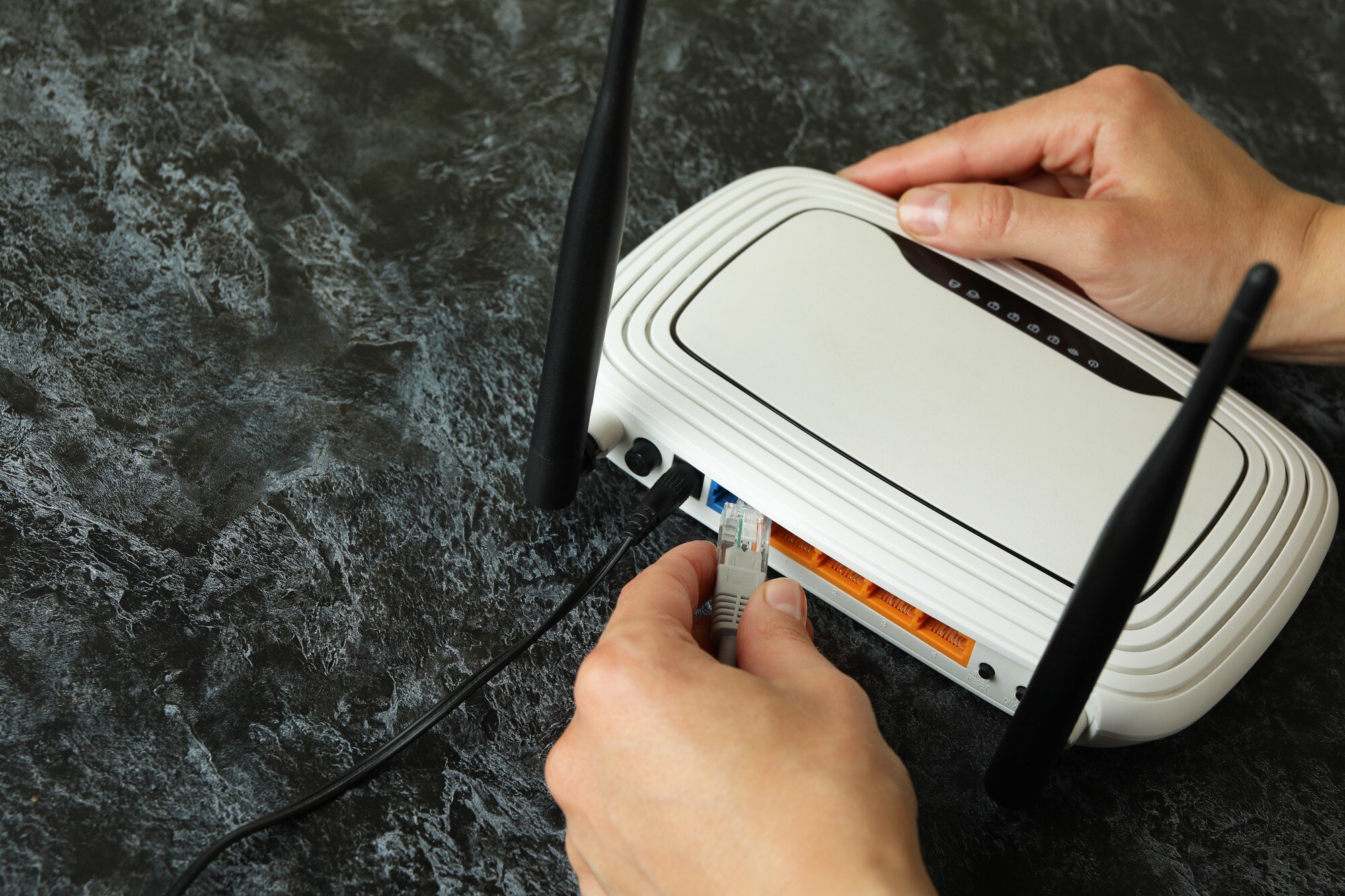
Wybierz swój scenariusz i podłącz urządzenia zgodnie z krokami:
| Scenariusz | Kroki podłączenia |
|---|---|
| Z modemem (najczęstszy przypadek) |
|
| Bezpośrednio kablem ze ściany (brak modemu) |
|
| Model z kartą SIM (np. TL‑MR6400) |
|
Następnie wykonaj dodatkowe czynności:
- instalacja anten – przykręć anteny (jeśli są zewnętrzne) i ustaw je pionowo dla najlepszego sygnału;
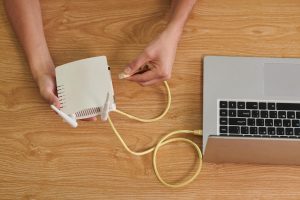
- połączenie kablem do konfiguracji – wyłącz Wi‑Fi w komputerze i podłącz kabel Ethernet z portu LAN (1/2/3/4) routera do komputera;
- połączenie bezprzewodowe – alternatywnie połącz się z siecią routera, używając SSID i hasła z naklejki;
- sprawdzenie diod – po 2–5 minutach powinny świecić: Power, WAN/Internet i WLAN/Wi‑Fi; jeśli nie, przytrzymaj RESET/WPS przez 4–8 s i spróbuj ponownie;
- weryfikacja łącza – gdy nie masz internetu, podłącz kabel/modem bezpośrednio do komputera i sprawdź stronę www; w razie braku dostępu skontaktuj się z dostawcą.
3. Konfiguracja routera poprzez przeglądarkę
- Wejście do panelu – w pasku adresu wpisz: http://tplinkwifi.net, http://tplinkmodem.net lub http://192.168.0.1 / http://192.168.1.1.
- Logowanie – domyślnie bywa admin/admin lub pierwsze logowanie wymaga utworzenia hasła administratora; ustaw silne hasło i zapisz je w bezpiecznym miejscu.
- Szybka konfiguracja (Quick Setup) – w kreatorze przejdź przez kolejne ekrany:
W kreatorze Quick Setup wykonaj te kroki:
- Wybierz zakładkę Quick Setup / Szybka konfiguracja.
- Ustaw kraj i typ połączenia internetowego (najczęściej Dynamic IP/DHCP; dla PPPoE wpisz login/hasło od dostawcy).
- Skonfiguruj Wi‑Fi: nazwę sieci SSID (np. „MojRouter”), hasło (WPA2/WPA3, min. 8 znaków), kanał Auto.
- Modele z SIM: wybierz Create profile i zaakceptuj/APN operatora (np. „internet” dla Orange/Play/T‑Mobile), a router połączy się automatycznie.
- Zakończ konfigurację – urządzenie może się zrestartować (ok. 1–2 min).
Po restarcie sprawdź, czy internet działa zarówno po kablu, jak i przez Wi‑Fi.
4. Podłączanie urządzeń do Wi‑Fi
Na telefonie lub komputerze wyszukaj sieć SSID ustawioną na routerze i wprowadź hasło Wi‑Fi.
Urządzenia stacjonarne (PC/TV/konsole) możesz podłączyć przewodowo do portów LAN, aby uzyskać stabilniejsze połączenie.
Najważniejsze porady i wskazówki
Bezpieczeństwo
Poniższe działania znacząco zwiększą ochronę sieci:
- zmiana haseł – natychmiast zmień domyślne hasło administratora oraz hasło Wi‑Fi;
- szyfrowanie – włącz WPA3 (jeśli dostępne) lub co najmniej WPA2‑PSK z silnym hasłem;
- aktualizacje – regularnie aktualizuj firmware w sekcji Advanced > System Tools.
Rozwiązywanie problemów
Jeśli coś nie działa, sprawdź te najczęstsze przyczyny:
- brak dostępu do panelu – sprawdź kabel, wyłącz VPN/firewall na chwilę, spróbuj innej przeglądarki lub adresu IP panelu;
- brak internetu – wykonaj reset routera (przycisk RESET ok. 8–10 s), sprawdź kabel WAN i poprawność danych od dostawcy (PPPoE, VLAN, itp.);
- słaby zasięg – zmień kanał Wi‑Fi (dla 2,4 GHz: 1/6/11), przestaw router wyżej i centralnie lub rozważ repeater/Mesh.
Funkcje zaawansowane
W panelu administracyjnym możesz włączyć dodatkowe funkcje:
- QoS – ustaw priorytety dla gier, pracy zdalnej lub streamingu;
- port forwarding – przekieruj porty dla serwerów i aplikacji (np. NAS, kamery, gry);
- guest network – wydziel sieć dla gości bez dostępu do Twoich urządzeń.
Reset fabryczny
Aby przywrócić ustawienia fabryczne, przytrzymaj przycisk RESET przez 8–10 sekund przy włączonym zasilaniu – router uruchomi się ponownie z domyślną konfiguracją.