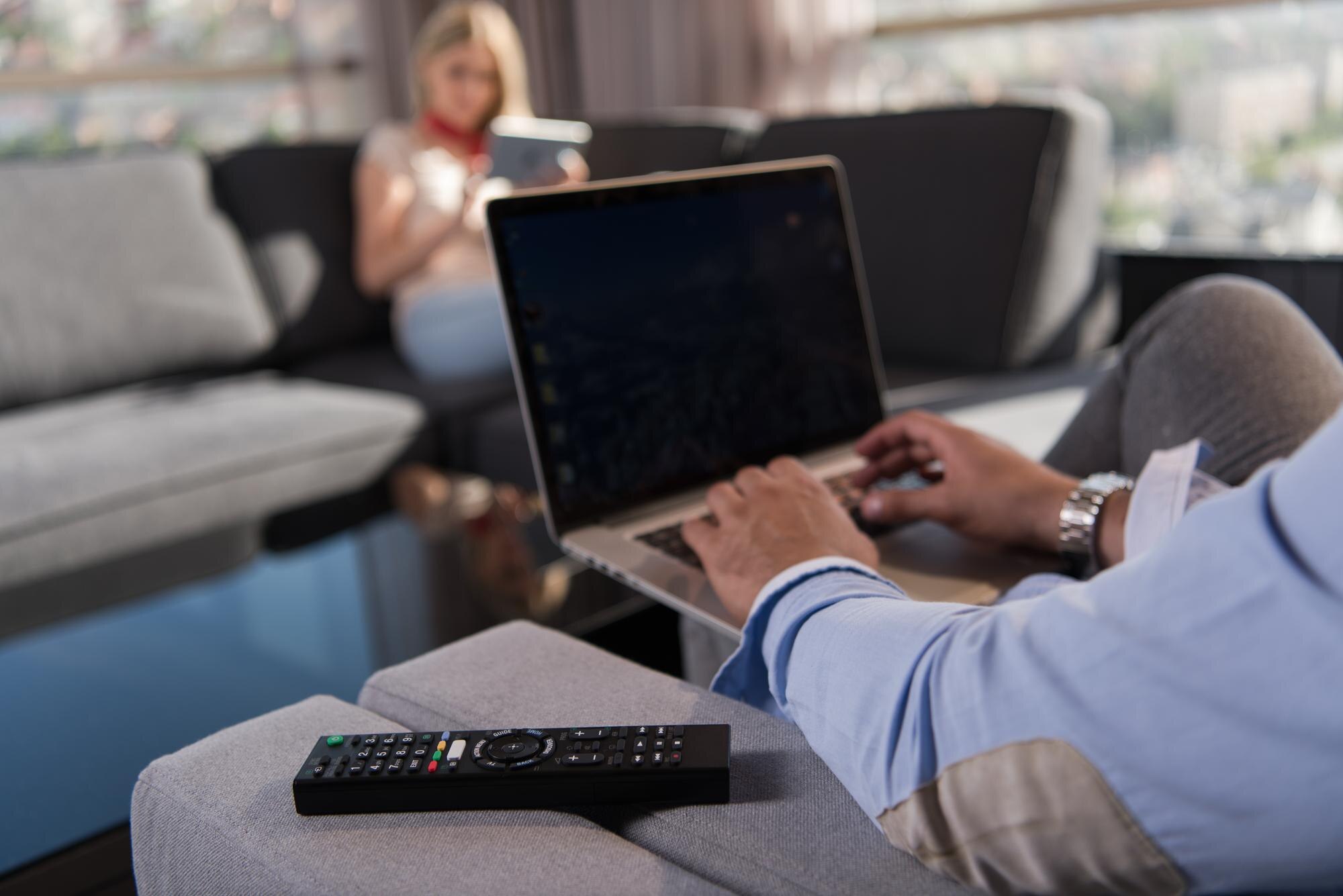

Jak podłączyć projektor do telewizora i MacBooka? Szczegółowa instrukcja krok po kroku
Podłączenie projektora do telewizora lub MacBooka jest proste i zwykle odbywa się za pomocą kabla HDMI, który zapewnia najlepszą jakość obrazu i dźwięku w rozdzielczościach Full HD oraz 4K.
Zawsze sprawdź dostępne porty (HDMI, USB‑C, VGA) w instrukcji obsługi lub na obudowie urządzeń.
1. Podłączenie projektora do telewizora (lub dekodera TV)
Telewizor może działać jako źródło sygnału tylko wtedy, gdy posiada wyjście HDMI OUT (spotykane rzadko). Najczęściej lepiej podłączyć projektor bezpośrednio do źródła – dekodera, odtwarzacza, konsoli lub amplitunera.
Krok po kroku (przez HDMI – zalecane):
- Wyłącz urządzenia i poczekaj na ostygnięcie projektora. Dla bezpieczeństwa odłącz przewody zasilające.
- Podłącz kabel HDMI – włóż jeden koniec do portu HDMI OUT telewizora/dekodera/amplitunera, a drugi do HDMI IN w projektorze. Użyj kabla HDMI 2.0+ dla 4K i HDR.
- Włącz urządzenia – najpierw źródło (telewizor/dekoder), potem projektor. Zdejmij osłonę soczewki projektora.
- Wybierz źródło sygnału – na pilocie lub w menu projektora przełącz na właściwe wejście (np. HDMI1/HDMI2). Większość projektorów wykrywa sygnał automatycznie.
- Dostosuj ustawienia obrazu – w projektorze ustaw jasność, kontrast, ostrość i proporcje obrazu (np. 16:9). W telewizorze, jeśli to możliwe, włącz tryb dublowania sygnału na wyjściach.
Jeśli Twój telewizor nie ma wyjścia HDMI OUT, skorzystaj z tych rozwiązań:
- RCA/kompozyt + konwerter – podłącz wyjścia RCA (żółty/biały/czerwony) z TV do konwertera RCA‑HDMI, a następnie do projektora;
- Połączenie bezprzewodowe – użyj Wi‑Fi/AirPlay, jeśli projektor obsługuje te technologie (sprawdź specyfikację urządzenia);
- Przez amplituner/dekoder – wyprowadź obraz bezpośrednio z dekodera/odtwarzacza do projektora kablem HDMI.
Przed rozpoczęciem seansu weź pod uwagę poniższe wskazówki dotyczące stabilności połączenia i dźwięku:
- krótki, wysokiej jakości kabel HDMI – ogranicza zakłócenia i spadki sygnału na dłuższych odcinkach;
- dźwięk przez HDMI – audio przesyła się automatycznie; w razie potrzeby podłącz głośniki do wyjścia audio projektora lub amplitunera;
- HDMI ARC/eARC w telewizorze – to wyjście dźwięku, a nie obrazu; nie wyśle wideo do projektora;
- Sony AVR – ustaw [HDMI OUT B Mode] na [Main] dla tego samego obrazu lub [Zone2] dla różnych treści na wyjściach.
2. Podłączenie projektora do MacBooka
MacBook (USB‑C/Thunderbolt) łączy się z projektorem jako źródło sygnału. Gdy brakuje HDMI w MacBooku, użyj aktywnego adaptera USB‑C → HDMI z obsługą DisplayPort Alt Mode.
Krok po kroku (przez HDMI/USB‑C):
- Wyłącz MacBooka i projektor. Odczekaj, aż projektor ostygnie.
- Podłącz przewody/adapter. Włóż HDMI do HDMI IN projektora. Drugi koniec podłącz do MacBooka przez USB‑C/Thunderbolt (przez adapter). Dla najlepszej kompatybilności użyj adaptera Apple lub certyfikowanego.
- Włącz projektor, następnie MacBooka.
- Wybierz źródło w projektorze – przełącz na właściwe wejście HDMI.
- Skonfiguruj obraz w macOS – wykonaj te kroki:
| Krok | Działanie |
|---|---|
| 1. Otwórz Ustawienia systemowe › Wyświetlacze. | Uruchamia panel konfiguracji ekranów. |
| 2. Kliknij Wykryj wyświetlacze (jeśli projektor nie został wykryty). | System rozpoznaje projektor jako drugi ekran. |
| 3. Wybierz tryb pracy ekranu. | Ustaw dublowanie, rozszerzenie lub tylko projektor; dopasuj rozdzielczość (np. 1920×1080 lub natywną projektora). |
| 4. Dla bezprzewodowego obrazu (AirPlay). | Włącz w Centrum sterowania › Ekran, jeśli projektor obsługuje AirPlay. |
Jeśli wolisz inne formy połączenia, rozważ następujące opcje: USB‑C DP Alt Mode (bezpośrednie wyjście obrazu do HDMI projektora) lub połączenie bezprzewodowe – AirPlay/Miracast, o ile projektor je wspiera.
Poniższe wskazówki pomogą uzyskać stabilny obraz i płynność animacji:
- aktualizacje – zaktualizuj macOS oraz oprogramowanie projektora dla pełnej kompatybilności;
- zasilanie i uśpienie – w trakcie prezentacji ustaw „Nie usypiaj” i podłącz zasilacz do MacBooka;
- 4K 60 Hz – używaj przewodu/adaptera HDMI 2.0+ i ustaw odświeżanie 60 Hz w preferencjach wyświetlacza.
Rozwiązywanie problemów (dla obu połączeń)
- brak obrazu – odłącz i podłącz ponownie HDMI (odczekaj ~10 s), zmień port, sprawdź/zmień kabel;
- brak automatycznego wykrycia – ręcznie wybierz wejście HDMI w menu projektora;
- słaba jakość/ostrość – skoryguj odległość projektora od ekranu, ustaw ostrość i korekcję trapezu (keystone);
- brak dźwięku – sprawdź wyjście audio w źródle (TV/MacBook), w razie potrzeby podłącz głośniki do projektora/amplitunera;
- przegrzewanie – wyłącz projektor, oczyść filtry i odczekaj ok. 30 minut przed ponownym uruchomieniem;
- zgodność portów – zajrzyj do instrukcji producenta lub wsparcia (np. ASUS: kombinacje USB‑C + HDMI mogą wymagać określonych adapterów).
W większości przypadków połączenie działa w trybie plug‑and‑play. Jeśli korzystasz ze starszych urządzeń, użyj właściwych adapterów (np. RCA‑HDMI, USB‑C‑HDMI). Dla instalacji sufitowej pamiętaj o pionowym wypoziomowaniu projektora i odpowiedniej odległości projekcyjnej.