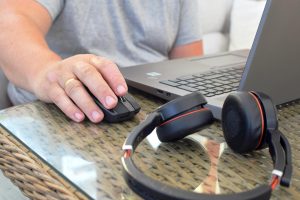

Jak podłączyć słuchawki z mikrofonem do laptopa – poradnik krok po kroku
Słuchawki z mikrofonem podłączysz do laptopa przez USB, jack 3,5 mm (jedno combo‑gniazdo lub dwa osobne) albo bezprzewodowo przez Bluetooth. Większość laptopów automatycznie wykrywa urządzenie, ale czasem wymaga krótkiej konfiguracji.
1. Zidentyfikuj typ słuchawek i porty w laptopie
Zanim zaczniesz, sprawdź poniższe elementy, aby wybrać właściwy sposób podłączenia:
- Złącze słuchawek – czy to USB, jack 3,5 mm (jedna wtyczka TRRS lub dwie TRS), czy bezprzewodowe;
- USB (najłatwiejsze) – wtyczka USB‑A lub USB‑C, działa bez korzystania z karty dźwiękowej laptopa;
- Jack 3,5 mm – jedna wtyczka TRRS (z mikrofonem, 4 styki) do combo‑gniazda; dwie wtyczki TRS (zielona – słuchawki, różowa/czerwona – mikrofon) do osobnych gniazd;
- Bezprzewodowe – Bluetooth lub zestaw radiowy z odbiornikiem USB (donglem);
- Porty w laptopie – sprawdź boki obudowy: USB‑A/USB‑C i gniazdo audio z ikoną słuchawek/mikrofonu; nowsze laptopy zwykle mają jedno combo‑gniazdo jack.
Aby szybciej porównać opcje podłączenia, zobacz krótkie zestawienie:
| Typ połączenia | Instalacja | Mikrofon | Opóźnienie/jakość |
|---|---|---|---|
| USB | Automatyczna (sterowniki Plug & Play) | Pewna obsługa | Niskie opóźnienie, stabilna jakość |
| Jack 3,5 mm | Wymaga zgodności TRRS/TRS | Zależny od zgodności gniazd | Niskie opóźnienie, jakość zależna od karty audio |
| Bluetooth | Parowanie w systemie | Działa, ale tryb rozmów ogranicza pasmo | Wyższe opóźnienie, możliwe spadki jakości w trybie HFP/HSP |
Wskazówka: jeśli masz dwie wtyczki 3,5 mm, a laptop jedno gniazdo, kup adapter combo (z dwoma wejściami na jack i jednym TRRS do laptopa).
2. Podłącz urządzenie – instrukcja krok po kroku
A. Słuchawki przewodowe USB (najprostsze, polecane dla lepszej jakości)
- Włóż wtyczkę USB do wolnego portu w laptopie.
- Poczekaj 10–30 sekund na automatyczne wykrycie (system sam zainstaluje sterowniki).
- Jeśli pojawi się instalator – kliknij „Dalej” i zaakceptuj instalację sterowników.
B. Słuchawki jack 3,5 mm (analogowe)
- Znajdź gniazdo audio z ikoną słuchawek/mikrofonu.
- Podłącz wtyczki: jedną TRRS wsuń do combo‑gniazda; przy dwóch TRS użyj adaptera – zieloną podepnij do „słuchawek”, różową do „mikrofonu”.
- Upewnij się, że typ wtyku pasuje do gniazda (TRS vs TRRS) – niezgodność powoduje problemy z kanałami i mikrofonem.
C. Słuchawki bezprzewodowe (Bluetooth)
- Włącz Bluetooth w laptopie: Ustawienia > Bluetooth (lub Fn + dedykowany klawisz).
- Włącz słuchawki i przejdź w tryb parowania (przytrzymaj przycisk, dioda miga).
- Wybierz słuchawki z listy urządzeń w laptopie i potwierdź połączenie (kod PIN zwykle 0000 lub 1234).
- Naładuj baterię przed użyciem, aby uniknąć zrywania połączenia.
3. Skonfiguruj w systemie (Windows – najczęstszy przypadek)
- Kliknij prawym przyciskiem ikonę głośnika (pasek zadań) > Dźwięki lub Ustawienia dźwięku.
- Zakładka Odtwarzanie – wybierz zestaw słuchawkowy jako domyślne urządzenie audio i kliknij Ustaw domyślne.
- Zakładka Nagrywanie – wybierz mikrofon zestawu, ustaw głośność i przetestuj (mów – pasek powinien reagować).
- Ustawienia prywatności (Windows 10/11): Ustawienia > Prywatność > Mikrofon > włącz dostęp dla aplikacji.
Dla macOS
Otwórz Ustawienia systemowe/Preferencje systemowe > Dźwięk i wybierz zestaw słuchawkowy w sekcjach Wyjście i Wejście.
4. Rozwiązywanie problemów – najczęstsze błędy i porady
Jeśli coś nie działa zgodnie z oczekiwaniami, skorzystaj z poniższych wskazówek:
- nie wykrywa? – odłącz i podłącz ponownie, zrestartuj laptop, sprawdź sterowniki w Menedżerze urządzeń (Audio > Aktualizuj);
- brak mikrofonu? – sprawdź uprawnienia systemowe i wyłącz tryb wyłączny w aplikacjach (np. Discord/Zoom), ustaw mikrofon jako domyślny;
- słaba jakość? – zestawy USB mają własną kartę dźwiękową, często lepszą niż wyjście jack w laptopie;
- adapter konieczny? – przy starszych laptopach z osobnymi gniazdami (zielone/różowe) użyj adaptera combo;
- kompatybilność – USB zadziała na każdym laptopie; przy jack sprawdź standard TRRS dla combo‑gniazda;
- bezpieczeństwo – nie siłuj wtyczek i unikaj bardzo tanich, niskiej jakości adapterów.
Polecane modele: Logitech USB Headset H390 (USB), SPC Gear SM900 (mikrofon USB). Po podłączeniu przetestuj dźwięk i mikrofon w rozmowie lub grze.
Instrukcja sprawdzi się dla większości laptopów (m.in. Dell, HP, Lenovo, ASUS). Jeśli problemy nie ustępują, sprawdź dokumentację konkretnego modelu laptopa.