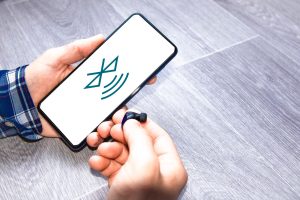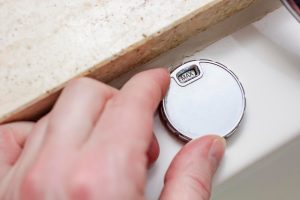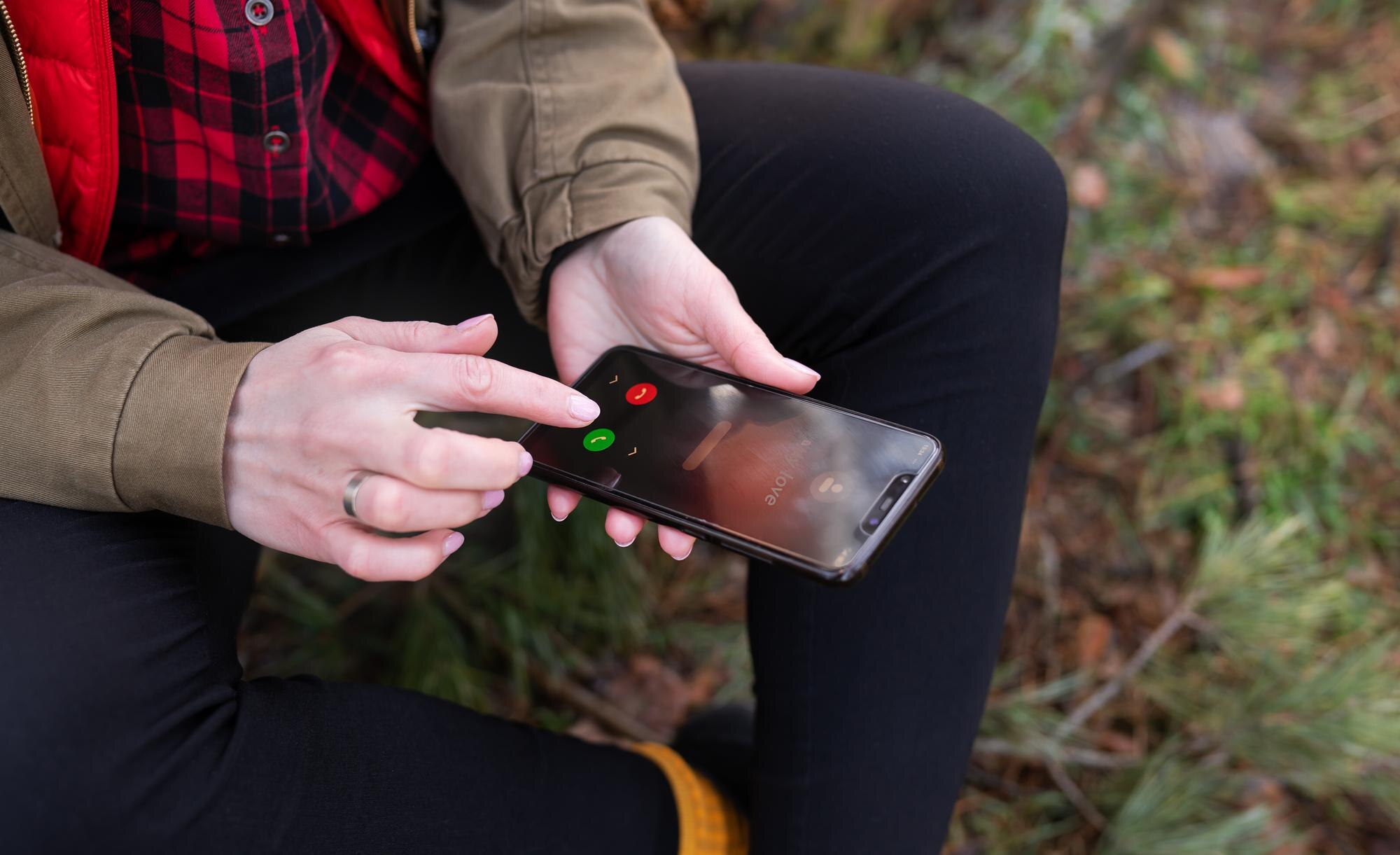

Smart Finder to lokalizator marki Fresh n’ Rebel, który współpracuje z systemem Android poprzez Bluetooth i aplikację Google Find My. Konfiguracja zajmuje tylko kilka minut i nie wymaga specjalistycznej wiedzy.
Wymagania systemowe
Przed rozpoczęciem przygotuj poniższe elementy:
- Android – wersja 9 lub wyższa;
- Google Find My – zaktualizowana aplikacja (lub funkcja lokalizacji dostępna w Twoim systemie Android);
- Bluetooth – włączony moduł w telefonie;
- Aplikacje Google – aktualne oprogramowanie oraz uprawnienia do lokalizacji.
Instrukcja krok po kroku
1. Aktywacja urządzenia
Pierwszym krokiem jest włączenie Smart Findera:
- wyciągnij plastikową zawleczkę izolacyjną z baterii urządzenia,
- usłyszysz dźwięk sygnalizujący włączenie urządzenia,
- jeśli dźwięk się nie pojawi, naciśnij przycisk funkcyjny jeden raz, aby aktywować lokalizator.
Po aktywacji lokalizator jest gotowy do parowania z Twoim telefonem.
2. Przygotowanie telefonu
Na Androidzie wykonaj następujące czynności:
- upewnij się, że Bluetooth jest włączony w ustawieniach urządzenia,
- otwórz aplikację Google Find My (lub aplikację lokalizacji dostępną w Twoim systemie),
- sprawdź w ustawieniach aplikacji, czy ma dostęp do usług lokalizacji.
3. Sparowanie z Androidem
Po aktywacji Smart Finder powinien zostać automatycznie wykryty przez aplikację w pobliżu. Telefony z włączonym Bluetooth w Twojej okolicy będą wysyłać pozycję lokalizatora do Twojego konta, co ułatwia odnajdywanie przedmiotów.
4. Zarządzanie połączeniem
Jeśli chcesz później usunąć lub ponownie sparować urządzenie:
- przejdź do ustawienia → Google → urządzenia → zapisane urządzenia,
- kliknij Smart Finder,
- wybierz opcję usunięcia połączenia lub udostępnienia urządzenia innym osobom.
Ważne porady i wskazówki
Poniżej znajdziesz praktyczne wskazówki, które pomogą w codziennym użytkowaniu:
- Jeśli telefon nie wykrywa lokalizatora – naciśnij przycisk szybko 4 razy, a następnie przytrzymaj go, aby wymusić ponowną aktywację trybu parowania;
- Dźwięk lokalizatora – po sparowaniu możesz aktywować dźwięk w aplikacji; lokalizator pika, ale sygnał jest dość cichy, więc testuj go w spokojnym otoczeniu;
- Stan baterii – po sparowaniu aplikacja pokaże poziom naładowania; bateria CR2032 zwykle wystarcza na długi czas użytkowania;
- Czas połączenia – nowoczesne lokalizatory łączą się z Androidem szybko; połączenie powinno nawiązać się w ciągu kilku sekund od włączenia Bluetooth;
- Funkcja dźwięku – aby sygnał był słyszalny, upewnij się, że nie zasłaniasz otworu głośnika w urządzeniu.
Rozwiązywanie problemów
Jeśli napotkasz trudności, skorzystaj z poniższych wskazówek:
- Brak dźwięku przy włączeniu – upewnij się, że bateria jest prawidłowo włożona, a plastikowa zawleczka została całkowicie wyciągnięta;
- Słaba łączność – sprawdź, czy inne urządzenia w pobliżu mają włączony Bluetooth – im więcej urządzeń Android w okolicy, tym dokładniejsza lokalizacja;
- Brak synchronizacji z aplikacją – wyłącz i włącz Bluetooth w telefonie, a następnie uruchom ponownie aplikację Google Find My.