
Jak podłączyć SmartBox Wi‑Fi 6? szczegółowa instrukcja krok po kroku
SmartBox Wi‑Fi 6 to wzmacniacz sygnału Wi‑Fi od Orange, kompatybilny głównie z modemami FunBox (np. 3.0, 6.0 lub 2.0). Podłączenie polega na bezprzewodowym sparowaniu urządzenia z FunBoxem za pomocą przycisku WPS, co automatycznie kopiuje ustawienia sieci Wi‑Fi.
Proces trwa ok. 5–10 minut i nie wymaga kabla Ethernet (chyba że używasz trybu punktu dostępu).
Zawartość zestawu
W pudełku znajdziesz:
- SmartBox Wi‑Fi 6,
- zasilacz i przewód zasilający,
- przewód Ethernet (opcjonalny),
- instrukcję papierową,
- podstawkę do pionowego ustawienia lub montażu na ścianie.
Uwaga – używaj wyłącznie dołączonego zasilacza, aby uniknąć uszkodzeń.
Przygotowanie przed instalacją
Przed rozpoczęciem instalacji wykonaj te czynności:
- Sprawdź sieć Wi‑Fi w aplikacji Mój FunBox (zalecane dla łatwiejszej konfiguracji): pobierz aplikację na smartfon (Android/iOS), uruchom, zaloguj się i sprawdź, czy masz dwie oddzielne sieci (np. Nazwa 2,4 GHz i Nazwa 5 GHz). Jeśli tak, połącz je w jedną, wybierając w aplikacji „Zmień ustawienia Wi‑Fi” > „Połączenie sieci 2,4 i 5 GHz”. To aktywuje Smart Wi‑Fi i automatycznie dobiera pasmo dla najlepszych parametrów.
- Wybierz miejsce: docelowo tam, gdzie zasięg FunBoxa jest słaby (dalej od modemu, ale z dobrym sygnałem zwrotnym). Na początek instaluj w odległości do 2 metrów od FunBoxa.
Krok po kroku – instalacja bezprzewodowa (standardowa metoda WPS)
Postępuj zgodnie z poniższą instrukcją:
- Podłącz zasilanie:
- włóż SmartBox do gniazdka (bezpośrednio lub przez przewód z zestawu),
- wciśnij przycisk włącz/wyłącz z tyłu obudowy,
- poczekaj 1–2 minuty, aż diody wskażą gotowość (np. dioda Internet zacznie szybko migać na biało).
- Sparuj z FunBoxem za pomocą WPS (masz 2 minuty od włączenia SmartBoxa):
- wciśnij przycisk WPS na SmartBoxie (z przodu),
- w ciągu 2 minut wciśnij WPS na FunBoxie (lokalizacja zależy od modelu, np. FunBox 3.0),
- poczekaj ok. 3 minuty na sparowanie – diody na SmartBoxie zmienią kolor (np. Sygnał na zielony/pomarańczowy),
- urządzenia w sieci połączą się automatycznie (nazwa i hasło pozostają bez zmian).
- Przenieś SmartBox do docelowego miejsca:
Podłącz wzmacniacz w wybranym miejscu (aplikacja Mój FunBox podpowie optymalną lokalizację). Sprawdź diody i zinterpretuj wskazania:
Dioda Znaczenie Działanie Zielona Dobry sygnał Idealne miejsce Pomarańczowa Słaby sygnał Przesuń bliżej FunBoxa Czerwona Brak sygnału Zmień miejsce Internet (biało‑migająca) Parowanie w toku Czekaj - Potwierdź w aplikacji Mój FunBox (opcjonalnie, ale zalecane):
Wybierz w aplikacji „Zainstaluj wzmacniacz Wi‑Fi” > „Wi‑Fi 6” > „Rozpocznij instalację”. Aplikacja zeskanuje sieć, poprowadzi przez WPS i przetestuje zasięg.
Gotowe! SmartBox działa jako extender – twoja sieć Wi‑Fi ma tę samą nazwę i hasło, ale zdecydowanie lepszy zasięg. Porty Ethernet 1 Gb/s (4 szt.) umożliwiają podłączenie np. TV, PC czy konsoli.
Alternatywne tryby podłączenia
Masz też do dyspozycji inne sposoby podłączenia:
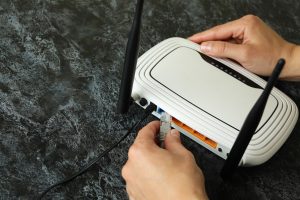
- Tryb punktu dostępu (AP) – podłącz SmartBox kablem Ethernet do FunBoxa i do zasilania; urządzenia możesz wpiąć do jednego z portów LAN (np. TV); idealne do stabilnego połączenia przewodowego;
- Z FunBox 2.0 – konfiguracja jak wyżej: uruchom urządzenia, poczekaj na diody i wciśnij WPS na obu, mieszcząc się w limicie czasu;
- Problemy? – sprawdź diody, wykonaj restart przyciskiem z tyłu, upewnij się, że parowanie WPS następuje w ciągu 2 minut; w razie potrzeby skorzystaj z aplikacji lub panelu pod adresem
192.168.1.1(login z naklejki FunBoxa).
Porady i wskazówki
Aby uzyskać najlepszy zasięg i stabilność połączenia, zastosuj poniższe wskazówki:
- optymalizacja – ustaw wzmacniacz z dala od przeszkód (mikrofal, grubych ścian) i nie zostawiaj go zbyt blisko FunBoxa po instalacji;
- wydajność Wi‑Fi 6 – obsługuje wysokie prędkości i sieć mesh z FunBoxem, co zapewnia płynny roaming między punktami dostępowymi;
- bezpieczeństwo – nie zmieniaj ustawień ręcznie; konfiguracja sieci i hasła jest kopiowana automatycznie, a diody nie migają w normalnej pracy;
- wsparcie – aplikacja Mój FunBox pokazuje status, zasięg i możliwe problemy; w razie potrzeby skorzystaj z oficjalnej instrukcji PDF lub materiałów wideo Orange;
- częste błędy – zbyt słaby sygnał zwrotny (dioda czerwona/pomarańczowa), przekroczony czas WPS, niepołączone pasma 2,4/5 GHz.
Po instalacji ciesz się Wi‑Fi w całym domu – SmartBox automatycznie zarządza ruchem.