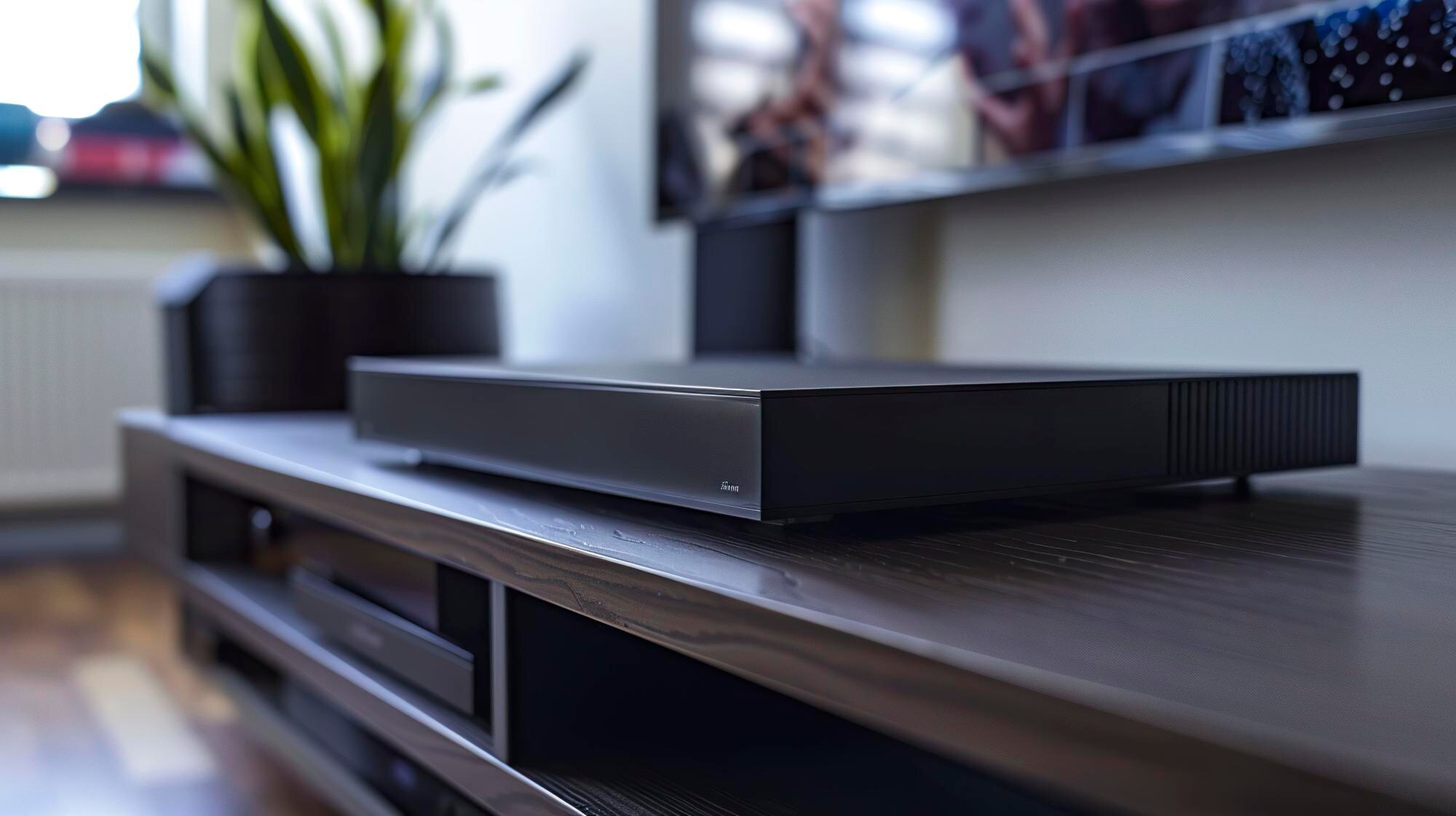

Jak podłączyć soundbar do projektora, komputera i PS5? Szczegółowa instrukcja krok po kroku
Podłączenie soundbara do projektora, komputera lub PS5 zapewnia kinowy dźwięk przy dużym obrazie. Najwygodniejsze i najpewniejsze jest połączenie przez HDMI ARC/eARC (jeśli dostępne). Alternatywnie wykorzystasz optyczne (Toslink), AUX (3,5 mm) lub ekstraktor HDMI – w zależności od portów urządzeń.
Przygotuj kable: do ARC wystarczy High Speed HDMI, a dla eARC i 4K/120 Hz zalecany jest Ultra High Speed HDMI (HDMI 2.1).
Ogólne wskazówki przed podłączeniem
Zanim zaczniesz, pamiętaj o kilku kluczowych zasadach:
- wyłącz wszystkie urządzenia – zminimalizujesz ryzyko uszkodzeń i błędów połączeń;
- preferuj HDMI ARC/eARC – zapewnia wielokanałowy dźwięk (np. Dolby Atmos) i sterowanie jednym pilotem dzięki CEC;
- gdy projektor nie ma ARC – zastosuj ekstraktor HDMI (źródło → ekstraktor → projektor + soundbar);
- po podłączeniu wybierz właściwe wejście – ustaw na soundbarze HDMI/ARC/Optical, w źródle wybierz PCM/Bitstream i sprawdź opóźnienie dźwięku (lip‑sync);
- bluetooth stosuj głównie do muzyki – w filmach i grach powoduje zauważalne opóźnienia; jeśli chcesz bezprzewodowo, sprawdź kompatybilność z Wi‑Fi (np. AirPlay/Chromecast) lub użyj eARC;
- problemy z dźwiękiem najczęściej wynikają z kabli i firmware – aktualizuj oprogramowanie i używaj dobrej jakości przewodów.
1. Podłączenie soundbara do projektora (źródło bezpośrednio w projektorze, np. tuner TV)
Scenariusz podstawowy – źródło wideo/dźwięku (np. wbudowany tuner/Android TV) → projektor → soundbar.
Krok po kroku (HDMI ARC – preferowane):
- Podłącz kabel HDMI: jeden koniec do HDMI ARC (OUT) projektora (lub standardowego HDMI OUT, jeśli brak ARC), drugi do HDMI ARC (IN) w soundbarze.
- Włącz urządzenia. Na soundbarze wybierz źródło HDMI/ARC (pilot/panel).
- W menu projektora aktywuj HDMI‑CEC i ustaw wyjście audio na PCM lub Bitstream (zgodnie z możliwościami soundbara).
- Odtwórz materiał testowy – obraz powinien trafić na ekran, a dźwięk do soundbara. Skoryguj głośność i lip‑sync.
Alternatywy bez HDMI ARC:
- optyczny (Toslink) – projektor Optical OUT → soundbar Optical IN; na soundbarze wybierz Optical, w projektorze ustaw „Optical Out”;
- aux (3,5 mm) – projektor Audio OUT → soundbar AUX IN; rozwiązanie tylko stereo;
- ekstraktor HDMI – źródło → ekstraktor (HDMI IN) → HDMI OUT do projektora + wyjście Optical/AUX do soundbara.
Porada: jeśli projektor ma system smart (np. Android TV), ARC zwykle działa najbardziej niezawodnie; przetestuj ścieżki wielokanałowe 5.1.
2. Podłączenie soundbara z komputerem (PC/laptop + projektor)
Scenariusz – komputer jako źródło → projektor (obraz) + soundbar (dźwięk). Wymagany port HDMI OUT w PC/laptopie.
Krok po kroku (HDMI przez projektor – zalecane):
- Podłącz kabel z HDMI OUT komputera do HDMI IN projektora.
- Z wyjścia HDMI ARC (OUT) projektora poprowadź HDMI do HDMI ARC (IN) soundbara.
- W systemie Windows/macOS ustaw projektor (HDMI) jako domyślne wyjście audio; włącz Dolby Digital/DTS lub pozostaw PCM zgodnie z możliwościami soundbara.
- Na soundbarze wybierz HDMI/ARC. Włącz CEC w projektorze/soundbarze, aby sterować głośnością jednym pilotem.
- Przetestuj wideo/muzykę – obraz na projektorze, dźwięk z soundbara. W razie potrzeby skoryguj opóźnienie w ustawieniach systemu lub odtwarzacza.
Jeśli chcesz zastosować inne metody połączenia, rozważ poniższe opcje:
| Metoda | Podłączenie | Zalety/wady |
|---|---|---|
| PC → soundbar → projektor | PC HDMI OUT → soundbar HDMI IN → soundbar HDMI OUT → projektor HDMI IN | pełny dźwięk wielokanałowy i proste sterowanie; wymaga soundbara z HDMI passthrough |
| Optyczny/AUX z PC | PC Optical/3,5 mm OUT → soundbar IN + oddzielny HDMI PC → projektor | proste i niezawodne; brak dźwięku bezstratnego/wielokanałowego (stereo) |
| Ekstraktor HDMI | PC HDMI → ekstraktor → HDMI do projektora + Optical/AUX do soundbara | rozwiązanie, gdy projektor nie ma ARC lub wyjść audio |
Porada: w Windows dla zgodności ustaw wyjście stereo, a dopiero potem przełączaj na Bitstream. Unikaj Bluetooth do gier i filmów (opóźnienia ~200 ms). W laptopie bez Toslink użyj adaptera USB audio.
3. Podłączenie soundbara z PS5 (konsola + projektor)
Scenariusz – PS5 → projektor (obraz 4K/120 Hz) + soundbar (dźwięk 3D).
Krok po kroku (HDMI ARC – optymalne):
- Podłącz HDMI OUT PS5 do HDMI IN projektora (użyj portu z HDMI 2.1/HDCP 2.3 dla 4K/120 Hz).
- Z HDMI ARC (OUT) projektora poprowadź HDMI do HDMI ARC (IN) soundbara.
- W PS5: Ustawienia → Dźwięk → Wyjście audio → wybierz HDMI Device (AVR) i format Linear PCM lub Bitstream (Dolby/DTS) zgodnie z możliwościami soundbara; włącz eARC (jeśli dostępne w projektorze/soundbarze).
- Na soundbarze wybierz HDMI/ARC. Jeśli łączysz PS5 przez soundbar (passthrough), upewnij się, że obsługuje HDR i ewentualnie VRR.
- Przetestuj grę/film – sprawdź Tempest 3D Audio i brak opóźnień; w razie potrzeby użyj opcji A/V Sync w PS5.
Gdy Twój projektor nie obsługuje ARC lub chcesz innego połączenia, skorzystaj z tych wariantów:
| Metoda | Podłączenie | Zalety/wady |
|---|---|---|
| PS5 → soundbar → projektor | PS5 HDMI → soundbar HDMI IN → soundbar HDMI OUT → projektor | pełna obsługa formatów i prosty tor audio; soundbar powinien mieć HDMI 2.1 dla 4K/120 Hz |
| Optyczny (z projektora/ekstraktora) | PS5 HDMI → projektor/ekstraktor → Optical OUT → soundbar Optical IN | PS5 nie ma wyjścia optycznego; rozwiązanie działa przez projektor/ekstraktor, ale bez audio bezstratnego |
| Ekstraktor HDMI | PS5 → ekstraktor → HDMI do projektora + Optical/HDMI audio do soundbara | najlepsza opcja dla projektorów bez wyjść audio; dobierz ekstraktor z obsługą 4K/120 Hz, jeśli grasz w 120 Hz |
Porada: do 120 Hz wymagaj pełnej zgodności z HDMI 2.1 (PS5 → soundbar → projektor). Jeśli pojawiają się problemy z synchronizacją, wyłącz VRR na czas testów.
Po konfiguracji przetestuj kilka źródeł (aplikacje, gry, odtwarzacz) i tryby dźwięku. Jeśli dźwięk nie działa, zresetuj soundbar do ustawień fabrycznych, sprawdź ustawienia CEC (Anynet+/Bravia Sync) i wymień kabel. Dla zaawansowanych warto wykonać kalibrację akustyki w aplikacji producenta.