
Jak podłączyć soundbar do telewizora i dekodera? Szczegółowa instrukcja krok po kroku
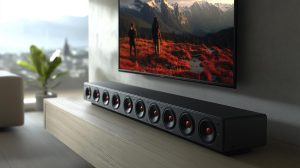
Podłączenie soundbara do telewizora i dekodera poprawi jakość dźwięku z filmów, seriali i gier. Najlepsza metoda to podłączenie wszystkich urządzeń do telewizora (dekoder do HDMI w TV, soundbar do TV przez HDMI ARC/eARC, optyczne lub Bluetooth), a następnie przesyłanie audio do soundbara – to zapewnia największą kompatybilność i prawidłowy passthrough dźwięku.
Poniżej znajdziesz przegląd sposobów połączenia i ich możliwości:
| Metoda | Jakość i formaty | Sterowanie | Opóźnienie | Zastosowanie |
|---|---|---|---|---|
| HDMI eARC | Najwyższa; Dolby Atmos (TrueHD), DTS:X (jeśli wspierane), PCM wielokanałowy | CEC/auto‑włączanie: tak | Minimalne | Kino domowe 4K/Atmos |
| HDMI ARC | Bardzo dobra; Dolby Digital+, 5.1, czasem Atmos w DD+ | CEC/auto‑włączanie: tak | Niskie | Większość TV i soundbarów |
| Optyczne (TOSLINK) | Dobra; Dolby Digital 5.1/DTS Core, bez Atmos/formatów bezstratnych | CEC/auto‑włączanie: nie | Niskie | Starsze lub tańsze telewizory |
| Bluetooth | Średnia; zwykle stereo (SBC/AAC), bez 5.1 | CEC/auto‑włączanie: nie | Zauważalne | Szybkie połączenie bez kabli |
| Wi‑Fi | Wysoka; zależna od systemu (np. AirPlay 2/Chromecast), możliwe hi‑res | Przez aplikację | Niskie–umiarkowane | Multiroom i streaming |
Sprawdź instrukcje obsługi swoich urządzeń, bo oznaczenia portów mogą się różnić.
1. Przygotowanie przed podłączeniem
Przed rozpoczęciem upewnij się, że masz odpowiednie kable i znasz dostępne porty w TV oraz soundbarze:
- wyłącz urządzenia – odłącz TV, soundbar i dekoder od prądu, aby uniknąć zwarcia;
- sprawdź porty – w TV poszukaj HDMI ARC/eARC (oznaczenie „ARC”), wyjścia optycznego (Optical Out/TOSLINK) oraz ustawień Bluetooth/Wi‑Fi; soundbar musi mieć pasujące wejścia (HDMI ARC In/Out, Optical In, BT);
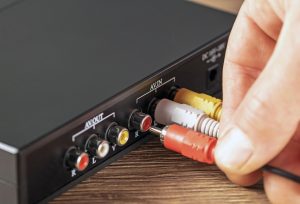
- przygotuj kable – HDMI często jest w zestawie; kabel optyczny kupisz osobno (ok. 20–50 zł); dekoder podłączysz do zwykłego HDMI In w TV;
- miej pod ręką pilota/aplikację – przyda się pilot soundbara/TV lub aplikacja producenta (np. Samsung SmartThings);
- włącz HDMI‑CEC – jeśli TV obsługuje CEC (np. Anynet+ u Samsunga), soundbar będzie się włączał automatycznie z telewizorem.
2. Podłączenie soundbara do telewizora kablem HDMI ARC/eARC (zalecane – najlepszy dźwięk, w tym Dolby Atmos)
HDMI ARC przesyła dźwięk i sterowanie jednym kablem, a eARC umożliwia obsługę formatów bezstratnych (np. Dolby Atmos w TrueHD).
- Włóż kabel HDMI do portu HDMI ARC (lub eARC) w telewizorze i do złącza HDMI ARC/eARC w soundbarze.
- Podłącz dekoder do dowolnego HDMI In w TV.
- Włącz telewizor i soundbar.
- W soundbarze wybierz źródło HDMI (przycisk „Źródło/Source” lub „Source/Input”).
- W ustawieniach TV wybierz Dźwięk > Wyjście audio > HDMI ARC/eARC (np. u Samsunga: „Wyjście dźwięku > Odbiornik (HDMI)”).
- Włącz HDMI‑CEC w TV (np. Anynet+ u Samsunga). Wskazówka: jeśli brak dźwięku, ustaw w TV format na PCM (gdy soundbar nie obsługuje Dolby) lub aktywuj Passthrough dla dekodera.
3. Podłączenie soundbara kablem optycznym (TOSLINK) – gdy brak HDMI ARC
Stabilne, proste połączenie cyfrowe, ale bez obsługi Dolby Atmos i sterowania CEC.
- Włóż kabel optyczny do wyjścia optycznego w TV (Digital Audio Out/Optical Out) oraz do wejścia optycznego (Optical In) w soundbarze.
- Podłącz dekoder do HDMI In w TV.
- Włącz urządzenia.
- W soundbarze wybierz źródło D.IN lub Optical (przycisk „Źródło/Source”).
- W TV ustaw Ustawienia > Dźwięk > Wyjście audio > Optyczne. Wskazówka: głośność regulujesz pilotem soundbara; jeśli wtyki nie pasują, użyj odpowiedniego adaptera.
4. Podłączenie bezprzewodowo przez Bluetooth
Szybkie i wygodne, lecz może pojawić się lekkie opóźnienie w stosunku do obrazu.
- Włącz soundbar i przytrzymaj przycisk Source/BT ok. 5 s, aż zobaczysz „BT PAIRING”.
- W TV wejdź w Ustawienia > Dźwięk/Bluetooth > Lista głośników > Wyszukaj, wybierz soundbar i Połącz.
- Podłącz dekoder do TV – audio trafi do soundbara przez Bluetooth. Wskazówka: w razie zrywania połączenia zmniejsz odległość, usuń zakłócenia lub ponownie sparuj urządzenia.
5. Podłączenie przez Wi‑Fi (jeśli soundbar obsługuje, np. z multiroom)
Łącze sieciowe zapewnia wysoką jakość i integrację ze streamingiem oraz multiroom.
- Aktywuj Wi‑Fi w soundbarze (przyciskiem lub w aplikacji producenta).
- W TV lub aplikacji wybierz soundbar z listy urządzeń (np. „AV > marka soundbara > Start”).
- Podłącz dekoder do TV. Wskazówka: wszystkie urządzenia podłącz do tej samej sieci Wi‑Fi; rozwiązanie idealne dla systemów takich jak Sonos.
6. Podłączenie dekodera bezpośrednio do soundbara (alternatywa z passthrough)
Przydatne, gdy telewizor ma mało portów HDMI lub chcesz ominąć ograniczenia audio w TV.
- Podłącz dekoder do HDMI In w soundbarze (jeśli jest dostępne).
- Połącz HDMI Out (ARC/eARC) z soundbara z wejściem HDMI ARC/eARC w TV.
- W soundbarze wybierz źródło HDMI, a w TV ustaw wyjście na ARC/eARC. Wskazówka: funkcja passthrough przekaże obraz do TV, a dźwięk do soundbara; sprawdź w specyfikacji, czy soundbar to obsługuje.
Rozwiązywanie problemów i porady
Jeśli coś nie działa prawidłowo, skorzystaj z poniższych wskazówek:
- brak dźwięku – sprawdź wybrane źródło w soundbarze, ustawienia formatu audio w TV (PCM/Dolby Digital), przewody oraz wykonaj restart urządzeń;
- opóźnienie (lip‑sync) – w TV skoryguj „Opóźnienie dźwięku” lub użyj połączenia ARC/eARC zamiast Bluetooth;
- pilot nie steruje głośnością – włącz HDMI‑CEC w telewizorze; ewentualnie użyj pilota uniwersalnego;
- wielokanałowy dźwięk – w TV ustaw Bitstream lub Auto, a nie wymuszone PCM stereo;
- zgodność z 4K/HDR – używaj kabli HDMI zgodnych z HDCP 2.2/2.3 i o odpowiedniej przepustowości;
- funkcje specyficzne dla marek – Samsung: Anynet+; Sony: System audio; LG: parowanie Bluetooth (przytrzymaj 5 s).
Po podłączeniu przetestuj zestaw, odtwarzając film z dekodera – dźwięk powinien być czysty, zsynchronizowany i przestrzenny. W razie problemów sprawdź aktualizacje oprogramowania w aplikacji producenta TV lub soundbara.