
Jak podłączyć Spotify do telewizora i samochodu – kompletny poradnik krok po kroku
Podłączenie Spotify do telewizora lub samochodu jest proste i zależy od modelu urządzenia oraz dostępnej metody: bezpośredniej instalacji aplikacji na smart TV/Android Auto/Apple CarPlay, Spotify Connect lub bezprzewodowego streamingu przez Chromecast/AirPlay/Bluetooth.
Wymagane jest stabilne połączenie Wi‑Fi (min. 5 Mbps), konto Spotify (Premium zalecane do pełnej funkcjonalności) oraz zaktualizowany system operacyjny.
Zanim zaczniesz, upewnij się, że masz:
- stabilne Wi‑Fi – prędkość co najmniej 5 Mbps dla płynnego streamingu;
- konto Spotify – plan Free działa, jednak Premium zapewnia brak reklam, tryb offline i pełny Connect;
- zaktualizowany system – najnowsze wersje oprogramowania TV/infotainment/telefonu;
- aktualną aplikację Spotify – zainstalowaną na telefonie i (jeśli to możliwe) na telewizorze.
Podłączanie Spotify do telewizora
Większość nowoczesnych smart TV (m.in. Samsung, LG, Sony, Android TV / Google TV) obsługuje Spotify bezpośrednio lub poprzez Spotify Connect. Najpierw sprawdź kompatybilność w specyfikacji telewizora lub w sklepie z aplikacjami.
Metoda 1: Bezpośrednia instalacja aplikacji na smart TV (najprostsza dla Android TV, Samsung Tizen, LG webOS)
- Podłącz telewizor do internetu Wi‑Fi i zaktualizuj system (menu Ustawienia > Aktualizacje).
- Otwórz sklep z aplikacjami, a następnie wybierz odpowiednią ścieżkę dla swojego systemu:
- Android TV / Google TV – Google Play Store > wyszukaj „Spotify” > zainstaluj;
- Samsung – Smart Hub / Samsung Apps > wyszukaj „Spotify” > zainstaluj (pilotem);
- LG – LG Content Store (Magic Remote) > wyszukaj „Spotify” > zainstaluj;
- Sony – Google Play lub menu aplikacji > wyszukaj „Spotify” > zainstaluj.
- Uruchom Spotify i zaloguj się. Dostępne są dwie metody:
E‑mail i hasło – wpisz dane konta na ekranie telewizora.
Kod PIN (zalecane) – wybierz „Logowanie przez PIN” > wejdź na spotify.com/pair w telefonie/komputerze > wpisz kod z telewizora.
- Rozpocznij odtwarzanie – steruj pilotem telewizora lub telefonem przez Spotify Connect.
Metoda 2: Spotify Connect (sterowanie z telefonu, bez instalacji na telewizorze)
- Podłącz telewizor i telefon do tej samej sieci Wi‑Fi.
- Odtwórz muzykę w aplikacji Spotify na telefonie.
- Dotknij ikony Dostępne urządzenia (na dole ekranu odtwarzania) > wybierz telewizor z listy.
- Steruj odtwarzaniem z telefonu – muzyka gra na telewizorze.
Metoda 3: Zewnętrzne urządzenia (Chromecast, Apple TV – dla starszych telewizorów)
Chromecast – podłącz do HDMI telewizora i do zasilania, a następnie upewnij się, że telefon i Chromecast są w tej samej sieci Wi‑Fi. W Spotify na telefonie: Dostępne urządzenia > wybierz Chromecast.
Apple TV – podłącz do telewizora i do zasilania. W Spotify na iOS: ikona AirPlay > wybierz Apple TV. Wskazówka: w niektórych telewizorach Sony włącz w ustawieniach sieci opcję „Network Standby”.
Rozwiązywanie problemów
Jeśli coś nie działa zgodnie z oczekiwaniami, skorzystaj z poniższych wskazówek:
- brak aplikacji – sprawdź aktualizacje w sklepie i dostępność w Twoim regionie;
- błędy logowania – wyczyść pamięć podręczną aplikacji, zrestartuj telewizor, sprawdź hasło lub zaloguj się przez PIN;
- opóźnienia lub zrywanie – popraw zasięg Wi‑Fi, zredukuj obciążenie sieci; Premium eliminuje reklamy;
- bardzo stare telewizory – użyj kabla HDMI z laptopem lub połącz przez Bluetooth (jeśli telewizor to obsługuje).
Podłączanie Spotify do samochodu
W samochodzie Spotify działa przez Android Auto, Apple CarPlay, Bluetooth lub Spotify Connect (jeśli auto ma zgodny system infotainment). Na telefonie zainstaluj aktualną aplikację Spotify; plan Premium jest zalecany dla pełnej funkcjonalności.
Metoda 1: Android Auto (dla Androida)
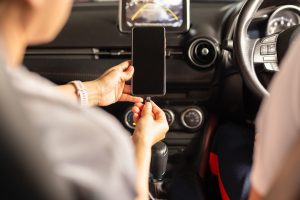
- Podłącz telefon do auta kablem USB (lub bezprzewodowo, jeśli jest to obsługiwane).
- Uruchom Android Auto na ekranie auta.
- Otwórz Spotify w Android Auto > rozpocznij odtwarzanie.
- Opcjonalnie: użyj Spotify Connect (Dostępne urządzenia > wybierz auto) do szybkiego przełączania sterowania.
Metoda 2: Apple CarPlay (dla iOS)
- Podłącz iPhone’a kablem USB lub bezprzewodowo (Wi‑Fi/Bluetooth, jeśli auto to obsługuje).
- Uruchom Apple CarPlay na ekranie auta.
- Wybierz Spotify > odtwarzaj ulubione treści.
- Możesz też skorzystać z AirPlay/Connect (ikona urządzeń > wybierz auto), jeśli system auta to umożliwia.
Metoda 3: Bluetooth (uniwersalna, bez smart ekranu)
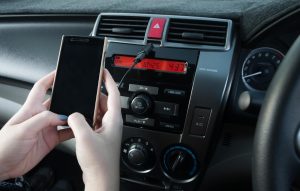
- W aucie przejdź do ustawień Bluetooth i sparuj telefon.
- W Spotify na telefonie: odtwórz utwór > ikona urządzeń > wybierz Bluetooth auta.
- Muzyka będzie odtwarzana przez głośniki samochodu.
Metoda 4: Spotify Connect w nowszych autach (np. z Android Automotive)
Podłącz telefon i auto do tej samej sieci Wi‑Fi (lub hotspotu z telefonu). Następnie w Spotify wybierz Dostępne urządzenia i wskaż system auta, aby przekierować odtwarzanie.
Wskazówki i porady
Aby korzystać wygodniej i bezpieczniej, weź pod uwagę poniższe podpowiedzi:
- premium zalecane – brak reklam, tryb offline i stabilniejsze działanie Spotify Connect w trasie;
- bezpieczeństwo – steruj głosem (Google Assistant / Siri) lub asystentem auta, aby nie odrywać wzroku od drogi;
- rozwiązywanie problemów – sprawdź zgodność auta na stronie producenta, zrestartuj urządzenia, aktualizuj Spotify; przy opóźnieniach użyj kabla zamiast Bluetooth;
- alternatywy połączenia – udostępnij hotspot z telefonu, jeśli auto nie ma Wi‑Fi, aby skorzystać z Connect.
Jeśli posiadasz specyficzny model telewizora lub samochodu, sprawdź centrum pomocy Spotify oraz dokumentację producenta – znajdziesz tam szczegółowe instrukcje i listy kompatybilności.