
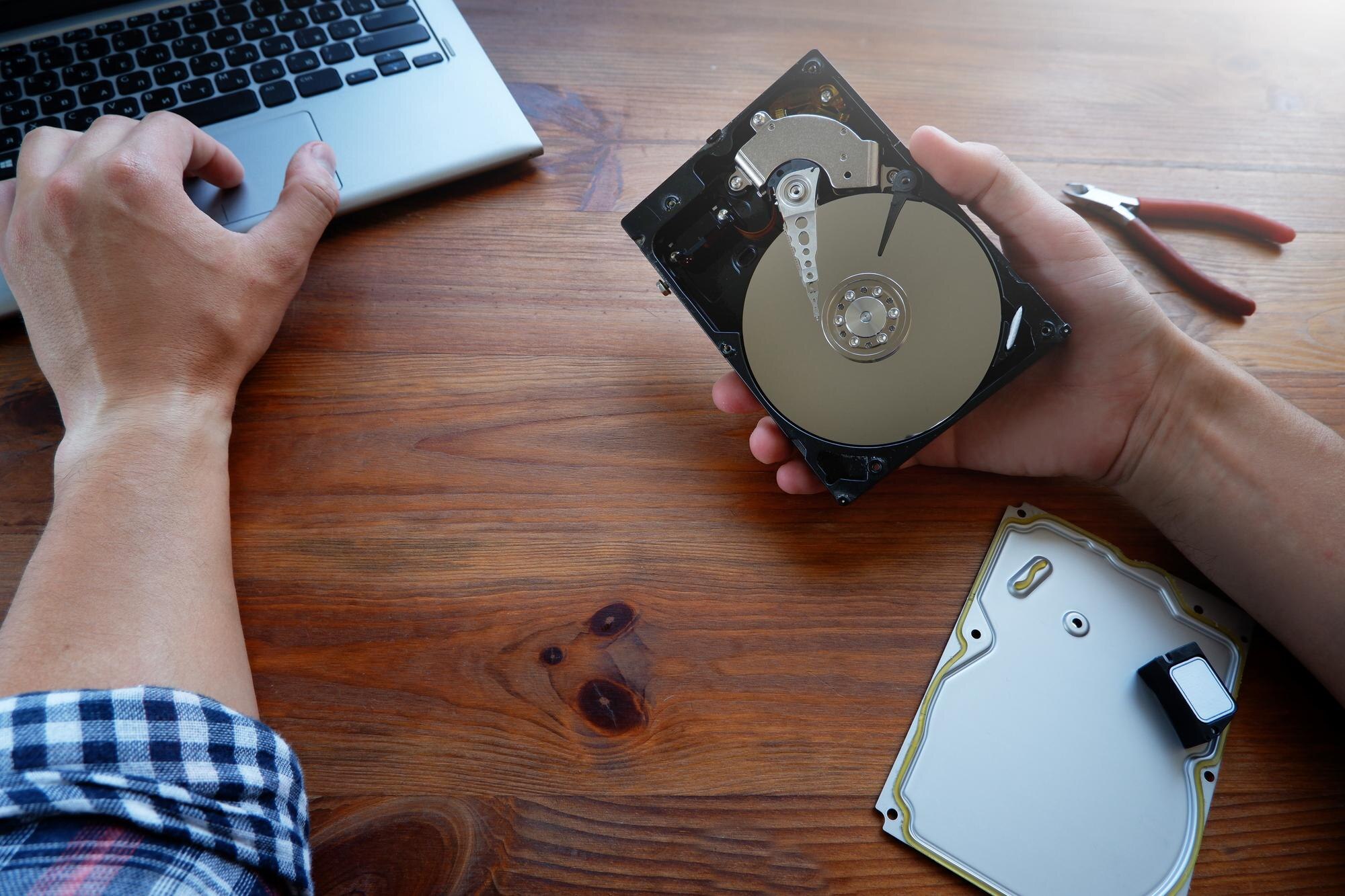

Jak podłączyć stary dysk do nowego komputera? szczegółowa instrukcja krok po kroku
Podłączenie starego dysku twardego (HDD lub SSD) do nowego komputera stacjonarnego pozwala na dostęp do danych, ich kopiowanie oraz klonowanie systemu. Najbezpieczniejsze metody to montaż wewnętrzny przez SATA lub podłączenie zewnętrzne przez adapter USB–SATA — wybór zależy od dostępności portów i obudowy.
Przygotowanie przed rozpoczęciem (obowiązkowe dla bezpieczeństwa)
Przed jakimikolwiek działaniami wykonaj te kroki, aby uniknąć utraty danych lub uszkodzenia sprzętu:
- wyłącz komputer całkowicie i odłącz od prądu – upewnij się, że nie ma napięcia, aby zapobiec zwarciom;
- uziemnij się antyelektrostatycznie – dotknij metalowej części obudowy lub użyj opaski uziemiającej, by rozładować statykę;
- przygotuj narzędzia – śrubokręt (krzyżakowy lub płaski) oraz ewentualnie adapter USB–SATA (ok. 20–50 zł) do metody zewnętrznej;
- zrób kopię zapasową ważnych danych – jeśli dysk zawiera krytyczne pliki, skopiuj je wcześniej na inny nośnik;
- sprawdź typ dysku – stary dysk to zwykle SATA (najczęstszy) lub rzadziej IDE/PATA (wymaga adaptera).
Uwaga – jeśli stary dysk był systemowy, po podłączeniu może wymagać konfiguracji w BIOS/UEFI lub w Zarządzaniu dyskami Windows.
Nigdy nie formatuj dysku z ważnymi danymi bez absolutnej pewności.
Metoda 1 – montaż wewnętrzny (zalecana dla komputerów stacjonarnych z wolnym slotem SATA)
Ta metoda integruje dysk jak dodatkowy napęd i wymaga otwarcia obudowy nowego komputera.
-
Otwórz obudowę nowego komputera
Odkręć 2–4 śruby z panelu bocznego (zazwyczaj lewy bok) i zdejmij go ostrożnie, nie dotykając niepotrzebnie komponentów.
-
Znajdź miejsce na dysk
W obudowie poszukaj zatoki 3,5″ (dla HDD) lub 2,5″ (dla SSD). Zidentyfikuj wolny port SATA na płycie głównej oraz wolne wyjście z zasilacza.
-
Zamontuj dysk mechanicznie
Umieść dysk w odpowiedniej zatoce i przykręć śrubami mocującymi. Nie dokręcaj zbyt mocno, aby nie uszkodzić gwintów.
-
Podłącz kable
Kabel SATA danych — jedna końcówka do dysku, druga do wolnego portu SATA na płycie głównej.
Kabel zasilający SATA — wyprowadzenie z zasilacza podłącz do dysku (większość zasilaczy ma kilka takich wtyczek).
Wskazówka: użyj sprawnych, możliwie nowych kabli SATA. Nie myl złącza SATA z gniazdem M.2 (NVMe) — to inne interfejsy.
-
Zamknij obudowę
Załóż panel boczny, dokręć śruby, podłącz przewód zasilający i włącz komputer.
-
Sprawdź w systemie (Windows)
Wykonaj poniższe czynności, aby zweryfikować, czy dysk został wykryty:
- prawym przyciskiem na Ten komputer > Zarządzaj > Zarządzanie dyskami,
- jeśli dysk jest Offline lub Niezainicjowany — kliknij PPM > Online lub Inicjalizuj dysk (dla dysków powyżej 2 TB wybierz GPT),
- formatuj tylko, jeśli dysk jest pusty: PPM > Nowy wolumin prosty > NTFS > szybkie formatowanie.
Wskazówka: jeśli nie widać dysku, wejdź do BIOS/UEFI (klawisz Del lub F2 przy starcie) i sprawdź, czy port SATA jest włączony.
Metoda 2 – podłączenie zewnętrzne (szybkie, bez otwierania obudowy)
Rozwiązanie idealne dla laptopów lub szybkich testów. Potrzebna będzie obudowa/adapter USB–SATA (2,5″ lub 3,5″). Modele 3,5″ zwykle wymagają dodatkowego zasilacza.
-
Wyjmij stary dysk (jeśli pochodzi ze starego PC)
Wyłącz stary komputer, otwórz obudowę, odłącz kable i ostrożnie wyjmij dysk.
-
Włóż dysk do adaptera
Wsuń dysk do obudowy USB–SATA, zamknij ją i podłącz przewód do portu USB nowego komputera.
-
Sprawdź w systemie
Dysk powinien pojawić się w Eksploratorze plików jak zwykły pendrive. Jeśli nie — odinstaluj urządzenie w Menedżerze urządzeń i podłącz ponownie.
-
Kopiuj dane
Otwórz stary dysk, zaznacz pliki (Ctrl+A), skopiuj (Ctrl+C) i wklej na nowy dysk (Ctrl+V).
Przenoszenie danych lub klonowanie (opcjonalne, po podłączeniu)
Po podłączeniu dysku możesz wybrać jedną z poniższych opcji w zależności od potrzeb:
- ręczne kopiowanie plików – najprostsze w przypadku dokumentów, zdjęć i filmów; kopiuj i wklejaj całe foldery;
- klonowanie całego dysku – gdy chcesz przenieść system na nowy nośnik (np. SSD): podłącz oba dyski i użyj narzędzi takich jak EaseUS Todo Backup lub Macrium Reflect. Po klonowaniu ustaw rozruch z nowego dysku w BIOS/UEFI;
- chmura – prześlij pliki do OneDrive lub Google Drive, a następnie pobierz je na nowym komputerze.
Kroki w programie do klonowania (przykład):
- Wybierz dysk źródłowy (stary) oraz dysk docelowy (nowy).
- Dopasuj rozmiary partycji do pojemności dysku docelowego.
- W razie potrzeby wybierz tryb „sektor po sektorze” (przy klonowaniu systemu).
- Rozpocznij klonowanie i po zakończeniu ustaw Boot z nowego dysku.
Rozwiązywanie problemów i wskazówki
| Problem | Rozwiązanie |
|---|---|
| Dysk niewidoczny | Sprawdź kable, ustawienia w BIOS/UEFI (włącz SATA/AHCI) oraz Zarządzanie dyskami. |
| Komputer nie uruchamia się z właściwego dysku | Ustaw kolejność rozruchu w BIOS/UEFI, nie wybieraj starego dysku jako pierwszego, chyba że został sklonowany. |
| Uszkodzony dysk lub błędy systemu plików | Nie formatuj. Uruchom wiersz poleceń jako administrator i użyj polecenia chkdsk /f, a w razie potrzeby sięgnij po TestDisk. |
| Błąd sterowników (kontroler SATA/RAID) | Podczas instalacji Windows doładuj sterowniki kontrolera z pendrive’a (skrót klawiaturowy Shift+F10 otwiera wiersz poleceń, skorzystaj z opcji „Załaduj sterownik”). |
Dodatkowe porady – poniżej znajdziesz krótkie wskazówki pomocne w mniej typowych sytuacjach:
- dla starych dysków IDE – użyj adaptera IDE–SATA lub obudowy z takim interfejsem;
- bezpieczeństwo – pracuj na stabilnym biurku, unikaj używania nadmiernej siły przy podłączaniu złączy;
- laptopy – w większości przypadków korzystaj z adaptera zewnętrznego; dostęp do wnętrza bywa utrudniony i może naruszyć gwarancję;
- czas – montaż wewnętrzny zajmuje ok. 15–30 min, podłączenie zewnętrzne ok. 5 min.


