
Switch sieciowy to urządzenie, które rozszerza sieć LAN i pozwala przewodowo podłączyć więcej sprzętów do internetu.
Najprostszy schemat połączenia to użycie portu LAN w routerze i dowolnego portu w switchu – to wszystko.
Czego potrzebujesz
Przed rozpoczęciem przygotuj następujące elementy:
- Router – z co najmniej jednym wolnym portem LAN;
- Switch sieciowy – np. 5‑, 8‑portowy lub większy, w zależności od potrzeb;
- Kabel Ethernet – kategoria Cat 5e lub wyższa (zalecane Cat 6);
- Zasilacz do switcha – zwykle dołączony do urządzenia;
- Urządzenia końcowe – komputery, drukarki, konsole, dekodery itp.
Schemat połączenia
Podstawowa struktura sieci wygląda następująco:
Internet → Router (port WAN) → Router (port LAN) → Switch (dowolny port) → Urządzenia końcowe
Takie połączenie zapewnia wszystkim urządzeniom dostęp do internetu i komunikację w sieci lokalnej.
Instrukcja krok po kroku
1. Przygotowanie urządzeń
Umieść switch w odpowiednim miejscu – najlepiej blisko routera i urządzeń, które chcesz podłączyć. Zapewnij dobrą wentylację, aby urządzenie się nie przegrzewało.
Wyłącz urządzenia – przed podłączaniem upewnij się, że router i switch są wyłączone, aby uniknąć problemów podczas uruchamiania.
2. Podłączenie zasilania do switcha
Podłącz zasilacz do switcha i do gniazdka elektrycznego. Upewnij się, że świeci dioda zasilania – to potwierdza prawidłowe zasilanie.
3. Połączenie routera ze switchem
Wykonaj poniższe czynności:
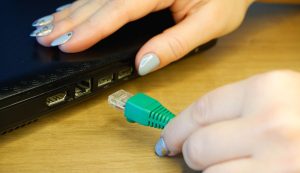
- weź kabel Ethernet,
- jeden koniec kabla podłącz do wolnego portu LAN w routerze (oznaczonego numerami 1–4 lub „LAN”) – nigdy nie używaj portu WAN/Internet,
- drugi koniec kabla wprowadź do dowolnego portu w switchu – w większości podstawowych switchy wszystkie porty są równorzędne.
Ważne – jeśli switch posiada port specjalny (np. Uplink), sprawdź w instrukcji, czy należy go użyć i w jakich sytuacjach.
4. Włączenie urządzeń
Najpierw włącz router i poczekaj, aż się w pełni uruchomi. Dopiero potem włącz switch.
5. Sprawdzenie połączenia
Zwróć uwagę na diody LED na routerze i switchu:
- powinna świecić dioda zasilania na switchu,
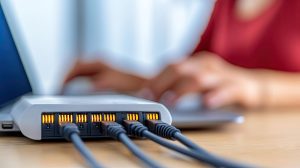
- diody przy używanych portach powinny być aktywne,
- miganie diod oznacza transmisję danych.
Jeśli żadna dioda się nie świeci, sprawdź poprawność podłączeń kabli.
6. Podłączenie urządzeń końcowych
Za pomocą dodatkowych kabli Ethernet połącz komputery, drukarki, konsole i inne urządzenia z wolnymi portami switcha.
7. Testowanie połączenia internetowego
Na jednym z urządzeń podłączonych do switcha otwórz przeglądarkę i sprawdź dostęp do internetu, wchodząc na dowolną stronę.
Ważne wskazówki i porady
Zanim zakończysz konfigurację, pamiętaj o kluczowych zasadach:
- Długość kabla – pojedynczy przewód Ethernet nie powinien przekraczać 100 metrów, aby uniknąć degradacji sygnału,
- Standard switcha a prędkość – dla szybkich łączy wybierz switch z Gigabit Ethernet (1000 Mb/s),
- Kategoria kabli – do wyższych prędkości używaj co najmniej Cat 5e, a najlepiej Cat 6 lub wyższej,
- Standard okablowania – korzystaj wyłącznie ze standardowych kabli Ethernet (UTP/FTP), inne przewody mogą nie działać poprawnie.
Dobór przewodów – szybka ściągawka:
| Kategoria kabla | Przepustowość typowa | Maks. dystans | Zastosowanie |
|---|---|---|---|
| Cat 5e | do 1 Gb/s | 100 m | sieci domowe i biurowe |
| Cat 6 | 1 Gb/s (100 m), do 10 Gb/s (do ok. 55 m) | 100 m | multimedia, szybkie kopie danych |
| Cat 6a | do 10 Gb/s | 100 m | wysoka wydajność, serwery, NAS |
Rozwiązywanie typowych problemów
Brak połączenia z internetem
W takiej sytuacji sprawdź kolejno:
- czy wszystkie kable Ethernet są prawidłowo wpięte i nieuszkodzone,
- czy wtyczki są dobrze zatrzaśnięte w portach (klik),
- czy kabel między routerem a switchem jest wpięty do portu LAN routera (a nie WAN).
Wolne połączenie sieciowe
Sprawdź możliwości switcha – jeśli masz szybkie łącze lub lokalne transfery, potrzebujesz przynajmniej Gigabit Ethernet.
Zweryfikuj kategorię kabli – do 1 Gb/s użyj Cat 5e lub lepszych; do 10 Gb/s zalecane Cat 6a.
Brak widocznych diod LED
Gdy diody nie świecą, wykonaj poniższe kroki:
- sprawdź, czy wtyczki kabli są dobrze zatrzaśnięte,
- upewnij się, że switch jest prawidłowo zasilany,
- podłącz switch do innego gniazdka elektrycznego lub użyj innego zasilacza (jeśli jest dostępny).