
Jak podłączyć tablet Lenovo do telewizora? Szczegółowa instrukcja krok po kroku
Tablety Lenovo, takie jak modele z serii Tab M8, Tab P12 Pro czy inne z Androidem, można podłączyć do telewizora przewodowo (HDMI, MHL, USB‑C) lub bezprzewodowo (screen mirroring, Wi‑Fi Direct, Chromecast). Wybór metody zależy od portów w tablecie (najczęściej micro USB lub USB‑C) i funkcji telewizora (Smart TV z HDMI lub Wi‑Fi). Poniżej znajdziesz wszystkie główne sposoby wraz z krokami, poradami i rozwiązaniami najczęstszych problemów.
1. Połączenie przewodowe – najstabilniejsze, z niskim opóźnieniem
Połączenie przewodowe zapewnia najwyższą stabilność obrazu i najniższe opóźnienia – idealne do filmów, gier i prezentacji.
Większość tabletów Lenovo nie ma pełnowymiarowego HDMI, ale może obsługiwać micro USB z MHL/SlimPort (starsze modele) lub USB‑C z DisplayPort Alt Mode (nowsze modele). Przed rozpoczęciem sprawdź specyfikację swojego modelu na stronie Lenovo lub w instrukcji.
A. Przez port micro USB lub USB‑C z adapterem HDMI/MHL
Wykonaj poniższe kroki, aby połączyć tablet z telewizorem przez adapter:
- Krok 1 – włącz tablet i telewizor;
- Krok 2 – na telewizorze wybierz źródło sygnału odpowiadające podłączonemu portowi HDMI (np. HDMI1, HDMI2);
- Krok 3 – podłącz do tabletu odpowiedni adapter: USB‑C → HDMI (DP Alt Mode) lub micro USB → MHL/SlimPort dla starszych modeli;
- Krok 4 – wepnij standardowy kabel HDMI: jeden koniec do adaptera, drugi do portu HDMI w telewizorze;
- Krok 5 – jeśli adapter ma port zasilania, podłącz ładowarkę, aby zapobiec rozładowaniu tabletu;
- Krok 6 – obraz i dźwięk powinny pojawić się automatycznie; jeśli nie, przełącz wejście HDMI lub zrestartuj tablet i telewizor.
Oto praktyczne porady, które ułatwią konfigurację:
- adapter – do micro USB wybierz adapter MHL/SlimPort, do USB‑C adapter obsługujący DisplayPort Alt Mode;
- zasilanie – wiele adapterów MHL wymaga dodatkowego zasilania, bez niego obraz się nie pojawi;
- kompatybilność – nie wszystkie tablety Lenovo z micro USB wspierają MHL; sprawdź dokładnie model;
- rozdzielczość – wybieraj 1080p na starszych urządzeniach; 4K może nie być obsługiwane lub bywać niestabilne.
B. Przez micro/mini HDMI (rzadziej w Lenovo)
Jeśli Twój tablet ma wbudowany port micro HDMI lub mini HDMI, postępuj następująco:
- Krok 1 – włącz tablet i telewizor, a następnie ustaw właściwe wejście HDMI na telewizorze;
- Krok 2 – podłącz kabel micro/mini HDMI → HDMI bezpośrednio lub przez przejściówkę do tabletu;
- Krok 3 – upewnij się, że wybrane jest właściwe źródło na TV; obraz powinien pojawić się od razu.
2. Połączenie bezprzewodowe – wygodne dla Smart TV
Bezprzewodowe klonowanie ekranu jest szybkie i wygodne, ale wymaga stabilnej sieci Wi‑Fi i może wprowadzać niewielkie opóźnienie.
A. Screen mirroring / wyświetlacz bezprzewodowy / Cast
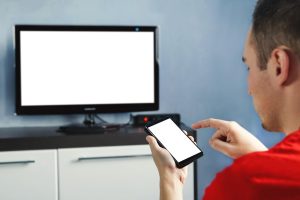
Aby sklonować ekran tabletu na telewizor przez Miracast/Cast, wykonaj te kroki:
- Krok 1 – włącz tablet i telewizor; oba urządzenia podłącz do tej samej sieci Wi‑Fi;
- Krok 2 – w telewizorze aktywuj funkcję screen mirroring/Miracast (np. w Samsung: Smart View lub Ekran bezprzewodowy);
- Krok 3 – w tablecie przejdź do ustawień wyświetlania bezprzewodowego (np. Ustawienia → Połączone urządzenia → Cast/Transmisja lub Ekran → Udostępnianie ekranu);
- Krok 4 – wybierz swój telewizor z listy urządzeń i potwierdź parowanie (czasem wymagany jest PIN na ekranie TV);
- Krok 5 – po chwili obraz tabletu pojawi się na ekranie telewizora.
Opóźnienie zwykle wynosi 1–2 s – do filmów i prezentacji jest akceptowalne, do gier lepsze będzie połączenie przewodowe.
B. Wi‑Fi Direct
Gdy tablet i telewizor wspierają Wi‑Fi Direct, połącz je bez routera tak:
- Krok 1 – na telewizorze włącz Wi‑Fi Direct (Ustawienia → Sieć/Połączenia);
- Krok 2 – w tablecie: Ustawienia → Połączenia/ Wi‑Fi → Wi‑Fi Direct → połącz z telewizorem (wpisz hasło, jeśli wymagane);
- Krok 3 – zatwierdź parowanie i uruchom screen mirroring/Cast.
C. Chromecast lub podobna przystawka
Jeśli masz Chromecast lub telewizor z wbudowanym Chromecastem, postępuj tak:
- Krok 1 – podłącz Chromecast do portu HDMI telewizora i skonfiguruj w tej samej sieci Wi‑Fi;
- Krok 2 – w tablecie zainstaluj aplikację Google Home lub użyj przycisku Cast w obsługiwanych aplikacjach (YouTube, Netflix i inne);
- Krok 3 – wybierz telewizor/przystawkę z listy i rozpocznij transmisję.
Chromecast świetnie współpracuje z tabletami Lenovo, w tym Tab P12 Pro, umożliwiając stabilne przesyłanie obrazu i dźwięku.
D. Bluetooth (tylko audio/pliki, nie pełny ekran)
Bluetooth nie przesyła obrazu, ale sprawdzi się do dźwięku lub udostępniania plików:
- Krok 1 – włącz Bluetooth na tablecie i telewizorze/soundbarze;
- Krok 2 – sparuj urządzenia, wybierając telewizor na liście w tablecie i potwierdzając PIN;
- Zastosowanie – odtwarzanie dźwięku z tabletu na TV/soundbarze lub szybkie przesyłanie plików.
Najczęstsze problemy i rozwiązania
Poniższa tabela zbiera popularne usterki oraz sprawdzone metody naprawy:
| Problem | Rozwiązanie |
|---|---|
| Brak sygnału przewodowego | Sprawdź kompatybilność (MHL/SlimPort dla micro USB lub DisplayPort Alt Mode dla USB‑C), wybierz właściwe wejście HDMI i zapewnij zasilanie adaptera. |
| Opóźnienie bezprzewodowe | Użyj sieci Wi‑Fi 5 GHz, zbliż urządzenia do routera, wyłącz VPN i tryb oszczędzania energii. |
| Tablet się rozładowuje | Podłącz ładowarkę do adaptera lub użyj adaptera z przelotowym ładowaniem (Power Delivery). |
| Brak funkcji w telewizorze | Zastosuj Chromecast lub adapter Miracast (koszt zwykle 150–200 zł). |
| Starszy model Lenovo | Zweryfikuj instrukcję swojego modelu; część tabletów z micro USB nie wspiera MHL – wówczas użyj Chromecast. |
Dodatkowe wskazówki – aby uniknąć problemów i szybko sprawdzić konfigurację, skorzystaj z poniższych porad:
- aktualizuj system Android w tablecie (Ustawienia → System → Aktualizacje),
- przetestuj połączenie krótkim filmem na YouTube przed dłuższym seanssem,
- do monitora komputerowego użyj adaptera USB‑C → HDMI/VGA w zależności od złącza,
- w razie wątpliwości sprawdź specyfikację na stronie Lenovo dla konkretnego modelu.