
Jak podłączyć telefon do samochodu – kompletny poradnik krok po kroku
Podłączenie telefonu do samochodu przez Android Auto umożliwia bezpieczne korzystanie z nawigacji, muzyki, rozmów i aplikacji na ekranie multimediów auta. Proces obejmuje weryfikację kompatybilności, instalację aplikacji oraz połączenie przewodowe lub bezprzewodowe.
Wszystkie czynności wykonuj wyłącznie na postoju – to kwestia bezpieczeństwa.
1. Sprawdź kompatybilność telefonu i samochodu
Przed rozpoczęciem upewnij się, że oba urządzenia obsługują Android Auto:
- telefon – wymagany Android 8.0 lub nowszy (sprawdź: ustawienia > informacje o telefonie > informacje o oprogramowaniu); lista zgodnych modeli jest dostępna na stronie Google;
- samochód – nowsze modele często mają wbudowane Android Auto; sprawdź specyfikację w instrukcji obsługi, menu multimediów (np. „Android Auto”, „Smartfon”, „Integracja telefonu”) lub u dealera; na rynku wtórnym zweryfikuj samodzielnie;
- alternatywy – jeśli auto nie obsługuje Android Auto, rozważ adaptery USB lub bezprzewodowe dongle, ale najpierw potwierdź ich kompatybilność.
Wskazówka: samochód musi mieć dedykowany port USB do transmisji danych (nie samą ładowarkę).
2. Przygotuj telefon
Wykonaj te przygotowania:
- aplikacja Android Auto – pobierz z Google Play lub zaktualizuj do najnowszej wersji;
- bluetooth i Wi‑Fi – włącz oba moduły; dla połączenia bezprzewodowego wymagane jest Wi‑Fi 5 GHz;
- transmisja danych – upewnij się, że masz aktywne dane komórkowe i zasięg;
- aktualizacje systemu – zaktualizuj oprogramowanie telefonu do najnowszej wersji.
Wskazówka: odblokuj telefon przed podłączeniem i zezwól na dostęp do powiadomień oraz lokalizacji.
3. Podłączenie przewodowe (USB) – najstabilniejszy sposób
To podstawowa metoda, zalecana na początek, nawet dla aut z opcją bezprzewodową. Połączenie kablowe jest zwykle najszybsze i najbardziej niezawodne.
Kroki
Wykonaj poniższe kroki:
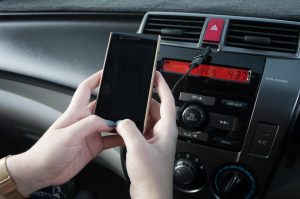
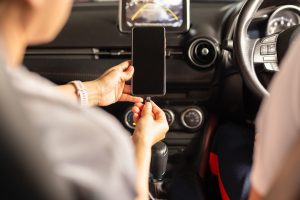
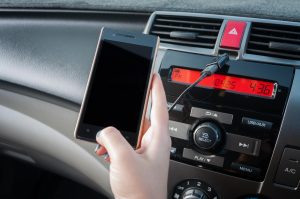
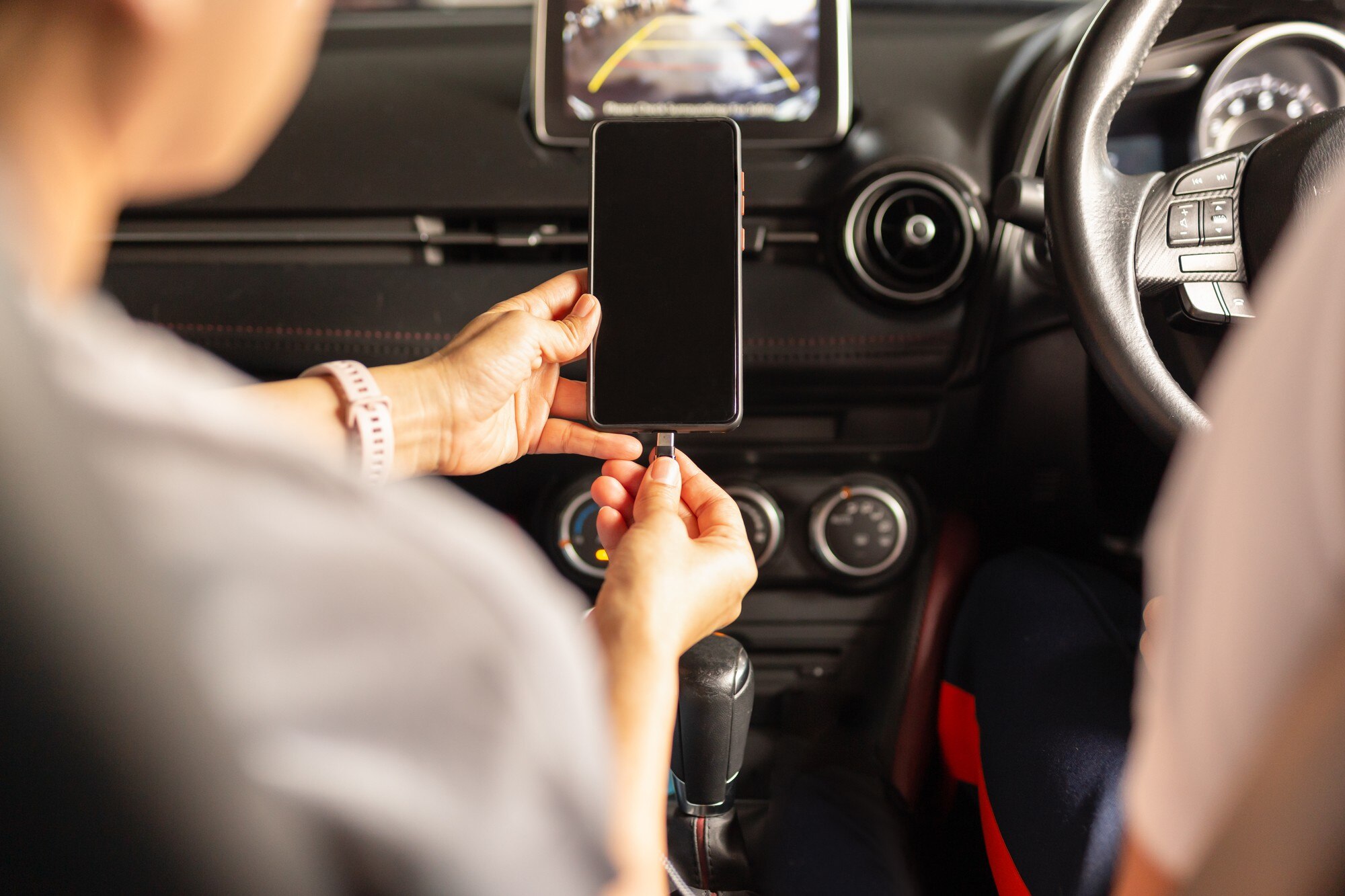
- Na postoju podłącz kabel USB (oryginalny lub wysokiej jakości, np. USB 2.0/3.0 z obsługą danych) do dedykowanego portu USB w samochodzie, a drugi koniec do telefonu.
- Włącz zapłon lub multimedia auta i poszukaj ikony Android Auto w menu (np. „Android Auto”, „Smartfon”).
- Na telefonie potwierdź komunikaty: odblokuj ekran, zezwól na konfigurację i dostęp (aplikacja uruchomi się automatycznie).
- Poczekaj kilka sekund – interfejs Android Auto pojawi się na ekranie samochodu, a auto automatycznie sparuje Bluetooth do rozmów i muzyki.
- Wybierz odpowiednie źródło audio w aucie (Android Auto dla nawigacji i muzyki z aplikacji).
Połączenia przy kolejnym użyciu
Wystarczy podłączyć kabel – system uruchomi się automatycznie.
Rozwiązywanie problemów
Gdy połączenie USB nie działa, sprawdź kolejno:
- zmień kabel na certyfikowany, obsługujący transfer danych,
- uruchom ponownie telefon oraz system multimedialny i sprawdź aktualizacje Android Auto,
- sprawdź, czy używasz portu USB danych (a nie wyłącznie ładowania),
- spróbuj ręcznie uruchomić Android Auto z menu samochodu.
4. Podłączenie bezprzewodowe (Bluetooth + Wi‑Fi)
Działa tylko w kompatybilnych autach (np. nowsze modele z Wi‑Fi Direct). Pierwsze parowanie często wymaga jednorazowego podłączenia kablem USB w celu konfiguracji.
Kroki
Przejdź przez następujące kroki:
- Przygotuj telefon zgodnie z punktami 1–2.
- Włącz Bluetooth na telefonie oraz w systemie multimedialnym auta.
- Rozpocznij parowanie: naciśnij przycisk poleceń głosowych na kierownicy lub wybierz parowanie w menu i wskaż samochód na liście urządzeń w telefonie.
- Potwierdź kod PIN na obu ekranach i postępuj zgodnie z instrukcjami.
- Pierwsze połączenie – jeżeli wymagane, podłącz telefon kablem USB do wstępnej konfiguracji, następnie odłącz.
- Po sparowaniu Android Auto uruchomi się automatycznie w ciągu kilku sekund (lub dotknij ikonę na ekranie auta); transmisja odbywa się przez Wi‑Fi Direct.
Wskazówka: zapewnij stabilne Wi‑Fi 5 GHz dla płynności działania; po rozłączeniu zostaje parowanie Bluetooth do rozmów i muzyki.
Rozwiązywanie problemów
Jeśli połączenie bezprzewodowe nie łączy lub zrywa, spróbuj:
- usunąć istniejące pary Bluetooth w telefonie i samochodzie, a następnie sparować od nowa,
- wyłączyć tryby oszczędzania energii lub optymalizację baterii dla Android Auto i aplikacji muzycznych/nawigacyjnych,
- sprawdzić, czy telefon korzysta z pasma 5 GHz i czy hotspot lub inne sieci nie zakłócają sygnału,
- zrestartować system multimedialny i telefon, a w razie potrzeby skonsultować instrukcję auta.
5. Co po podłączeniu – podstawowe funkcje i porady
Po uruchomieniu Android Auto możesz:
- sterowanie – korzystać z nawigacji (Google Maps/Waze), muzyki (Spotify/YouTube Music), wykonywać połączenia i wysyłać wiadomości głosowo;
- bezpieczeństwo – używać przycisków na kierownicy i poleceń głosowych; unikaj sięgania po telefon i zawsze obserwuj drogę;
- rozłączanie – odłączyć kabel lub wyjechać z zasięgu Bluetooth; telefon wróci do normalnego trybu.
Dodatkowe wskazówki
Pamiętaj o poniższych zasadach:
- ładuj telefon z innego portu lub ładowarki, aby nie obciążać portu danych,
- w starszych autach samo Bluetooth wystarczy do rozmów i muzyki bez Android Auto,
- dla iPhone’a użyj Apple CarPlay (proces analogiczny, ale wymaga osobnej konfiguracji),
- testuj wszystko na postoju, aby uniknąć mandatów i ryzyka na drodze.
Takie połączenie znacząco poprawia wygodę i bezpieczeństwo jazdy.
Przewodowo czy bezprzewodowo? Szybkie porównanie
Aby łatwiej wybrać najlepszą metodę połączenia w Twoim aucie, porównaj kluczowe różnice:
| Cecha | Przewodowe (USB) | Bezprzewodowe (Bluetooth + Wi‑Fi) |
|---|---|---|
| Stabilność | Bardzo wysoka – mało podatne na zakłócenia. | Wysoka, zależna od jakości Wi‑Fi 5 GHz. |
| Wymagania | Port USB danych i dobry kabel. | Wsparcie Android Auto Wireless, Bluetooth i Wi‑Fi Direct. |
| Szybkość uruchomienia | Natychmiast po podłączeniu kabla. | Kilka sekund po sparowaniu i zestawieniu Wi‑Fi. |
| Ładowanie telefonu | Tak – ładuje podczas korzystania. | Nie – wymaga ładowarki indukcyjnej lub przewodowej osobno. |
| Typowe problemy | Kabel niskiej jakości, port tylko do ładowania. | Zakłócenia Wi‑Fi, oszczędzanie energii w telefonie, błędne pary BT. |