
Jak podłączyć telefon do głośnika Bluetooth? Szczegółowa instrukcja krok po kroku
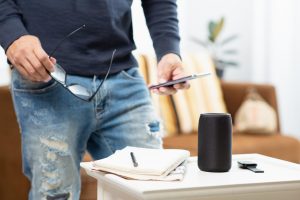
Podłączenie telefonu do głośnika Bluetooth jest proste i bezprzewodowe – wymaga aktywacji Bluetooth na obu urządzeniach, wprowadzenia głośnika w tryb parowania oraz wyboru go z listy dostępnych urządzeń.
Proces trwa zwykle mniej niż minutę i działa zarówno na telefonach z Androidem, jak i iOS (iPhone), choć interfejs ustawień może się nieznacznie różnić w zależności od modelu.
Przygotowanie przed podłączeniem
Zanim rozpoczniesz, upewnij się, że spełniasz poniższe warunki:
- naładuj urządzenia – upewnij się, że telefon i głośnik mają co najmniej 20% baterii, aby uniknąć przerw w parowaniu;
- sprawdź bliskość – umieść głośnik w odległości do 1 metra od telefonu, co minimalizuje zakłócenia;
- wyłącz inne urządzenia Bluetooth – odłącz telefon od innych słuchawek lub głośników, by uniknąć konfliktów;
- zaktualizuj oprogramowanie – w ustawieniach telefonu sprawdź aktualizacje systemu, co często poprawia stabilność połączenia.
Krok po kroku – podłączenie głośnika Bluetooth (uniwersalna instrukcja dla Androida i iOS)
Wykonaj poniższe czynności:
-
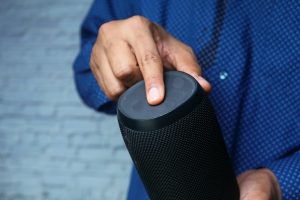
Włącz głośnik i wprowadź go w tryb parowania. Włącz głośnik przyciskiem zasilania. Większość modeli wchodzi w tryb parowania automatycznie; jeśli nie, przytrzymaj przycisk Bluetooth przez 3–5 sekund. Tryb parowania sygnalizuje migająca dioda lub komunikat głosowy.
-
Otwórz ustawienia Bluetooth w telefonie. Przejdź do Ustawień, wybierz sekcję Bluetooth i włącz funkcję przełącznikiem. Jeśli Bluetooth był już włączony, wyłącz go na 5 sekund i włącz ponownie. Taki krótki reset często rozwiązuje problemy z wykrywaniem urządzeń.
-
Wyszukaj dostępne urządzenia. Telefon automatycznie przeskanuje otoczenie i wyświetli nazwę głośnika (np. JBL Flip, Sony SRS lub PP11BT). Jeśli lista jest pusta, odśwież wyszukiwanie i upewnij się, że głośnik jest w trybie parowania.
-
Wybierz głośnik i sparuj urządzenia. Dotknij nazwy głośnika. Telefon może poprosić o kod PIN (standardowo 0000 lub 1234 – sprawdź instrukcję głośnika) i potwierdzenie parowania. Po udanym sparowaniu zobaczysz komunikat „Połączono” lub usłyszysz dźwięk potwierdzenia.
-
Sprawdź połączenie. Odtwórz muzykę lub podcast – dźwięk powinien być odtwarzany na głośniku. Jeśli nie słychać dźwięku, sprawdź głośność na obu urządzeniach i ponów parowanie.
Różnice między Androidem a iOS
Poniżej znajdziesz miejsca w ustawieniach, gdzie włączysz Bluetooth, oraz krótkie wskazówki dla obu systemów:
| System | Gdzie znaleźć Bluetooth | Dodatkowe wskazówki |
|---|---|---|
| Android | Ustawienia > Połączone urządzenia > Bluetooth | Lista urządzeń może znajdować się w podmenu; wiele modeli obsługuje Multi‑Point (np. 2 urządzenia jednocześnie). |
| iOS | Ustawienia > Bluetooth | Automatyczne zapamiętywanie; po sparowaniu głośnik jest widoczny w Centrum sterowania. |
Najważniejsze porady i wskazówki
Aby połączenie było stabilne, bezpieczne i brzmiało możliwie najlepiej, skorzystaj z poniższych wskazówek:
- problemy z parowaniem – zresetuj głośnik (przycisk reset, jeśli dostępny), usuń go z listy sparowanych w telefonie i sparuj ponownie;
- zakłócenia sygnału – włącz/wyłącz Bluetooth, zbliż urządzenia, a w razie potrzeby ogranicz Wi‑Fi 2,4 GHz w pobliżu;
- aktualizacja firmware – zaktualizuj oprogramowanie głośnika w aplikacji producenta (np. JBL Portable, Sony Music Center, Marshall Bluetooth);
- optymalizacja dźwięku – ustaw głośnik centralnie, na wysokości uszu, z dala od ścian i metalu; eksperymentuj z pozycją dla lepszego basu;
- bezpieczeństwo – ustaw PIN, nie akceptuj nieznanych próśb o parowanie i wyłącz Bluetooth, gdy nie używasz;
- automatyczne łączenie – po pierwszym sparowaniu głośnik zapamięta telefon i po włączeniu połączy się automatycznie w zasięgu;
- alternatywy połączenia – jeśli dostępny jest port AUX/USB, użyj przewodu dla maksymalnej stabilności i minimalnych opóźnień.
Ta instrukcja działa z większością głośników (JBL, Sony, Marshall i inne). Jeśli Twój model ma dedykowaną aplikację (np. Audio Pro, Bose Connect), zainstaluj ją po parowaniu, aby odblokować dodatkowe funkcje i aktualizacje.