
Jak podłączyć telefon do telewizora przez HDMI? Szczegółowa instrukcja krok po kroku
Podłączenie telefonu do telewizora za pomocą kabla HDMI wymaga kompatybilnego adaptera lub przejściówki (np. USB‑C/micro‑USB do HDMI lub MHL), zależnie od portu w telefonie i wsparcia dla transmisji wideo. Nie wszystkie smartfony obsługują tę funkcję – sprawdź specyfikację modelu na stronie producenta lub w instrukcji.
1. Sprawdź kompatybilność urządzeń
Zanim zaczniesz, upewnij się, że spełnione są poniższe wymagania:
- telefon – musi obsługiwać transmisję wideo przez HDMI;
- Android z USB‑C – wymaga wsparcia DisplayPort Alt Mode lub podobnego (np. Samsung Galaxy S8+, Google Pixel, Huawei P20+);
- Android z micro‑USB – szukaj wsparcia dla MHL (Mobile High-Definition Link) – listy kompatybilnych modeli znajdziesz u producentów i w dedykowanych bazach;
- iPhone (Lightning) – użyj oficjalnej przejściówki Lightning do HDMI;
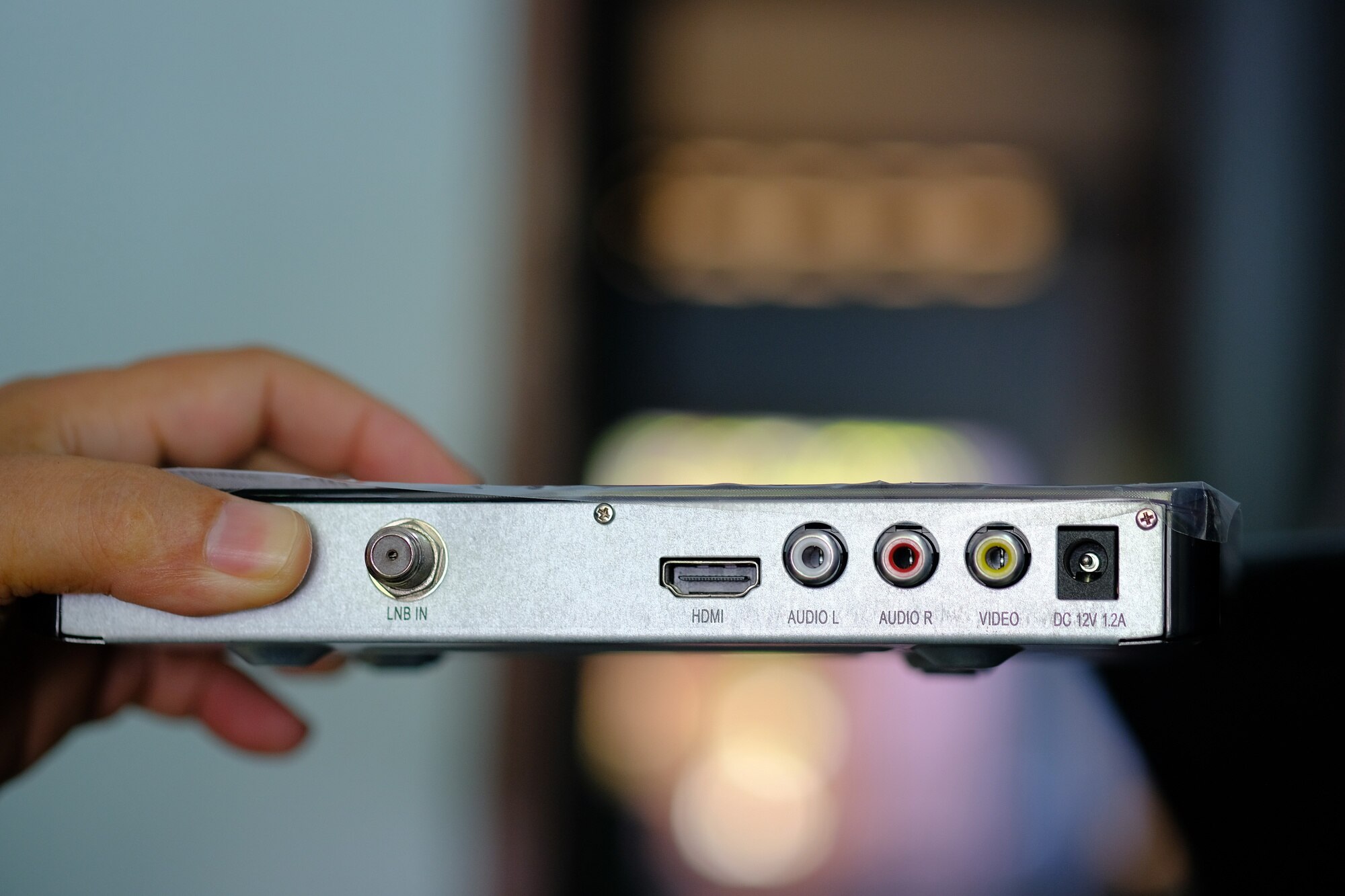
- telewizor – potrzebne wolne gniazdo HDMI (nie USB);
- wskazówka – jeśli telefon nie wspiera przewodowej transmisji obrazu, rozważ bezprzewodowe opcje jak Miracast lub Chromecast, ale poniżej skupiamy się na HDMI.
2. Przygotuj potrzebne akcesoria
Dobierz adapter zgodnie z typem swojego telefonu:
| Typ telefonu | Zalecany adapter/przewód | Uwagi |
|---|---|---|
| USB‑C | USB‑C do HDMI (DisplayPort Alt Mode) | Często z dodatkowym portem USB‑A do ładowania. |
| micro‑USB | MHL micro‑USB do HDMI | Może wymagać zewnętrznego zasilania USB. |
| Lightning (iPhone) | Lightning do HDMI | Oficjalny od Apple dla stabilności. |
Dodatkowo przygotuj przydatne akcesoria:
- kabel HDMI – standardowy, minimum 1.4 dla Full HD;
- zasilacz USB (opcjonalnie) – jeśli adapter tego wymaga (np. w przypadku MHL);
- koszt – przejściówki zazwyczaj 20–100 zł; oryginalne modele są zwykle droższe.
3. Podłącz krok po kroku (dla Android USB‑C/micro‑USB)
- Wyłącz telefon i telewizor dla bezpieczeństwa.
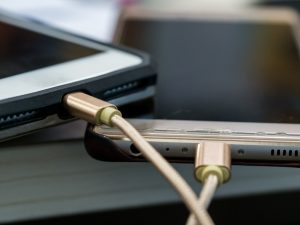
- Podłącz przejściówkę do telefonu – włóż końcówkę USB‑C lub micro‑USB do portu w smartfonie.
- Podłącz kabel HDMI – jeden koniec wsuń do wyjścia HDMI w przejściówce, a drugi do wolnego gniazda HDMI w telewizorze (np. HDMI 1, HDMI 2).
- Zasil adapter (jeśli potrzeba) – podłącz przewód USB z przejściówki do portu USB telewizora lub ładowarki sieciowej.
- Włącz urządzenia.
- Przełącz źródło w telewizorze – na pilocie wybierz Źródło/Input i wskaż to gniazdo HDMI, do którego podłączono przewód.
- Skonfiguruj telefon (jeśli potrzeba):
- po podłączeniu ekran telefonu powinien duplikować obraz automatycznie,
- jeśli nie – rozwiń pasek powiadomień, wejdź w ustawienia USB i wybierz „Tryb HDMI” lub podobną opcję,
- w razie potrzeby włącz opcje deweloperskie (Ustawienia > O telefonie > 7× kliknij numer kompilacji).
- Przetestuj połączenie – odtwórz wideo lub zdjęcia; obraz i dźwięk powinny być przekazywane na TV, a telefon działa jako kontroler.
4. Dla iPhone’a (Lightning)
- Podłącz adapter Lightning do HDMI do iPhone’a.
- Podłącz kabel HDMI do telewizora i adaptera.
- Wybierz źródło HDMI na telewizorze – obraz duplikuje się automatycznie (możesz też korzystać z AirPlay).
Najważniejsze porady i wskazówki
Jeśli napotkasz problemy lub chcesz poprawić komfort korzystania, sprawdź te wskazówki:
- problemy z brakiem obrazu – wykonaj poniższe kroki:
- sprawdź kabel i przejściówkę – użyj oryginalnej lub certyfikowanej (np. Unitek),
- zaktualizuj system telefonu i/lub oprogramowanie telewizora,
- obniż rozdzielczość wyjściową w telefonie do 1080p lub niżej.
- dźwięk – powinien przechodzić na TV automatycznie; jeśli nie, wybierz telewizor jako urządzenie wyjściowe w ustawieniach audio;
- ładowanie – adaptery USB‑C często pozwalają równolegle ładować telefon;
- alternatywy bez kabla – gdy HDMI nie działa, użyj Chromecast/Miracast (dongle w porcie HDMI i połączenie z Wi‑Fi) lub podłącz telefon do portu USB w TV, aby przeglądać pliki w trybie MTP;
- bezpieczeństwo – korzystaj z zaufanych akcesoriów, aby uniknąć przegrzania lub uszkodzeń sprzętu;
- ograniczenia – rozwiązanie nie działa ze wszystkimi modelami (np. starsze bez MHL), a w tanich adapterach zwykle maksymalna jakość to Full HD, bez 4K.
Połączenie przewodowe HDMI działa nawet bez Smart TV i zapewnia niskie opóźnienie, co jest idealne do gier i filmów. Jeśli problemy będą się powtarzać, sprawdź dokładny model telefonu w wyszukiwarce lub na stronie producenta.