
Podłączenie telefonu do routera polega przede wszystkim na skorzystaniu z sieci Wi‑Fi udostępnianej przez router. To najszybszy i najwygodniejszy sposób zapewnienia telefonowi dostępu do internetu w domu lub biurze.
Połączenie przez Wi‑Fi (najczęściej stosowana metoda)
Przygotowanie routera
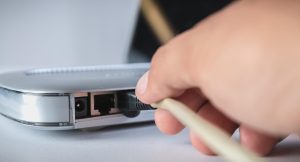
Upewnij się, że router jest prawidłowo uruchomiony i ma dostęp do internetu. Podłącz kabel Ethernet z portu WAN routera do źródła internetu (modem, światłowód itp.), a następnie podłącz router do zasilania. W przypadku routerów z samoadaptacyjnymi portami sieciowymi nie trzeba rozróżniać portów WAN i LAN. Włącz sieć Wi‑Fi w routerze i sprawdź, czy diody sygnalizują aktywne połączenie.
Kroki do połączenia telefonu
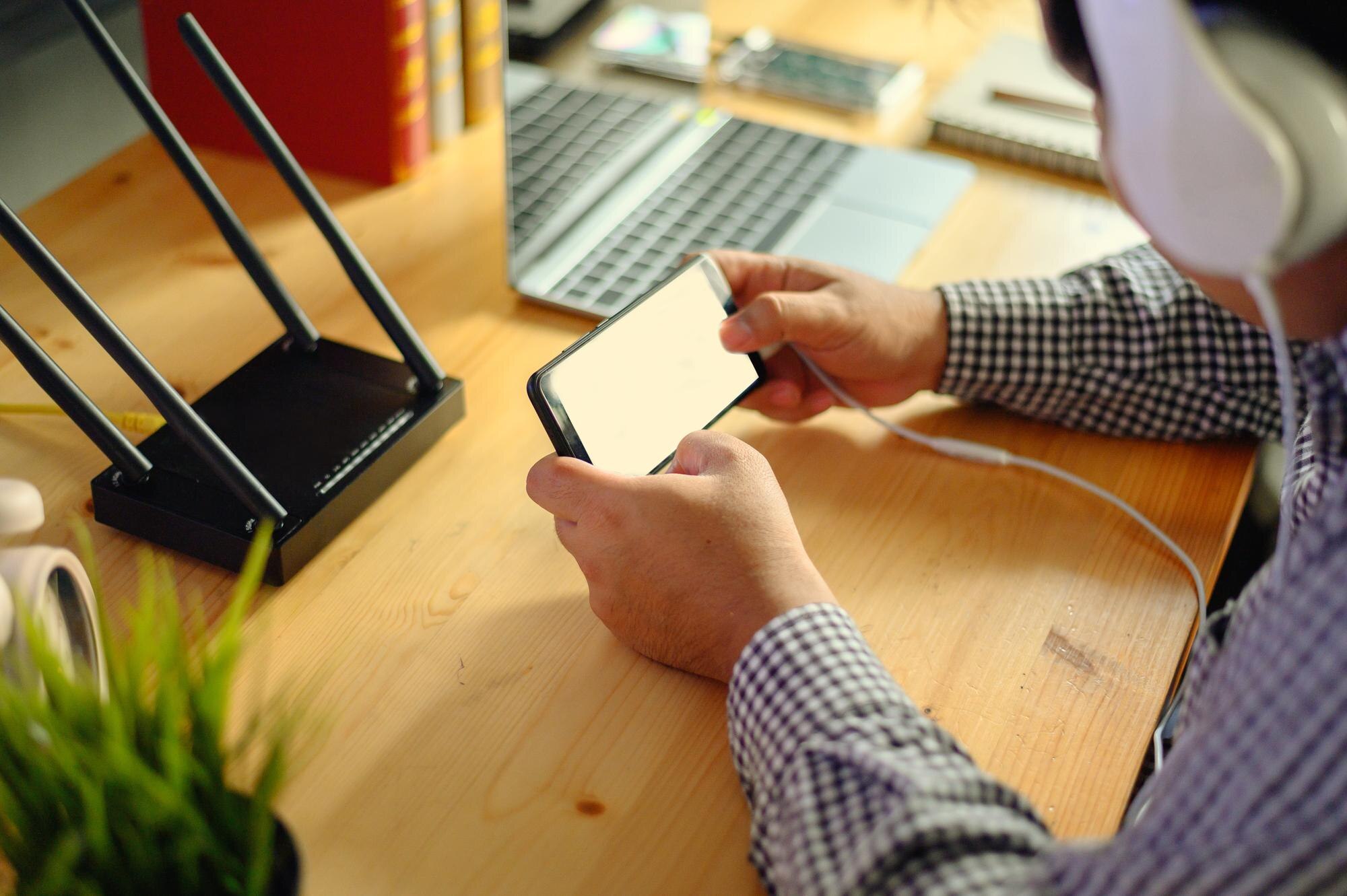
Wykonaj poniższe kroki, aby połączyć telefon z siecią Wi‑Fi routera:
- Znalezienie sieci Wi‑Fi – na telefonie otwórz Ustawienia i przejdź do listy dostępnych sieci bezprzewodowych.
- Identyfikacja sieci routera – poszukaj nazwy (SSID) swojego routera. Jeśli jej nie znasz, sprawdź tabliczkę znamionową na spodzie routera – domyślna nazwa często zaczyna się od marki urządzenia (np. „HUAWEI” dla routerów Huawei).
- Wpisanie hasła – wybierz sieć routera i wpisz hasło Wi‑Fi. Domyślne hasło również znajdziesz na tabliczce znamionowej. Jeśli sieć nie jest zabezpieczona, połączysz się bez hasła (niezalecane).
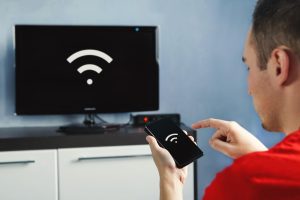
- Potwierdzenie połączenia – po poprawnym wpisaniu hasła telefon automatycznie połączy się z siecią; w pasku stanu zobaczysz ikonę Wi‑Fi. Połączenie jest aktywne, jeśli masz dostęp do internetu w przeglądarce lub aplikacjach.
Zmiana nazwy i hasła sieci Wi‑Fi
Po pierwszym połączeniu zdecydowanie zaleca się zmianę domyślnej nazwy (SSID) i hasła na unikatowe i silne. Zrobisz to z poziomu aplikacji producenta (np. AI Life dla routerów Huawei) lub poprzez panel administracyjny w przeglądarce po wpisaniu adresu IP routera.
Połączenie poprzez Bluetooth
Jeśli chcesz udostępnić internet między urządzeniami za pomocą Bluetooth (tethering Bluetooth):
- Włącz Bluetooth na obu urządzeniach (Ustawienia > Połączenie z urządzeniem > Bluetooth).
- Sparuj urządzenia zgodnie z instrukcjami wyświetlanymi na ekranie.
- Włącz tethering przez Bluetooth – w ustawieniach telefonu wejdź do „Tethering i przenośny hotspot” (lub „Hotspot i tethering”) i aktywuj opcję „Tethering przez Bluetooth”.
Połączenie przez kabel USB
Aby udostępnić internet z telefonu do komputera przewodowo (tethering USB):
- Podłącz kabel USB do telefonu i komputera.
- Włącz transmisję danych komórkowych w telefonie (jeśli internet ma pochodzić z sieci komórkowej).
- Włącz tethering przez USB – w ustawieniach telefonu znajdź „Tethering i przenośny hotspot” i aktywuj „Tethering przez USB”.
- Poczekaj na konfigurację – komputer wykryje telefon jako modem i uzyska dostęp do internetu.
Szybkie porównanie metod łączenia
Poniższa tabela podsumowuje najważniejsze różnice między popularnymi metodami:
| Metoda | Prędkość/stabilność | Zużycie energii | Typowe zastosowanie |
|---|---|---|---|
| Wi‑Fi (router) | Wysoka i stabilna w zasięgu routera | Niskie po stronie telefonu | Stały dostęp do internetu w domu/biurze |
| Tethering Bluetooth | Niska/średnia, krótszy zasięg | Niskie/średnie | Awaryjne udostępnienie internetu między dwoma urządzeniami |
| Tethering USB | Wysoka i bardzo stabilna | Średnie; telefon jednocześnie może się ładować | Udostępnienie internetu komputerowi bez Wi‑Fi |
Praktyczne porady i wskazówki
Aby połączenie było stabilne i bezpieczne, skorzystaj z poniższych wskazówek:
- transmisja danych – jeśli korzystasz z tetheringu lub hotspotu w telefonie, upewnij się, że włączona jest transmisja danych komórkowych w sieci operatora;
- zapamiętanie sieci – większość telefonów automatycznie zapamiętuje sieci, z którymi się łączyły, więc kolejne połączenia będą szybsze;
- problemy z połączeniem – jeśli wystąpią, spróbuj:
- zrestartować router i telefon,
- zbliżyć telefon do routera,
- sprawdzić, czy hasło wpisane jest poprawnie (zwróć uwagę na wielkość liter).
- bezpieczeństwo – zmień domyślne hasło routera na silne (min. 12 znaków, litery, cyfry, symbole), a w ustawieniach Wi‑Fi używaj WPA2/WPA3;
- oszczędzanie energii – gdy korzystasz z hotspotu w telefonie, włącz automatyczne wyłączanie hotspotu, gdy żadne urządzenie nie jest połączone.
Połączenie przewodowe (urządzenia stacjonarne)
W przypadku komputerów, dekoderów TV i innych urządzeń stacjonarnych podłącz je do portu LAN routera za pomocą kabla Ethernet. Router zazwyczaj oferuje 4 porty LAN, co zapewnia stabilny i szybki dostęp do internetu dla urządzeń wymagających przewodowego połączenia.